
Junte PDFs na ordem certa: pare de deixar páginas fora de sequência

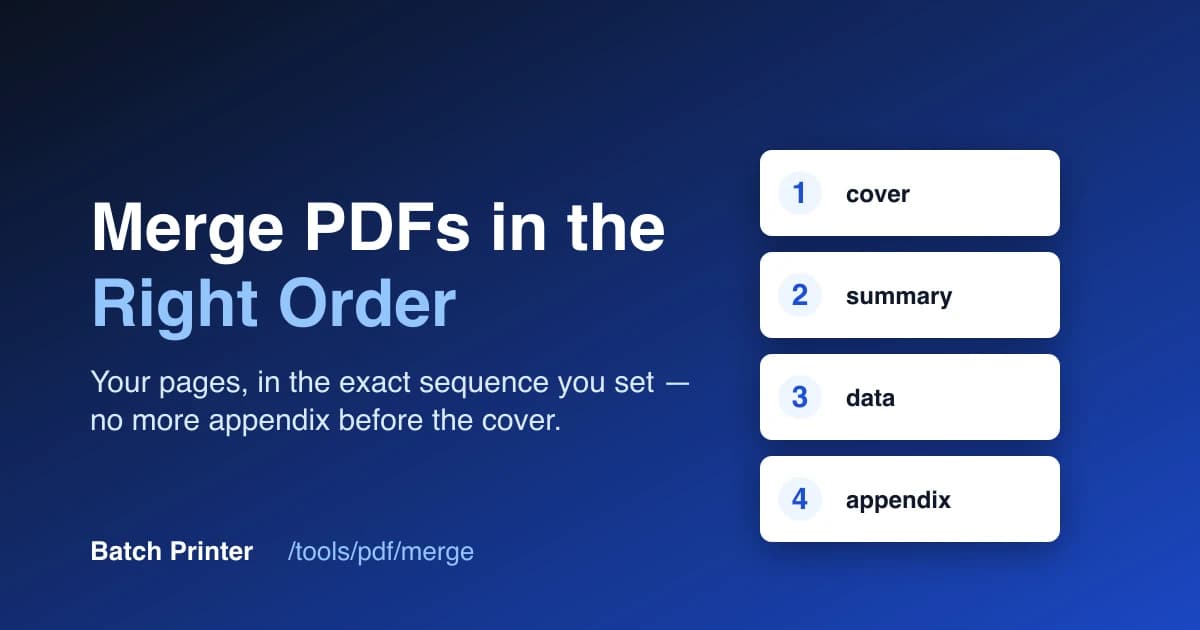
Coloque suas páginas na ordem certa antes de clicar em juntar
Um pacote final que abre com a página de assinatura antes da capa passa uma impressão descuidada, mesmo quando todos os arquivos estão corretos. As páginas estão todas ali, só estão na sequência errada. Em nove de cada dez casos, não é a ferramenta de junção que falhou. É a ordem em que os arquivos entraram.
Use estas ferramentas agora
Clique no botão para abrir diretamente a ferramenta relacionada.
A maioria das ferramentas define a ordem no momento em que você solta os arquivos, e o padrão raramente é o que você quer: ordem alfabética pelo nome do arquivo ou a ordem meio aleatória que o seletor de arquivos entrega. Saber onde a sequência é definida, e onde você pode mudá-la, transforma uma reorganização frustrante em um ajuste de cinco segundos.
A lista de arquivos é a fonte da verdade
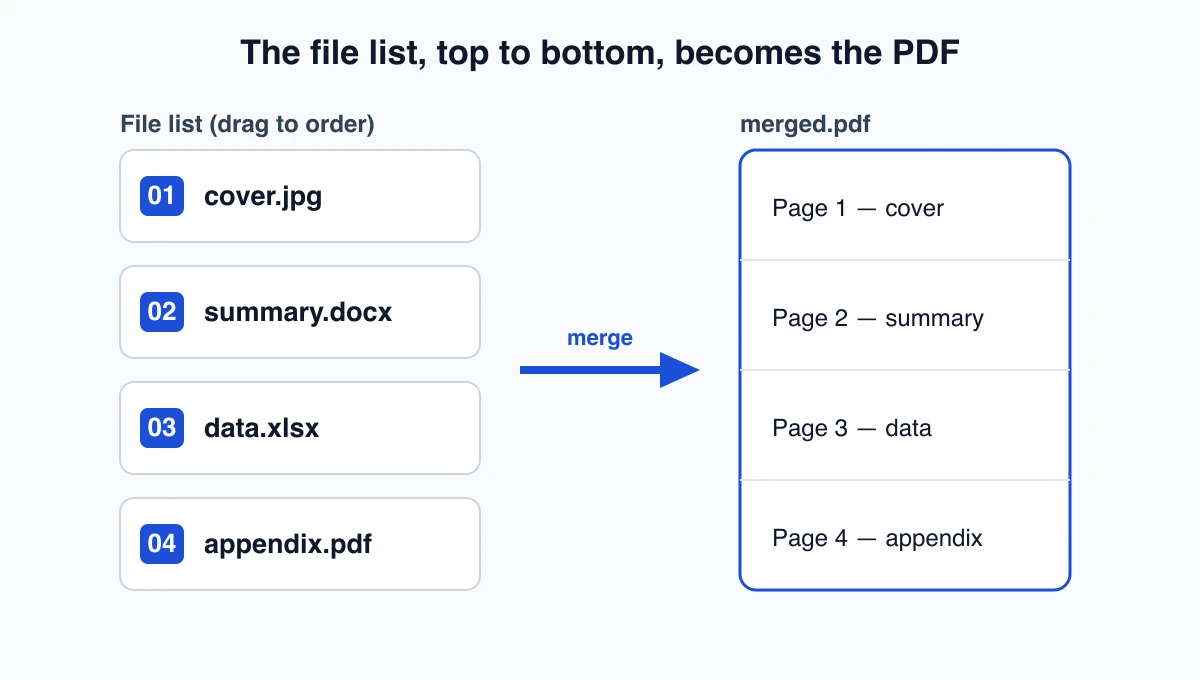
Na ferramenta de junção do Batch Printer em /tools/pdf/merge, a ordem do PDF final é a ordem da lista na tela, de cima para baixo, sem nada escondido. Não existe uma etapa separada de ordenação tentando adivinhar por você. O item no topo vira a página um, o próximo vem em seguida, e a última linha fecha o documento. Mude a lista e você muda o resultado. Os dois nunca se desencontram.
- PDFs e imagens vizinhos são agrupados em uma mesma faixa e unidos no navegador
- Cada arquivo Office (Word, Excel, PowerPoint) vira sua própria faixa, convertida no servidor
- Depois que as duas faixas terminam, cada parte volta para a ordem original de cima para baixo
- A tela de resultado mostra a contagem final de páginas, então um arquivo faltando ou sobrando aparece na hora
- Reordenar a lista antes de começar sempre dá menos trabalho do que corrigir um arquivo já unido
Reordenando um relatório em quatro partes
Imagine que quatro arquivos chegam ao seletor como data.xlsx, appendix.pdf, cover.jpg, summary.docx, em uma sequência totalmente errada. Em vez de renomear qualquer coisa, arraste-os para a ordem de leitura na lista: capa primeiro, resumo em segundo, dados em terceiro, apêndice por último. A junção respeita esse arranjo sem alterar os arquivos originais.
- cover.jpg: a foto assinada da capa vira a página um
- summary.docx: a visão geral em Word é convertida e entra em segundo
- data.xlsx: a planilha entra em terceiro, ajustada à largura da página
- appendix.pdf: o PDF existente fecha o relatório sem alterações
- O download fica na ordem capa, resumo, dados, apêndice, exatamente como listado
Renomeie com números ou arraste manualmente
Dois hábitos mantêm a ordem previsível, e cada um combina melhor com uma situação. Colocar números no início dos nomes, como 01-cover, 02-summary, 03-data, deixa a sequência clara antes do envio e continua funcionando se você reenviar depois. Arrastar dentro da lista é mais rápido para uma tarefa única, quando renomear vinte arquivos seria só trabalho repetitivo. Para um relatório que você refaz todo mês, prefixe os nomes uma vez. Para um envio rápido, arraste e siga.
- Prefixos numéricos (01-, 02-, 03-): melhor para pacotes recorrentes que você monta várias vezes
- Arrastar para reordenar na lista: melhor para uma junção única que você não vai repetir
- Tipos de arquivo mistos: os prefixos deixam a ordem pretendida legível entre Word, Excel e imagens
- Pastas compartilhadas: os prefixos impedem que o seletor de arquivos de um colega reorganize sua sequência
- De qualquer forma, confirme se o item do topo é mesmo a página um antes de o botão de junção ficar disponível
Duas verificações rápidas e os limites de arquivo
Antes de confirmar, duas olhadas evitam ter que rodar tudo de novo. Confira se a primeira linha é a página que você quer no início e se a quantidade de arquivos bate com o que você soltou. A junção precisa de pelo menos dois arquivos e aceita até vinte de uma vez. Sem login, o envio combinado pode chegar a 100 MB. Com login, esse limite sobe para 1 GB em digitalizações mais pesadas. Quando tudo terminar, a contagem de páginas na tela de resultado é sua prova final de que a ordem e o conteúdo chegaram intactos.
- Primeira linha primeiro: o item do topo é a página um do download
- Contagem correta: o mesmo número de linhas e arquivos adicionados, sem nada perdido
- De dois a vinte arquivos por junção, 100 MB como visitante ou 1 GB com login
- Arquivos Office (Word, Excel, PowerPoint) exigem login para a conversão no servidor
- A contagem de páginas na tela de resultado confirma a sequência final rapidamente
Use estas ferramentas agora
Clique no botão para abrir diretamente a ferramenta relacionada.