
Imprimir vários PDFs de uma vez online grátis

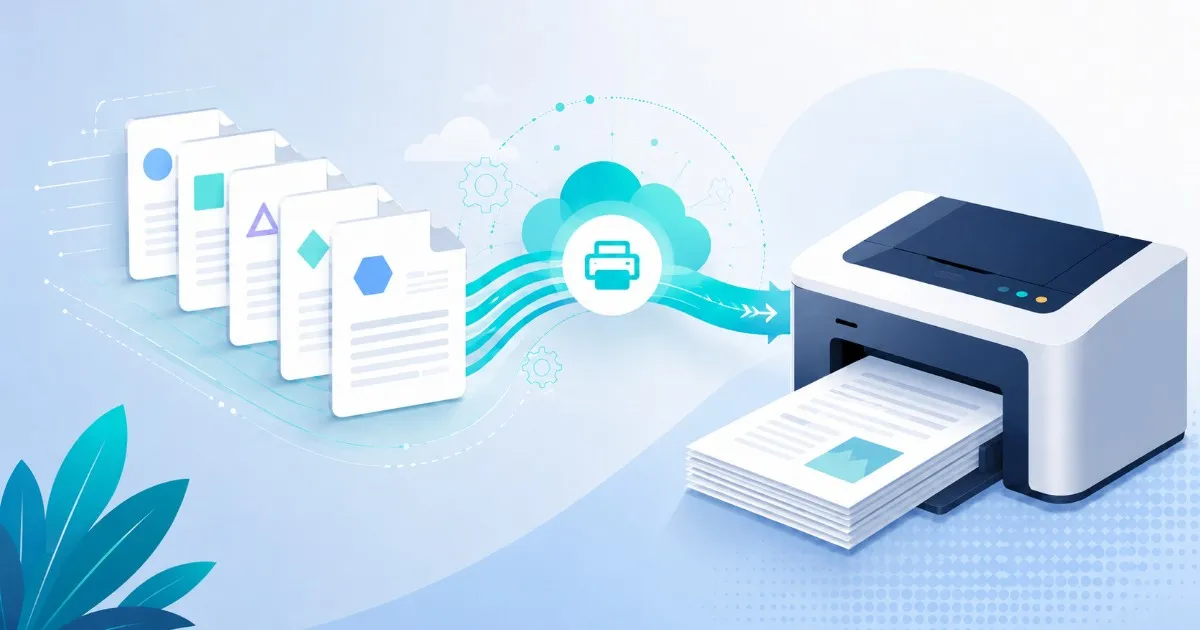
Imprimir vários PDFs de uma vez online grátis, sem abrir cada arquivo
Imprimir um PDF é simples. Imprimir trinta PDFs é onde o dia começa a escorrer: abrir arquivo, clicar em imprimir, escolher a impressora, confirmar configurações, esperar e repetir. Se os arquivos são notas fiscais, etiquetas de envio, termos de consentimento, atividades ou contratos assinados, o problema real não é a impressão. É manter o lote na ordem certa sem ficar vigiando cada documento.
Use estas ferramentas agora
Clique no botão para abrir diretamente a ferramenta relacionada.
Por que imprimir PDFs manualmente vira bagunça rápido
No momento em que você imprime vários arquivos PDF um por um, perde as duas coisas que um lote mais precisa: sequência e consistência. Cada janela de impressão separada é mais uma chance de escolher a bandeja errada, esquecer um intervalo de páginas ou mandar o arquivo 12 antes do arquivo 4.
- Os arquivos são impressos em ordem alfabética, não na ordem de trabalho que sua equipe espera
- Um PDF mantém a configuração antiga da impressora enquanto os outros usam a nova
- Um documento é pulado porque ainda estava baixando ou escondido abaixo da área visível
- Tamanhos de página misturados fazem etiquetas, formulários e cartas caírem na bandeja errada
- Alguém precisa ficar no computador só para clicar em Imprimir de novo e de novo
O fluxo limpo: imprima a pasta em lote
O método mais rápido é tratar os PDFs como um único trabalho de impressão antes que eles cheguem à impressora. Você reúne os arquivos, coloca tudo na ordem exata, converte qualquer extra que não seja PDF e envia o lote inteiro a partir de uma tela.
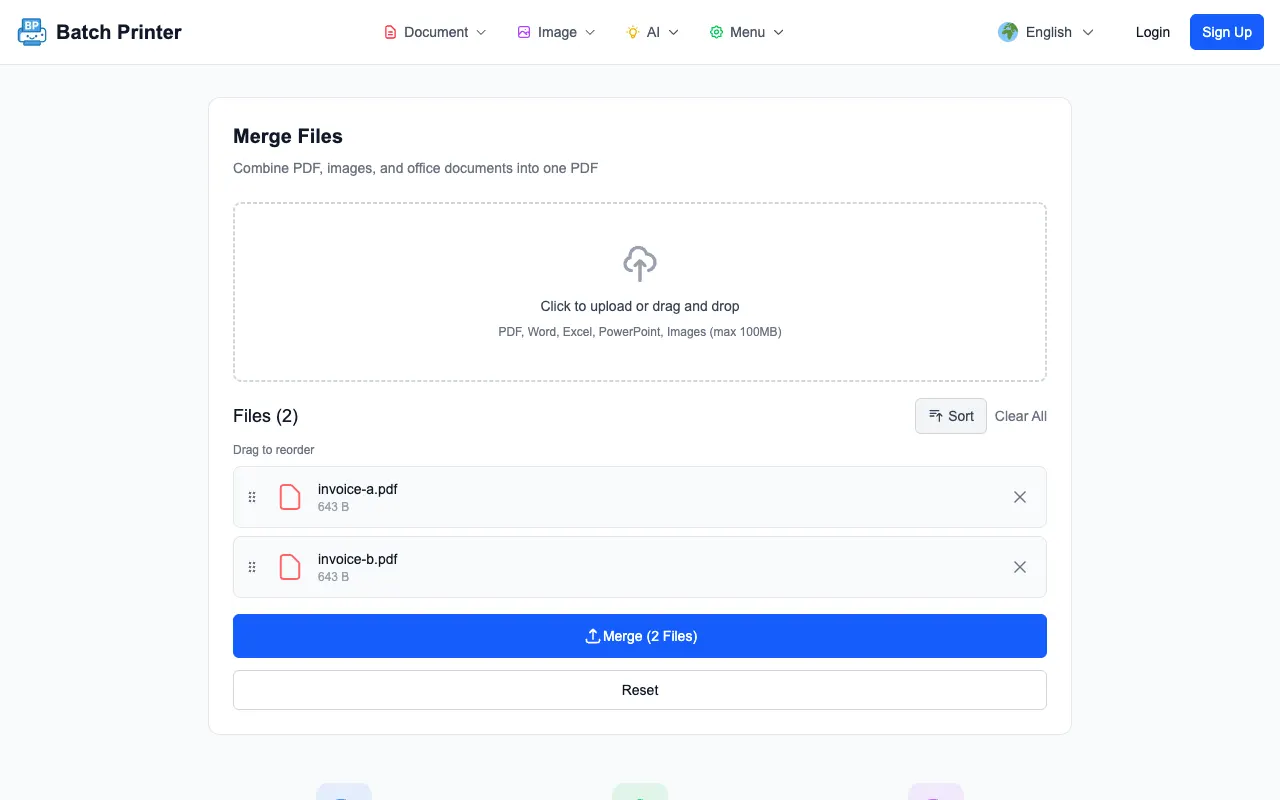
- Passo 1: Coloque em uma pasta todos os PDFs que pertencem a essa rodada: notas fiscais, etiquetas, páginas assinadas, formulários ou atividades.
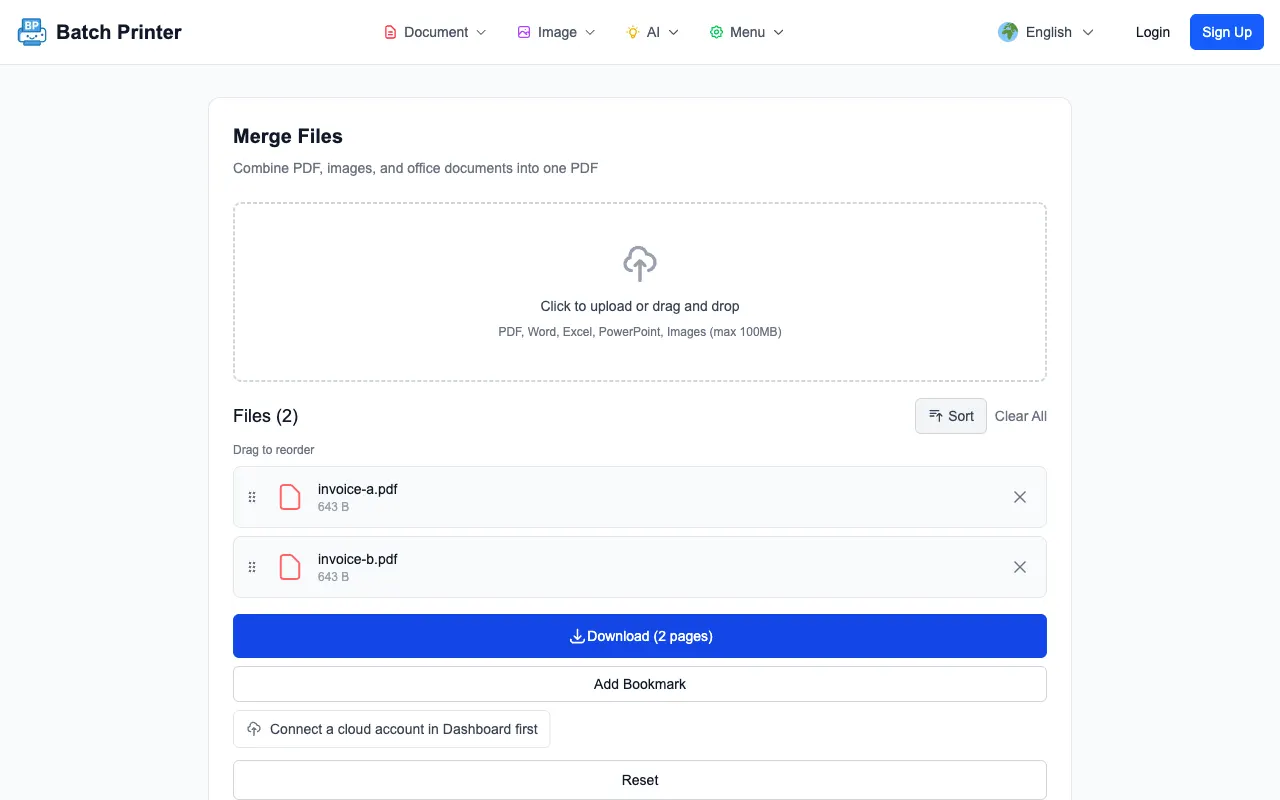
- Passo 2: Renomeie ou arraste os arquivos para a ordem de impressão. Se os pacotes precisam sair cliente por cliente, ordene por cliente. Se as etiquetas precisam sair rota por rota, ordene por rota.
- Passo 3: Converta primeiro arquivos Word, Excel, PowerPoint ou imagens para PDF, assim o lote contém apenas documentos finais.
- Passo 4: Abra o Batch Printer, adicione os PDFs, revise a sequência e envie o grupo como uma impressão controlada.
- Passo 5: Confira as primeiras páginas na impressora e deixe o lote continuar, em vez de voltar à mesa depois de cada arquivo.
Quando juntar primeiro e quando imprimir separado
Imprimir em lote nem sempre significa combinar todos os PDFs em um arquivo enorme. Às vezes, manter documentos separados é mais seguro. Em outros casos, juntar antes evita erros. A pergunta decisiva é se a pilha deve se comportar como um documento único ou como muitos documentos que só precisam sair juntos.
- Junte primeiro quando a pessoa que recebe precisa de um pacote contínuo: contrato com anexo, solicitação com comprovantes ou material de aula.
- Mantenha separado quando cada PDF tem sua própria identidade de trabalho: notas fiscais, etiquetas de envio, pedidos de compra ou formulários de clientes.
- Junte páginas escaneadas pequenas se elas pertencem à mesma pessoa ou ao mesmo caso, para que nada se separe na bandeja de saída.
- Não junte documentos que precisam de configurações de impressora, tamanhos de papel ou regras de frente e verso diferentes.
- Se estiver em dúvida, imprima uma amostra com dois arquivos antes de enviar a pilha completa.
Erros comuns ao imprimir PDFs em lote
- Erro: Confiar na ordem dos nomes dos arquivos. Correção: Pré-visualize ou organize a lista manualmente antes de imprimir.
- Erro: Misturar arquivos Office inacabados no lote. Correção: Converta tudo para PDF primeiro e depois imprima o conjunto final.
- Erro: Enviar etiquetas e cartas com a mesma configuração. Correção: Separe os lotes por tamanho de papel ou bandeja da impressora.
- Erro: Imprimir a pasta inteira sem conferir contagens de páginas. Correção: conte arquivos, pacotes esperados e itens visíveis na fila.
- Erro: Reimprimir o lote inteiro depois de um arquivo ruim. Correção: isole o PDF que falhou, corrija e imprima apenas esse arquivo de novo.
Um fluxo real: 48 notas fiscais antes da coleta
Um pequeno armazém imprime pacotes de notas fiscais antes da coleta do transportador à tarde. São 48 PDFs de clientes, três PDFs de etiquetas de devolução e dois formulários de fornecedores que chegaram como documentos Word. O fluxo antigo exigia abrir cada nota, imprimir, conferir a bandeja e repetir até alguém se perder por volta do pedido 31.
Agora a equipe converte os dois formulários Word para PDF, ordena as notas por rota, mantém as etiquetas de devolução como um lote separado em papel de etiqueta e envia os 48 PDFs de notas fiscais pelo Batch Printer em uma rodada. Eles conferem as três primeiras páginas e deixam a impressora terminar enquanto embalam caixas. O trabalho continua controlado, mas não exige mais quarenta e oito janelas de impressão manuais.
Checklist final antes de imprimir o lote
- Todo arquivo na pasta pertence a esta rodada, sem rascunhos, downloads ou versões antigas
- A ordem na tela bate com a ordem que você quer na bandeja de saída
- Arquivos que não são PDF foram convertidos antes da impressão, não improvisados durante o trabalho
- Arquivos com tamanhos de papel ou configurações diferentes foram separados em lotes próprios
- A impressora tem papel, toner e a bandeja correta carregada antes de começar
Imprimir vários PDFs de uma vez não é forçar a impressora a trabalhar mais. É preparar o lote para que ela receba um trabalho claro e ordenado, não uma pilha de pequenas interrupções. Organize os arquivos, converta o que ficou para trás, separe tudo que precisa de papel especial e o lote fica previsível.
Use estas ferramentas agora
Clique no botão para abrir diretamente a ferramenta relacionada.