
Remova uma marca d'água AI visível com um fluxo de trabalho de navegador verificado


Remova uma marca d'água AI visível com um fluxo de trabalho de navegador verificado
Este guia é intencionalmente restrito. Ele cobre a limpeza de marca d'água visível no estilo AI na Batch Printer. Ele não aborda questões de permissão, não promete remover metadados invisíveis e não reivindica detecção perfeita. O fluxo de trabalho técnico seguro é processar uma cópia, comparar a saída e manter o original até que a imagem limpa seja revisada.
Use estas ferramentas agora
Clique no botão para abrir diretamente a ferramenta relacionada.
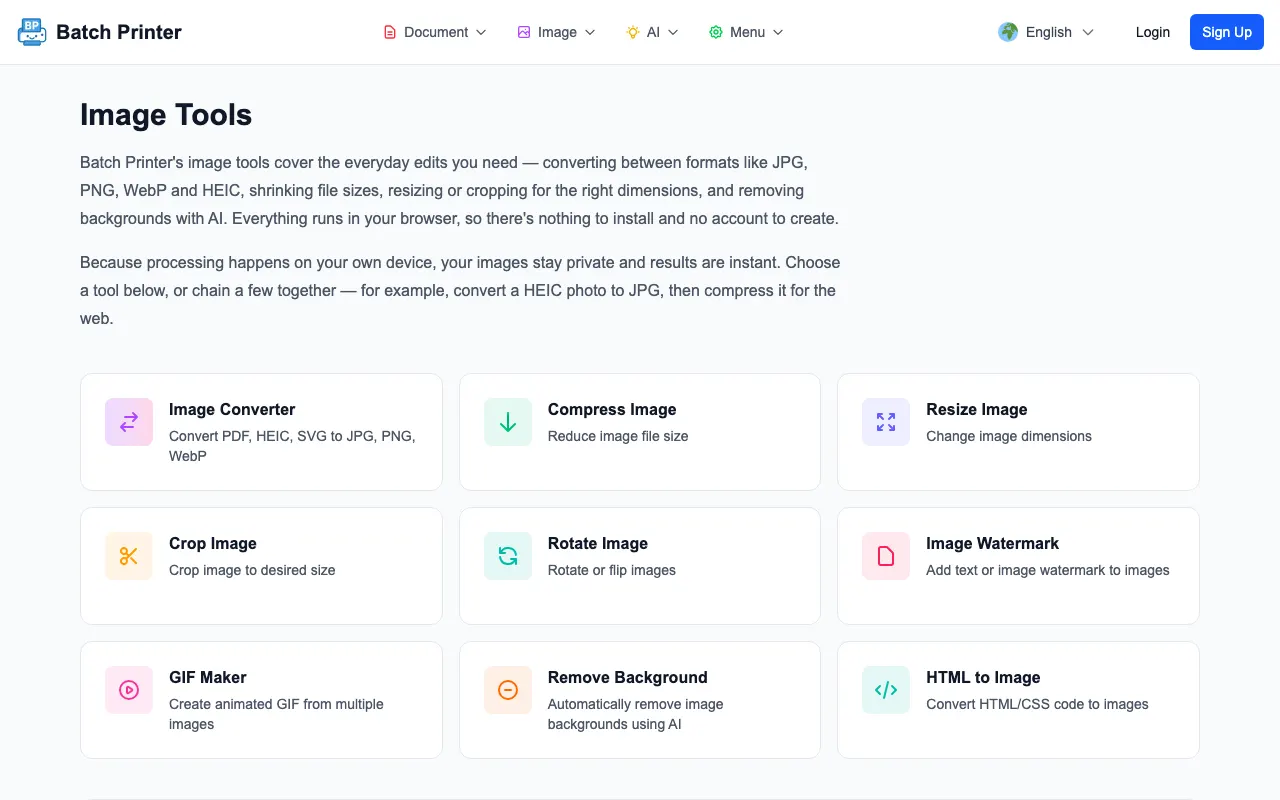
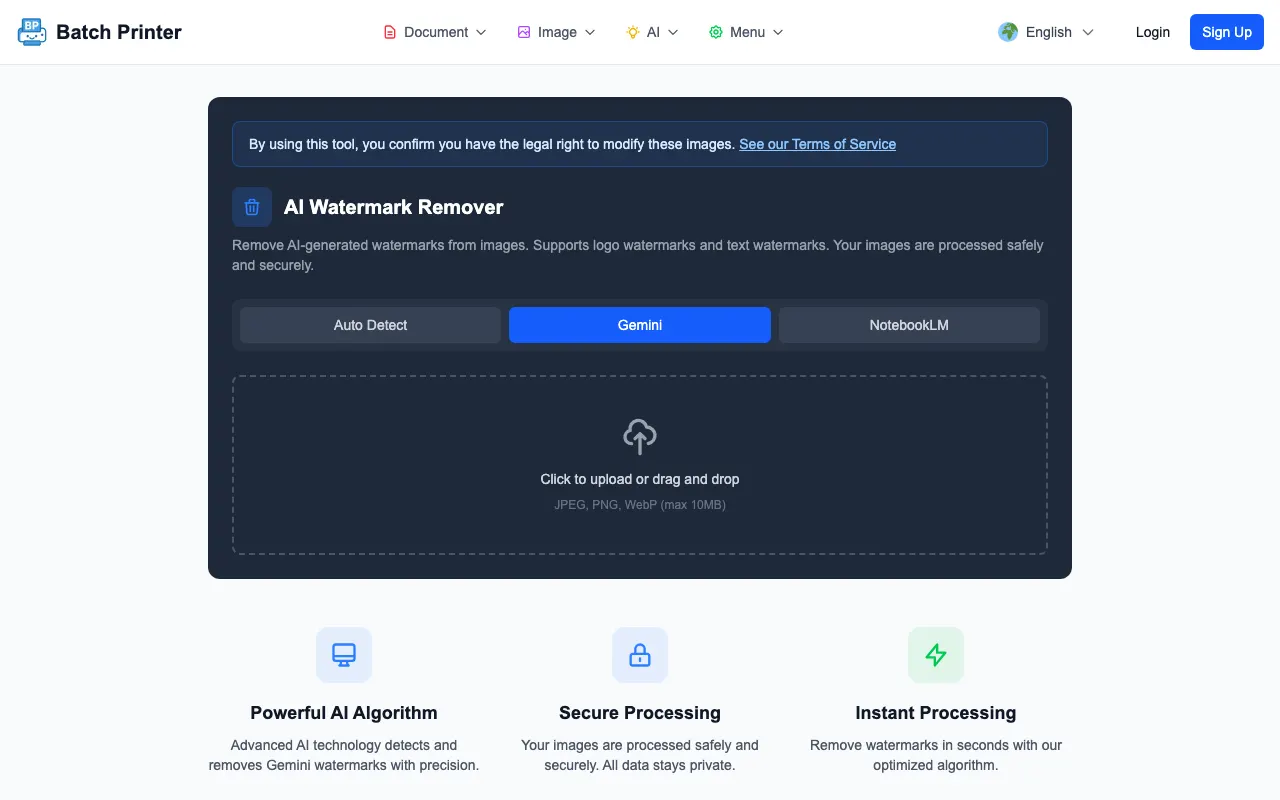
Testei o fluxo de trabalho com arquivos de teste de marca d'água sanitizados do conjunto de testes do projeto e capturei capturas de tela de produção da Batch Printer. A rota de produção solicitada, /en/tools/image/remove-overlay, retornou uma página não encontrada, portanto, as capturas de tela usam as fallback de ferramentas de imagem necessário, além do removedor de marca d'água de IA ao vivo alcançado pelo caminho redirecionado do removedor de marca d'água.
O que esta ferramenta foi projetada para mudar
A marca visível é uma sobreposição na própria imagem. Nos arquivos testados, ele apareceu como um pequeno emblema no estilo AI próximo à borda inferior direita ou como um brilho pálido de quatro pontos na área da imagem após o corte. A Batch Printer tem como alvo a região da marca visível e preenche essa área a partir do contexto visual próximo.
A ferramenta não é um inspetor de metadados. Se um arquivo contiver dados de proveniência invisíveis ou outros sinais ocultos, esse fluxo de trabalho visual não pretende localizá-los ou removê-los. A saída deve ser avaliada como uma imagem editada, não como uma declaração sobre todos os possíveis atributos ocultos do arquivo.
Passo a passo: processe uma cópia primeiro
- Passo 1: Salve uma cópia da imagem para que o original permaneça disponível para comparação.
- Etapa 2: Abra /overlay-remover na Batch Printer.
- Etapa 3: Escolha o modo AI quando a marca se parecer com o brilho ou selo no estilo AI que você deseja limpar.
- Passo 4: Faça upload da imagem copiada e execute o fluxo de trabalho de remoção disponível para sua conta.
- Etapa 5: Baixe a saída limpa e abra-a ao lado do original.
- Passo 6: Inspecione a região editada no tamanho final onde a imagem será utilizada.
Comportamento observado do motor na execução de teste
No meu teste de aproveitamento do navegador, dois arquivos de teste sanitizados com marcas visíveis no estilo AI retornaram resultados bem-sucedidos. O mecanismo carregou o arquivo de imagem, decodificou-o, extraiu os dados da imagem, detectou uma região de marca candidata, renderizou um resultado e codificou um PNG. O método relatado foi V24 e a área editada correspondeu às coordenadas da região detectada.
Uma limitação apareceu no mesmo teste: um aparelho marcado como sem marca d'água ainda foi processado. É por isso que a recomendação técnica não é simplesmente fazer upload e confiar. O fluxo de trabalho correto é carregar, processar, comparar e rejeitar se o algoritmo editou uma área que deveria ter permanecido inalterada.
Verificações de qualidade após download
- Bordas ao redor da região editada, especialmente onde um produto, face ou texto passa por perto.
- Textura repetida que pode fazer com que a área de preenchimento pareça estampada ou manchada.
- Incompatibilidade de cores entre a área de preenchimento e o fundo circundante.
- Quaisquer edições acidentais fora da área visível da marca d’água.
- O corte final, porque uma imagem completa e limpa ainda pode parecer estranha após o redimensionamento.
Quando usar outro método
Use outro método quando a marca visível cruzar conteúdo importante. Se a marca se sobrepuser a uma face, logotipo de produto, rótulo ou texto detalhado, o preenchimento automatizado poderá chamar mais atenção para a edição do que a marca original. Nesse caso, regenere a imagem, escolha um corte diferente ou peça a um editor humano para reparar a área manualmente.
Pule também a limpeza automatizada quando a imagem apresentar problemas maiores de qualidade. A remoção da marca d'água não corrigirá geometria impossível, texto distorcido, detalhes errados do produto ou um conceito visual que não se ajusta ao documento.
Notas de formato e arquivo
A saída testada foi um PNG. Isso é útil para preservar os pixels editados durante a revisão, mas pode não ser o formato final desejado para um site, e-mail ou apresentação. Depois de aprovar a imagem limpa, execute a etapa normal de redimensionamento ou compactação exigida pelo destino.
Se o destino tiver regras rígidas de arquivo, siga essas regras após a limpeza da marca d'água. Trate a remoção como uma etapa da cadeia de preparação da imagem, não como a etapa final de publicação.
Perguntas frequentes sobre remoção de marca d'água visível do AI
Isso remove metadados invisíveis? Este guia não afirma isso. Abrange apenas a limpeza de marcas visíveis e a revisão de saída visual.
E se a ferramenta processar uma imagem limpa? Rejeite a saída se a região editada não deveria ter sido alterada. O teste mostrou por que a comparação é importante.
Posso usar a imagem limpa imediatamente? Somente depois de verificar o tamanho final da tela. O sucesso do download não é o mesmo que a aprovação da publicação.
Use estas ferramentas agora
Clique no botão para abrir diretamente a ferramenta relacionada.