
Fluxo de trabalho escolar ilustrativo: preparação de pacotes PDF de final de período para impressão

Impressão de fim de período: por que os pacotes PDF superam o envio de arquivos soltos
Para este exemplo, imagine uma escola primária com 600 alunos preparando a documentação de final de semestre para as famílias e funcionários internos. O escritório aprovou PDFs prontos: uma nota de apresentação, um calendário, um aviso de sala de aula e um formulário de assinatura. Enviá-los como arquivos soltos cria uma ambiguidade evitável porque cada destinatário precisa adivinhar a ordem pretendida.
Use estas ferramentas agora
Clique no botão para abrir diretamente a ferramenta relacionada.
É mais fácil raciocinar sobre um único pacote. Dá ao escritório um arquivo para revisar antes de imprimir, copiar ou salvar na pasta aprovada. Este artigo não reivindica um resultado escolar real ou uma economia de tempo medida. Ele mostra um método prático de construção de pacotes que testei com amostras higienizadas PDFs.
Construindo a fila de mesclagem: nomenclatura e ordem dos arquivos antes do upload
A preparação mais útil acontece antes de o navegador abrir. Os nomes dos arquivos devem tornar a ordem pretendida óbvia para que a fila seja fácil de inspecionar. Em uma secretaria escolar, isso pode ser tão simples quanto adicionar prefixos curtos, como 01-capa, 02-calendário e 03-formulário familiar, aos PDFs higienizados ou aprovados.
- Uma página de rosto que explica o que o pacote contém.
- Um calendário de prazo ou cronograma de fechamento exportado como PDF.
- Um aviso de sala de aula que precisa ficar com o pacote da família.
- Um formulário de permissão ou assinatura colocado diretamente após suas instruções.
- Uma lista de verificação final do escritório mantida fora da cópia da família, se for apenas para funcionários.
Essa preparação é importante porque Batch Printer mesclará apenas os arquivos adicionados à fila. Se um rascunho PDF ou uma lista de verificação somente para funcionários for misturado na pasta de upload, a ferramenta não poderá saber que deve ser excluída. A revisão humana começa na pasta e continua na fila.
Passo a passo: fazer upload, reordenar, mesclar e baixar
Testei este fluxo de trabalho de pacote escolar na página de mesclagem de produção Batch Printer PDF com amostras higienizadas PDFs. Após o upload, a página mostrava todos os três arquivos em uma fila, incluindo seus nomes e tamanhos de arquivos. Essa lista visível é o primeiro ponto de verificação: antes da fusão, o escritório pode confirmar se os arquivos corretos estão presentes.
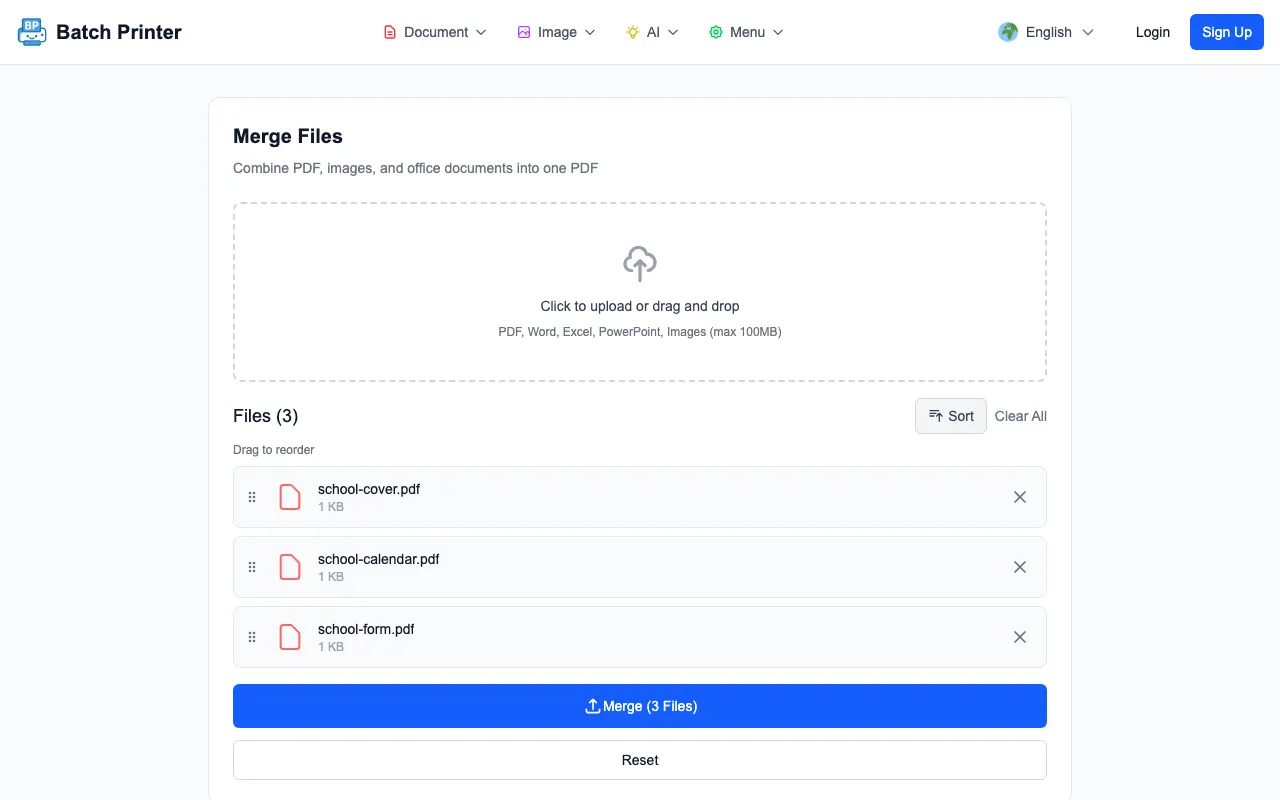
- Abra a página de mesclagem PDF e adicione apenas os PDFs que pertencem ao pacote.
- Leia a fila de cima para baixo e compare-a com a lista de verificação de pacotes.
- Reordene os arquivos se a página de rosto, o calendário, o aviso ou o formulário não estiverem na sequência pretendida.
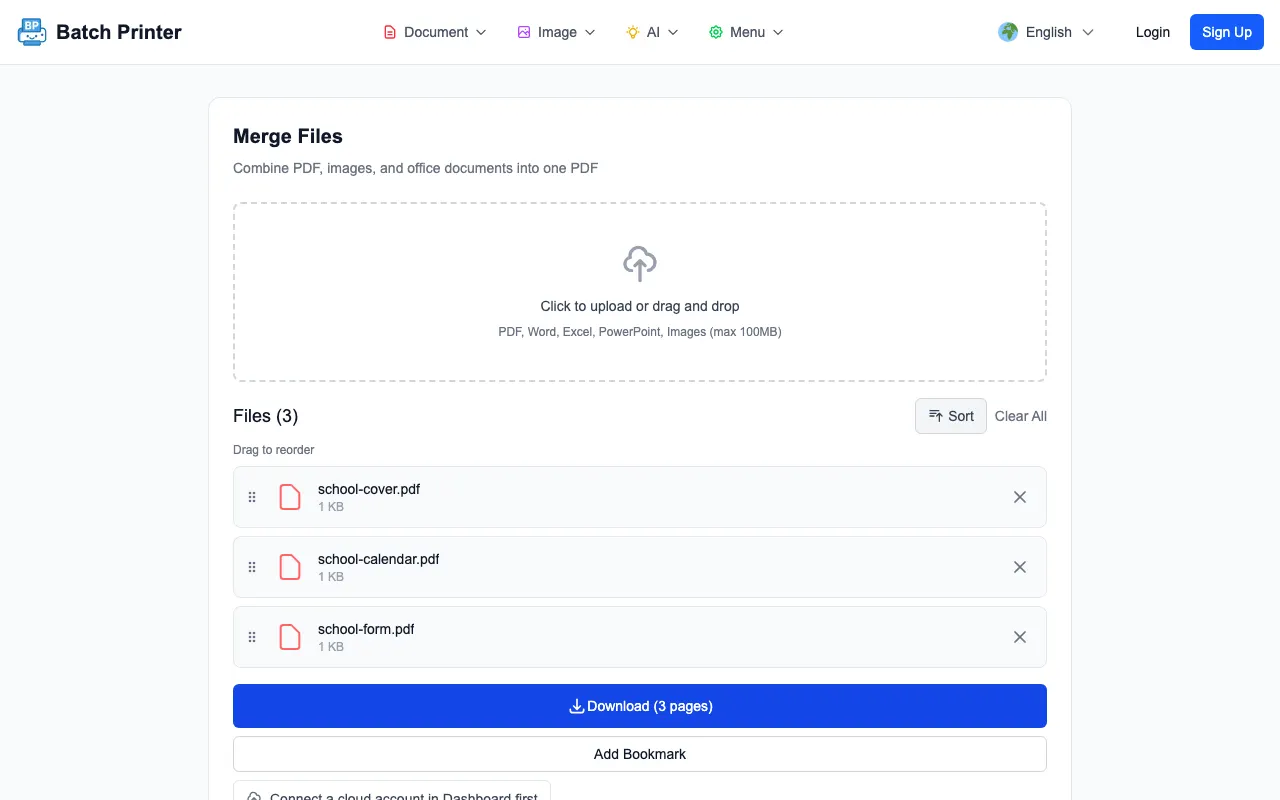
- Clique na ação de mesclagem e aguarde o estado PDF combinado.
- Baixe o arquivo mesclado e abra-o antes de usá-lo em qualquer processo escolar.
O que a fusão aceita: limites de tipo de arquivo a saber
Para este exemplo escolar, PDFs são a suposição mais segura porque a execução de mesclagem testada usou entradas PDF e produziu um PDF combinado. As páginas Batch Printer podem anunciar suporte mais amplo a documentos na interface do produto, mas a secretaria da escola não deve tratar todos os formatos como intercambiáveis para um fluxo de trabalho de pacotes confidenciais.
Se os arquivos de origem começarem como Word, PowerPoint, planilha, imagem ou exportações do sistema escolar, converta-os ou exporte-os para PDFs revisados primeiro por meio de um processo aprovado. Em seguida, mescle os PDFs aprovados. Manter o estágio de pacote PDF apenas facilita a verificação da ordem das páginas e reduz a confusão sobre qual aplicativo gerou qual página.
A ferramenta de mesclagem também não valida conteúdo. Ele não decide se um arquivo é a versão atual, não remove informações confidenciais nem substitui procedimentos de revisão escolar. Ele apenas reúne os arquivos enviados em um PDF ordenado.
Antes de imprimir: três coisas para verificar no PDF
O arquivo de saída deve ser tratado como um ponto de verificação de revisão e não como uma aprovação automática. Na execução de teste, o estado concluído mostrou que o PDF combinado estava pronto para download. O próximo passo importante foi abrir o arquivo e verificá-lo como um pacote, e não apenas confiar que ocorreu uma fusão.
- Ordem das páginas: a capa, o calendário, o aviso e o formulário devem aparecer na sequência de leitura pretendida.
- Associação ao pacote: nenhum rascunho, apenas equipe ou PDF não relacionado deve aparecer na saída mesclada.
- Páginas legíveis: a primeira página, as transições entre documentos e a página final devem ser renderizadas com clareza.
As escolas lidam com informações confidenciais, portanto, este fluxo de trabalho ilustrativo não oferece nenhuma garantia legal ou de tratamento de dados dos alunos. Use arquivos higienizados para testes, use dispositivos e contas aprovados e siga a política da escola para armazenar ou excluir downloads locais.
Redefinindo para o próximo período: arquivando e limpando a fila
A última etapa é a limpeza operacional. Salve o pacote final onde a escola espera, usando um nome que separe o período, a série ou o público sem expor detalhes pessoais desnecessários. Em seguida, limpe a fila do navegador e remova os downloads temporários que não são mais necessários.
A lição reutilizável é restrita, mas útil: uma secretaria escolar pode reduzir a confusão de pacotes quando começa com PDFs aprovados, usa uma fila de mesclagem visível e verifica um arquivo combinado antes de imprimir. O método não substitui aprovações ou sistemas de registros; é uma maneira mais limpa de lidar com a etapa de montagem mecânica do pacote.
Use estas ferramentas agora
Clique no botão para abrir diretamente a ferramenta relacionada.