
Ako pridať stránky do PDF — bez inštalácie softvéru

Ako pridať stránky do PDF — bez inštalácie softvéru
Práve ste dokončili 40-stránkový návrh. Perfektne naformátovaný. Exportovaný do PDF. Potom príde kolega s jednostránkovým dodatkom, ktorý musí ísť na koniec. Alebo klient odpovie s podpísanou zmluvnou stranou, ktorú treba priložiť. Stojíte pred voľbou: znovu otvoriť pôvodný súbor, pridať stranu, znovu exportovať — alebo nájsť spôsob, ako tú stranu pripojiť priamo k existujúcemu PDF. Druhá možnosť trvá asi päť sekúnd. Tento návod vám ukáže ako.
Použiť tieto nástroje teraz
Kliknite na tlačidlo a otvorte priamo súvisiaci nástroj.
Prečo „jednoducho zlúčiť" nie je vždy to, čo potrebujete
Väčšina ľudí hľadá „zlúčiť PDF", keď v skutočnosti potrebujú niečo jednoduchšie — chcú pridať PDF k inému PDF, ktoré už existuje. Úplné zlúčenie znamená začať odznova s viacerými súbormi. Pridanie znamená, že máte hotový dokument a chcete na koniec pripojiť jednu alebo dve strany bez toho, aby ste narušili čokoľvek ostatné. Tento rozdiel je dôležitý, pretože nesprávny postup stojí čas.
- Opätovné otvorenie pôvodného dokumentu vo Worde alebo PowerPointe len kvôli jednej strane — s rizikom zmeny formátovania na všetkých ostatných stranách
- Sťahovanie desktopového softvéru pre úlohu, ktorú budete robiť nanajvýš raz týždenne
- Použitie nástroja, ktorý prečísluje alebo preusporiada vaše existujúce strany, keď ste chceli len niečo pripnúť na koniec
- Nahrávanie citlivých súborov na neznámu webovú stránku, lebo to bol prvý výsledok vyhľadávania
- Vzdanie sa a odoslanie dvoch samostatných príloh e-mailom — čo vyzerá neprofesionálne a mätie príjemcu
Kedy skutočne potrebujete pridať stránky
Pridávanie stránok je jedna z tých úloh, ktoré znejú jednoducho, kým ich nemusíte urobiť pod časovým tlakom. Tu sú situácie, v ktorých to prichádza najčastejšie.
- Podpísaná strana príde po tom, čo ste už zmluvu zlúčili do jedného PDF — potrebujete ju pridať na koniec bez narušenia dokumentu
- Exportovali ste správu, ale zabudli ste zahrnúť prílohu — jednu tabuľku, jeden graf, ľahko sa vygenerujú samostatne, ale je otravné ich celé zlučovať odznova
- Profesor vráti ohodnotenú spätnú väzbu ako jednu stranu a vy ju chcete spojiť s pôvodnou prácou pre vlastné záznamy
- Faktúra potrebuje priloženú stranu s obchodnými podmienkami pred odoslaním klientovi
- Poisťovacie dokumenty vyžadujú naskenovanú fotografiu dokladu ako poslednú stranu vašej žiadosti
Ako pridať stránky do PDF v 3 krokoch
Nemusíte nič inštalovať. Žiadne zakladanie účtu, žiadne vodoznaky, žiadny stres zo skúšobnej doby. Tu je návod, ako pridať stránky k existujúcemu PDF pomocou Batch Printer.
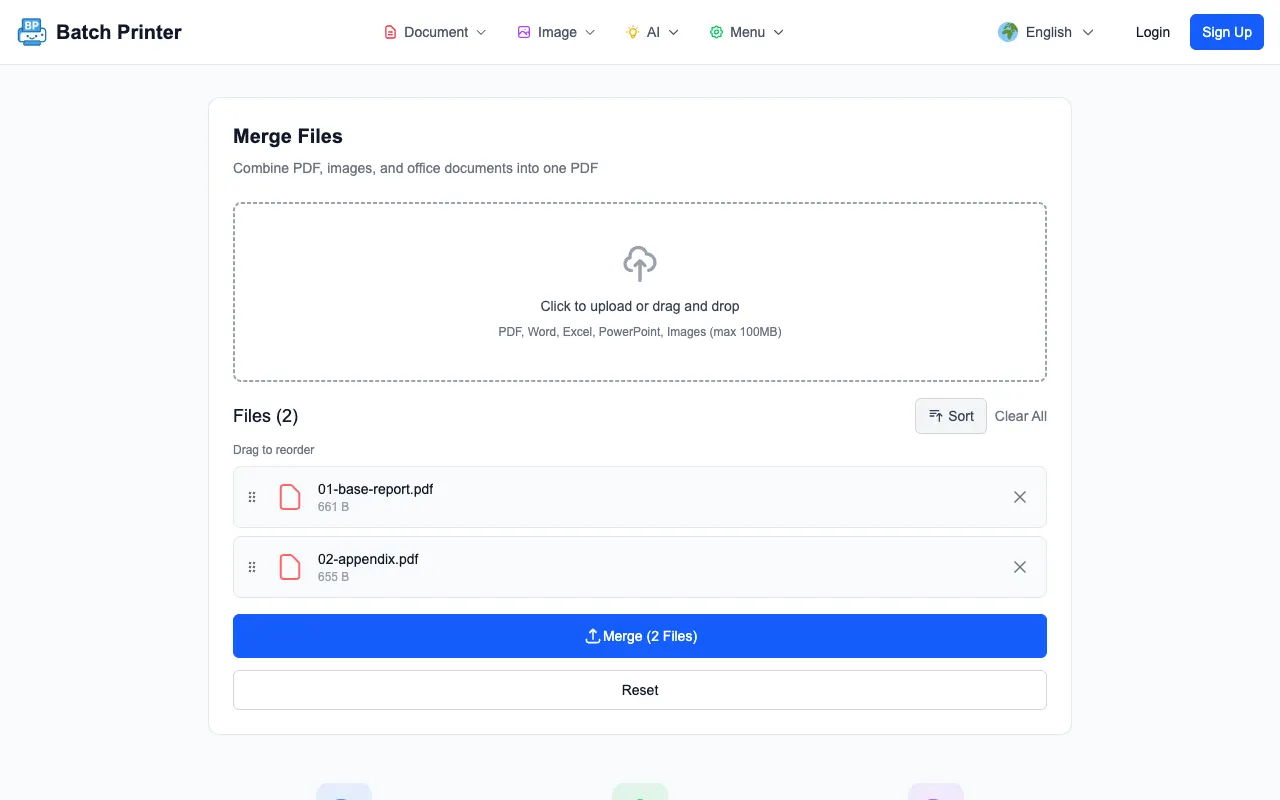
- Krok 1: Otvorte nástroj na zlúčenie PDF na batch-printer.com/tools/pdf/merge a pretiahnite doň svoj existujúci PDF — ten, ktorý chcete použiť ako základ
- Krok 2: Pridajte stranu alebo strany, ktoré chcete pripojiť. Môžu to byť PDF súbory, obrázky (JPG alebo PNG), alebo dokonca Word a PowerPoint súbory — skonvertujú sa automaticky
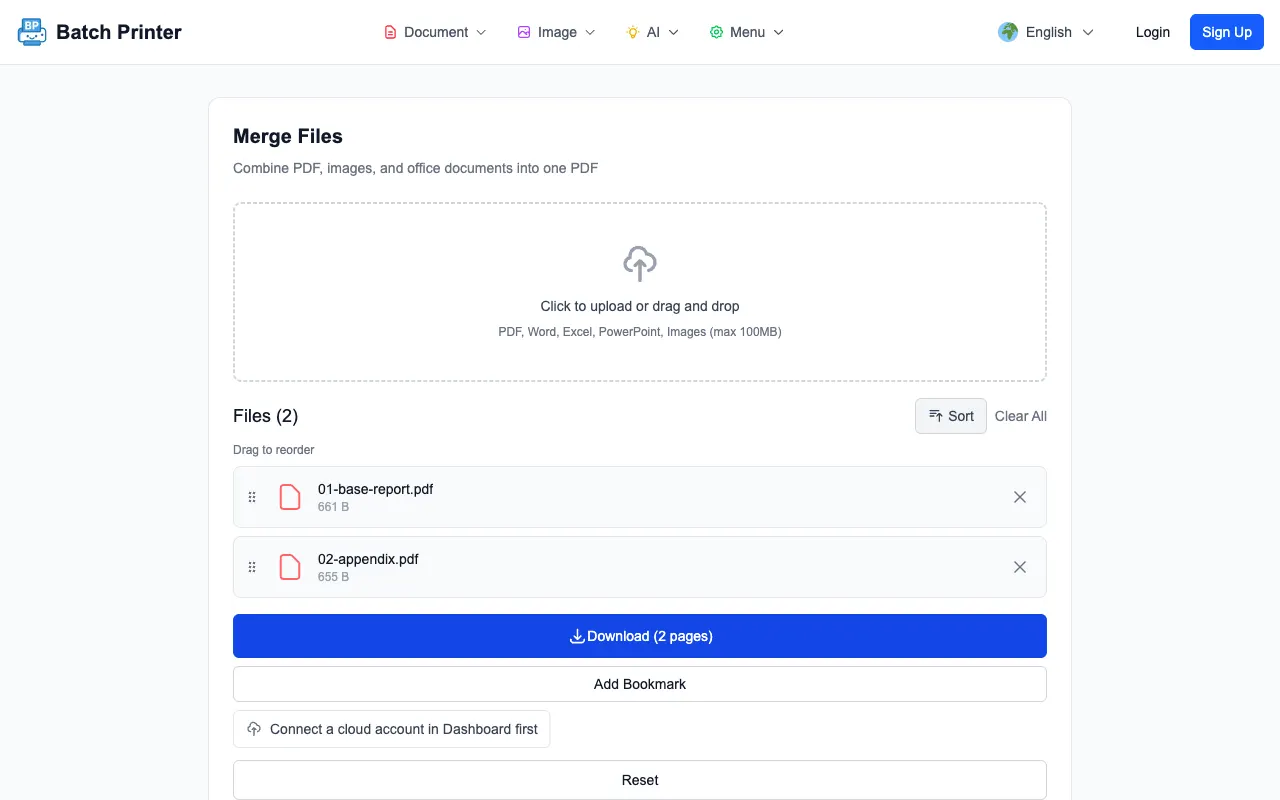
- Krok 3: Ak treba, upravte poradie pretiahnutím súborov a kliknite na Zlúčiť. Váš kombinovaný PDF sa okamžite stiahne — pôvodné strany nedotknuté, nové strany pripojené na konci
To je všetko. Žiaden upload na vzdialený server. Spracovanie prebieha vo vašom prehliadači, takže vaše súbory nikdy neopustia vaše zariadenie. Celý proces trvá menej ako prečítanie tohto odseku.
Bežné chyby, ktoré vás stoja čas
Pridávanie stránok do PDF je jednoduché, keď poznáte správny nástroj. Ale veľa ľudí stráca čas obchádzkami, kým sa k nemu dopracujú.
- Konvertovanie PDF späť do Wordu, pridanie strany a opätovný export — písma sa posunú, tabuľky sa rozpadnú, hlavičky sa pohnú. Strávite 20 minút opravou rozloženia namiesto 5 sekúnd pridávania.
- Používanie triku s tlačou do PDF — otvorenie oboch súborov v čítačke PDF a „vytlačenie" do nového PDF so všetkými vybranými stranami. Toto sploští formulárové polia a zničí záložky.
- Spoliehanie sa na príkazové nástroje ako pdftk alebo qpdf — výkonné, ale prehnané na pridanie jednej strany, a nie sú možnosťou, ak sedíte na uzamknutom pracovnom notebooku.
- Dôverovanie prvému bezplatnému nástroju na formát, ktorý nemá zásady ochrany osobných údajov — vaše zmluvné strany nepatria na náhodný server v neznámej jurisdikcii.
Čo ak extra strany nie sú PDF?
Tu väčšina nástrojov zlyháva. Chcete pripojiť naskenovaný obrázok, Word dokument alebo snímku z prezentácie. S Batch Printer nemusíte nič najprv konvertovať. Pretiahnite mix typov súborov do nástroja na zlúčenie a automaticky sa z nich stanú PDF strany.
- PDF súbory — zlúčené tak, ako sú, štruktúra strán zachovaná
- Obrázky JPG, PNG, WebP — každý sa stane celou PDF stranou
- Word dokumenty (.docx) — skonvertované a pripojené so zachovaným formátovaním
- PowerPoint prezentácie (.pptx) — každá snímka sa stane stranou
- Excel tabuľky (.xlsx) — vykreslené ako stránkovaný PDF obsah
Takže keď kolega pošle dodatok ako Word súbor namiesto PDF, nemusíte ho žiadať o opätovný export. Jednoducho ho pretiahnite. Nástroj zvládne konverziu v rovnakom kroku ako pripojenie.
"Spracúvam dokumenty pre dodržiavanie predpisov, ktoré vždy prichádzajú po častiach — tu PDF, tam naskenovaný podpis, na poslednú chvíľu Excel súhrn. Možnosť pripojiť všetko do jedného súboru bez predchádzajúcej konverzie mi každý týždeň šetrí reálny čas."
Kontrolný zoznam pred odoslaním
Pred odoslaním zlúčeného PDF si prejdite túto rýchlu kontrolu, aby ste sa uistili, že všetko vyzerá správne.
- Otvorte zlúčený súbor a posuňte sa na koniec — overte, že pripojené strany sú v správnom poradí
- Skontrolujte číslovanie strán — ak váš pôvodný dokument mal čísla strán, pripojené strany ich nemusia mať. Rozhodnite sa, či to vo vašom prípade záleží.
- Overte veľkosť súboru — ak pripojené strany obsahovali obrázky vo vysokom rozlíšení, súbor môže byť väčší, než sa očakávalo. Ak treba, použite kompresor PDF na zmenšenie.
- Skontrolujte, či sa žiadne strany náhodou nezduplikovali — chyby pri presúvaní sa stávajú, dvojsekundové posunutie ich odhalí
- Ak ide o právny alebo formálny dokument, uistite sa, že pripojená strana má rovnakú orientáciu (na výšku alebo na šírku) ako zvyšok
Použiť tieto nástroje teraz
Kliknite na tlačidlo a otvorte priamo súvisiaci nástroj.