
Dávková tlač PDFs, keď tlač pravým tlačidlom myši zastaví zmenu mierky

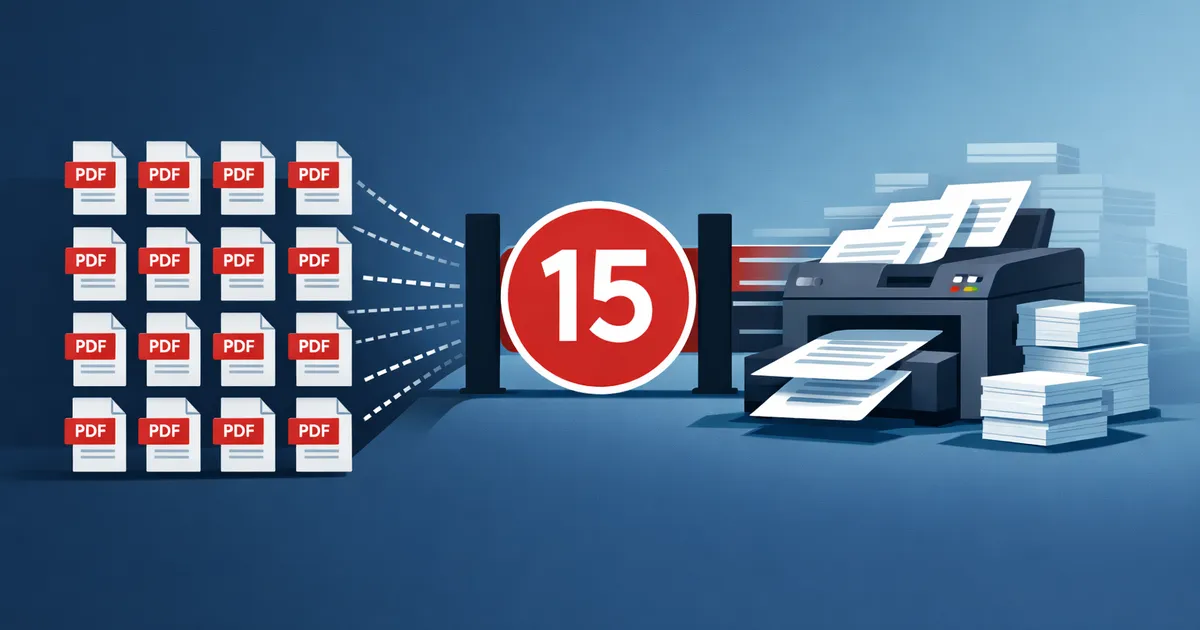
Keď tlač pravým tlačidlom myši zastaví škálovanie, najprv zlúčte paket
Tlač jedného PDF je jednoduchá.Vytlačenie priečinka PDFs je miestom, kde sa pracovný tok stáva krehkým: otvárajú sa samostatné okná, dialógy sa kradnú, súbory sa do tlačiarne dostávajú v neprehľadnom poradí a jedna výzva môže pozastaviť celú úlohu.Praktickým riešením je často najprv vytvoriť jeden tlačový paket a potom vytlačiť tento jeden paket po kontrole.
Použiť tieto nástroje teraz
Kliknite na tlačidlo a otvorte priamo súvisiaci nástroj.
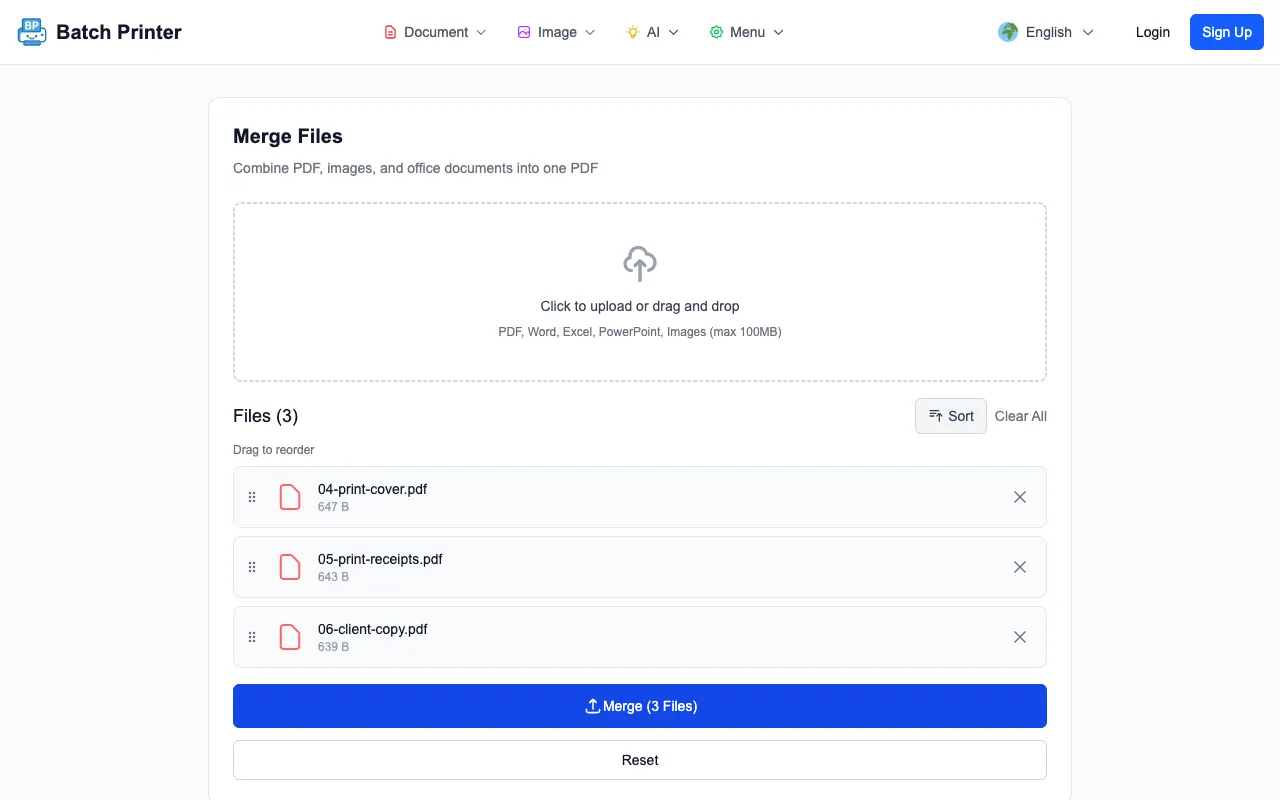
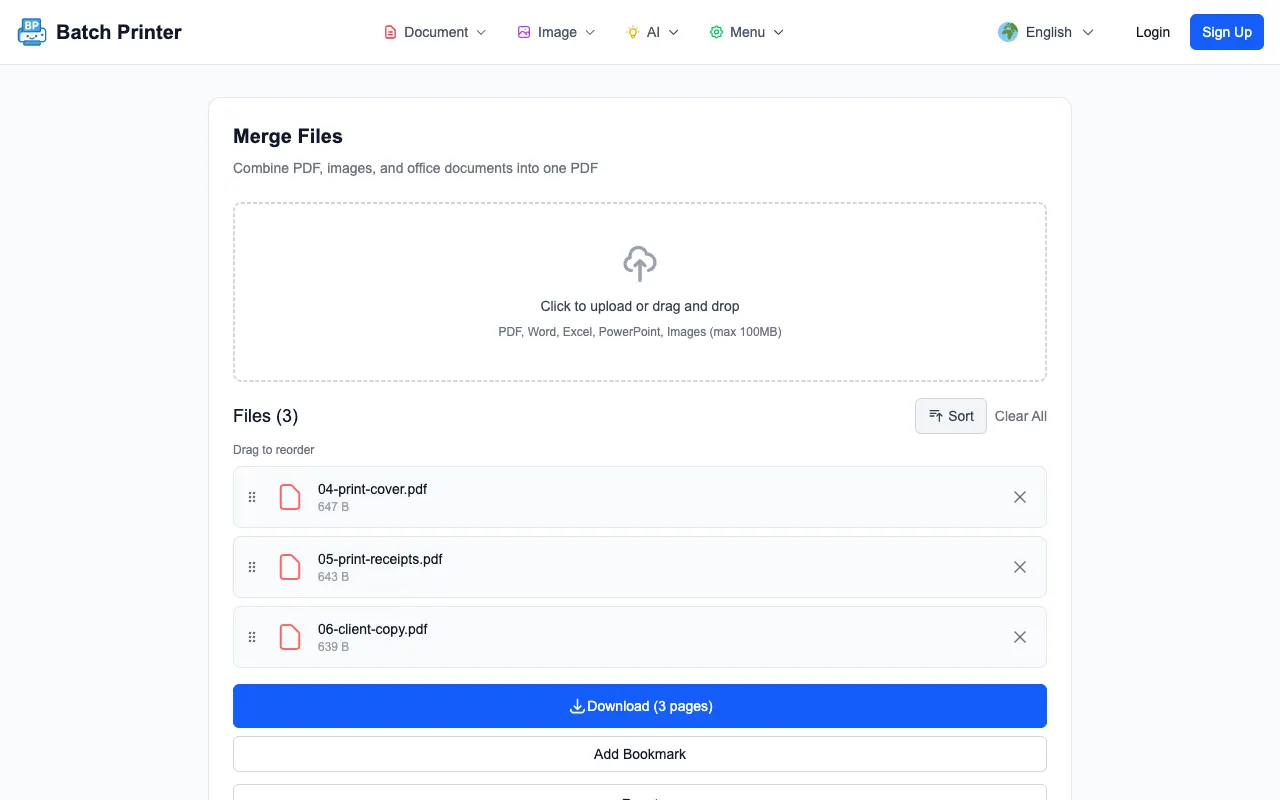
Testoval som túto prípravu na zlúčenie a potom na tlač na živej stránke zlúčenia Batch Printer s tromi vyčistenými súbormi PDF: obálka, balík účteniek a kópia pre klienta.Nástroj ukázal všetky tri vo fronte, zlúčil ich do trojstranového výsledku a dal mi jeden PDF pripravený na stiahnutie, ktorý bolo možné otvoriť v bežnom dialógovom okne tlače.
Problém, ktorý vidím v úlohách tlače s viacerými súbormi
Náklady na jednorazovú tlač sú väčšinou pozornosťou.Otvoríte súbor, potvrdíte tlačiareň, počkáte na ďalšiu aplikáciu a zopakujete.Keď je zahrnutých veľa súborov, pracovný tok sa dá ľahko prerušiť.Upozornenie tlačiarne, predvolená aktualizácia aplikácie alebo súbor, ktorý sa otvára pomaly, vám môžu spôsobiť, že nebudete istí, ktoré dokumenty sa už dostali do frontu.
Zlúčený tlačový paket zmení tento vzor.Namiesto toho, aby ste požiadali operačný systém o koordináciu samostatných tlačových akcií, vytvorte jeden PDF v zamýšľanom poradí.Potom dialógové okno tlače dostane jeden súbor.To síce nezrýchli tlačiareň, ale zjednoduší overenie ľudského pracovného postupu.
Testovaný pracovný postup: Premeňte niekoľko PDFs na jeden tlačový balík
Na stránke zlúčenia výroby som vybral tri dezinfikované tlačové súbory.Front zobrazil každý názov súboru, čo mi umožnilo potvrdiť objednávku tlače pred spracovaním.V skutočnej kancelárskej práci by som skontroloval, či sú krycie listy, faktúry, účtenky a podporné dokumenty zoskupené v poradí, v akom príjemca očakáva.
- Zozbierajte PDF, ktoré patria do toho istého vytlačeného balíka.
- Pomenujte ich tak, aby bolo zamýšľané poradie čitateľné vo fronte.
- Nahrajte súbory do nástroja na zlúčenie a skontrolujte front zhora nadol.
- Zlúčiť až potom, čo sa front zhoduje s objednávkou tlače.
- Stiahnite si kombinovaný súbor PDF, otvorte ho a potom vytlačte z recenzovaného súboru.
Kontrola výsledku pred otvorením dialógového okna tlače
Po spracovaní sa na obrazovke s výsledkami zobrazil súbor PDF pripravený na stiahnutie s tromi stránkami.To bol očakávaný výstup pre testovaciu zostavu.Pred tlačou by som otvoril PDF a skontroloval prvú stranu, prechod medzi dokumentmi a poslednú stranu.To zachytáva ľudské chyby, ktoré tlačiarne nedokážu odhaliť.
Táto kontrola z prvej ruky nahrádza starý zvyk odhadovania nákladov na tlač pomocou nepodporovaných externých štatistík.Pozorovaný problém je dosť jednoduchý: keď sa veľa súborov tlačí oddelene, operátor musí strážiť dialógy a poradie súborov.Keď sa súbory najprv zlúčia, operátor skontroluje jeden paket a vytlačí jeden súbor.
Čo sa stane, keď vytlačíte veľa súborov jeden po druhom
Pri každodennej kancelárskej práci vytvára jednotlivá tlač neistotu.Možno neviete, či sa tretí súbor vytlačil pred druhým, či sa divák zastavil na varovaní alebo či sa súbor otvoril v neočakávanej aplikácii.Tieto problémy nie sú štatistiky papiera alebo atramentu;sú to prerušenia pracovného toku, ktoré môžete vidieť pri vykonávaní úlohy.
- Paket potrebuje stabilné poradie čítania.
- Niekoľko ľudí zdieľa rovnakú tlačiareň a úlohy sa môžu prekladať.
- Potrebujete jednu archívnu kópiu, ktorá sa zhoduje s vytlačenou sadou.
- Súbory pochádzajú z rôznych priečinkov alebo konvencií pomenovania.
- Pred použitím papiera si chcete balík raz prezrieť.
Zmiešané formáty a kancelárske dokumenty si vyžadujú zvýšenú starostlivosť
Ak paket obsahuje súbory programu Word, tabuľkový hárok, snímky alebo obrázky, otestujte cestu prevodu skôr, ako sa naň spoľahnete pri urgentnej tlači.PDF-len zlučovanie je v prehliadači jednoduché.Konverzia balíka Office môže zahŕňať krok konverzie na strane servera a môže mať odlišné požiadavky na účet alebo sieť.Pre citlivú prácu konvertujte a skontrolujte zdroje, ktoré nie sú PDF, pred konečným zlúčením.
Obrázky si vyžadujú aj vizuálnu kontrolu.Z naskenovanej fotografie sa môže stať PDF strana s iným okrajom ako exportované dokumenty.Ak záleží na konzistentnom rozložení papiera, otočte, orežte alebo znova exportujte zdroj pred vytvorením konečného tlačového balíka.
Keď zlúčiť a potom vytlačiť nestačí
Nezlučujte najprv, keď každý súbor potrebuje iný zásobník tlačiarne, veľkosť papiera, nastavenie farby alebo schvaľovaciu pečiatku.Jeden paket je vynikajúci pre jednu súvislú tlačovú úlohu, ale je menej užitočný, keď každý súbor potrebuje svoje vlastné nastavenia tlače.V takom prípade zoskupte súbory podľa nastavenia tlače, nie podľa priečinka.
Časté otázky o dávkovej tlači
Posiela zlučovanie automaticky súbory do mojej tlačiarne?Nie. Testovaný pracovný postup vytvoril najskôr jeden PDF.Stále otvoríte PDF a použijete bežné dialógové okno tlače.
Prečo nevytlačiť každý súbor priamo z priečinka?Priamu tlač priečinkov môže byť ťažké kontrolovať, ak ide o veľa súborov.Zlúčený paket vám poskytne jeden súbor na kontrolu a jednu akciu tlače na spustenie.
Mám si ponechať samostatné originály?áno.Zdrojové súbory si ponechajte, kým sa neskontroluje vytlačený paket aj stiahnutý súbor PDF.
Použiť tieto nástroje teraz
Kliknite na tlačidlo a otvorte priamo súvisiaci nástroj.