
Zlúčte súbory do jedného PDF: Word, Excel, obrázky a skeny

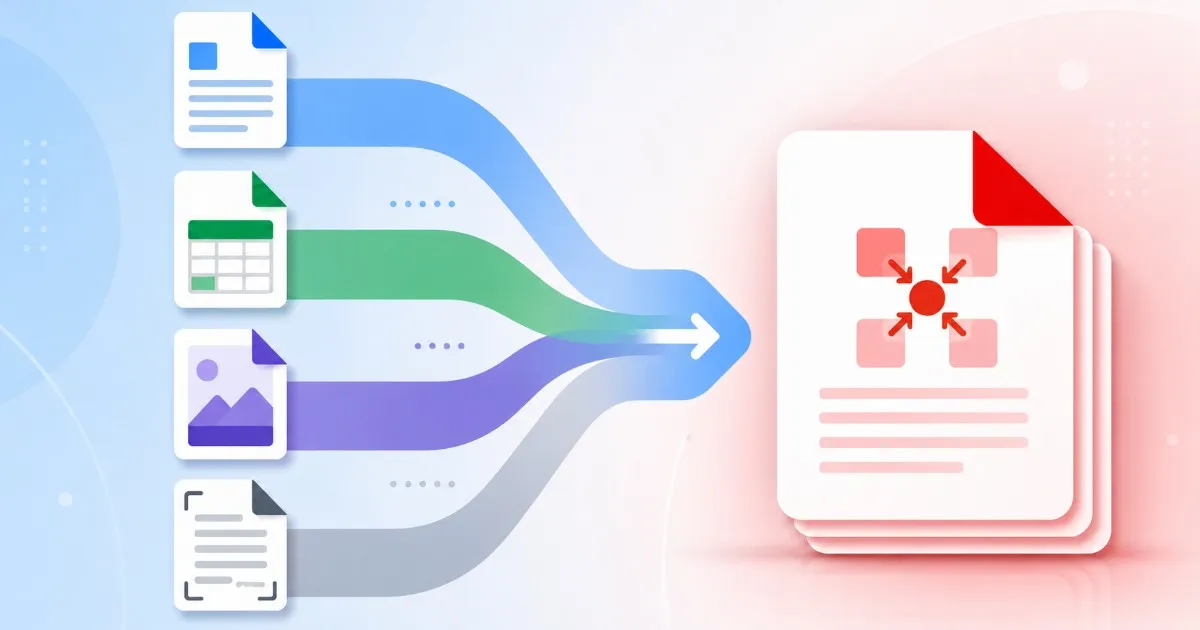
Premeňte kopu zmiešaných súborov na jedno čisté PDF
Dokumenty, ktoré majú odísť ako jedno PDF, takmer vždy začínajú rozhádzané: tu koncept vo Worde, tam tabuľka s číslami, dve fotky podpísanej strany z telefónu a PDF, ktoré niekto poslal e-mailom. Zlúčenie súborov do jedného PDF by nemalo znamenať, že najprv otvoríte štyri rôzne aplikácie.
Použiť tieto nástroje teraz
Kliknite na tlačidlo a otvorte priamo súvisiaci nástroj.
Nástroj merge v Batch Printer je stvorený presne pre túto zmes. Nahrávač na /tools/pdf/merge prijíma deväť formátov naraz — PDF, Word (.doc/.docx), Excel (.xls/.xlsx), PowerPoint (.ppt/.pptx), kórejský HWP a obrázky JPG, PNG, GIF, WebP — takže celá kopa ide dnu spolu namiesto jednej konverznej karty po druhej.
Jeden nahrávač, nielen PDF
Väčšina nástrojov merge prijíma len PDF, takže súbor Word vynúti obchádzku: skonvertujte inde, stiahnite výsledok a vráťte sa nahrať znova. Tento nástroj túto slučku vynechá. Presuňte koncept Wordu, hárok Excelu, JPG a PDF do rovnakého okna a on určí, čo každý súbor potrebuje.
- Súbory PDF, ktoré sú už finálne
- Dokumenty Word a PowerPoint, ktoré ešte potrebujú engine na rozloženie
- Hárky Excel alebo CSV s možnosťou prispôsobenia šírke pre široké tabuľky
- Obrázky JPG, PNG, GIF, WebP skenovaných alebo podpísaných strán
- Kórejské kancelárske súbory HWP a HWPX
Čo sa deje so súbormi Word a Excel
Obrázky a existujúce PDF sa skladajú priamo vo vašom prehliadači cez pdf-lib, preto sú rýchlo hotové. Súbory Office idú inou cestou: potrebujú plný engine na rozloženie, takže sa najprv skonvertujú na serveri a potom sa zaradia do zlúčenia. Práve tento krok na serveri spôsobuje, že súbory Word, Excel a PowerPoint žiadajú prihlásenie — konverzia beží pod vaším účtom, nie anonymne.
- PDF a obrázky: zlúčené v prehliadači, so serverovou zálohou pri odolnom súbore
- Súbory Office a HWP: skonvertované na serveri a pridané na miesto
- Široké hárky: zvoľte prispôsobenie šírke, aby sa stĺpce neorezali
- Dokumenty vo wonoch a jenoch: kórejské a japonské zlúčenia pridávajú možnosť meny
- Na telefóne: celá úloha beží na serveri pre stabilitu
Usporiadajte raz a poradie ostane
Poradie, ktoré nastavíte v zozname súborov, je poradím hotového PDF — aj pri zmiešaných typoch. V zákulisí nástroj zoskupí susediace PDF a obrázky do jednej dráhy a každý súbor Office do vlastnej, potom poskladá každý kúsok späť vo vašom pôvodnom poradí. Premenujte s číselnými predponami a usporiadanie bude jasné na prvý pohľad.
- 01-cover.jpg — fotka podpísanej titulky sa stane prvou stranou
- 02-proposal.docx — telo Wordu sa skonvertuje a zaradí ako druhé
- 03-budget.xlsx — hárok nasleduje, prispôsobený šírke strany
- 04-contract.pdf — existujúce PDF uzavrie balík bez zmeny
- Stiahnutý merged.pdf sa číta presne v tomto poradí
Poznajte limity pred začiatkom
Zopár čísel udrží prácu predvídateľnou. Nahrávač prijme až 20 súborov naraz a potrebuje aspoň dva, kým sa tlačidlo merge zapne. Bez prihlásenia dosiahne spoločné nahranie 100 MB; po prihlásení tento strop stúpne na 1 GB, čo je dôležité pri skenovaných obrázkoch. Vedieť to vopred ušetrí druhý pokus.
- Minimum dva, maximum dvadsať súborov na zlúčenie
- 100 MB spolu pre hostí, 1 GB po prihlásení
- Prihlásenie treba aj na konverziu Word, Excel a PowerPoint
- Veľké fotky sa pred zlúčením komprimujú, aby súbor ostal rozumný
- Stránka výsledku zobrazí konečný počet strán na kontrolu
Kedy je lepšie najprv konvertovať
Presunúť všetko do nástroja merge je najrýchlejšia cesta, no nie vždy správna. Ak potrebujete pozrieť každú konverziu Office — životopis s krehkým rozložením, hárok s tuctom kariet — skonvertujte tie súbory najprv samostatne na /tools/pdf-converter, skontrolujte každý výsledok a potom prineste hotové PDF do zlúčenia. Používajte priame zlúčenie pre rýchlosť; konvertujte najprv, keď jedna strana naozaj musí vyzerať dokonale.
Použiť tieto nástroje teraz
Kliknite na tlačidlo a otvorte priamo súvisiaci nástroj.