
Spojte JPG a PDF do jedného súboru, zadarmo online
Spojte JPG a PDF do jedného súboru, zadarmo online
Máte podpísanú zmluvu uloženú ako PDF a tri fotografie bločkov, ktoré telefón práve uložil ako JPG. Všetko patrí do toho istého podania. Alebo ste exportovali správu do PDF a potom ste zistili, že naskenovaná strana s podpisom je stále v galérii ako obrázok. Príjemca chce jeden súbor, nie PDF plus neprehľadnú kopu príloh. Presne vtedy ľudia hľadajú spôsob, ako spojiť JPG a PDF do jedného dokumentu. Malo by to trvať sekundy, nie viesť cez tri rôzne aplikácie.
Použiť tieto nástroje teraz
Kliknite na tlačidlo a otvorte priamo súvisiaci nástroj.
Prečo je miešanie JPG a PDF zložitejšie, než vyzerá
Väčšina online nástrojov je postavená len na jeden smer. Niektoré premenia viac obrázkov na PDF. Iné zlúčia PDF s ďalším PDF. Len máloktoré vám dovolí vložiť bežnú zmes zo života, tu PDF, tam dve JPG, možno ešte PNG snímku obrazovky, a vrátiť jeden zoradený súbor. Ľudia preto skladajú viac nástrojov za sebou: najprv konvertujú JPG na PDF na jednom mieste a potom ich inde zlúčia s pôvodným PDF. Každý ďalší krok znamená ďalšie nahrávanie, ďalšiu šancu, že sa pomieša poradie strán, a ďalší web, ktorý chce vaše citlivé skeny.
- Najprv konvertujete každý JPG na samostatné PDF a potom ich zlučujete, dva nástroje, dvojnásobné nahrávanie, dvojnásobné čakanie
- Fotografia skončí otočená nabok, pretože nástroj ignoruje značku orientácie, ktorú do obrázka zapísal fotoaparát v telefóne
- Fotka s 12 megapixelmi zmení 200-KB správu na 20-MB súbor, ktorý narazí na e-mailový limit
- Strany vyjdú v zlom poradí, pretože nástroj triedi podľa názvu súboru namiesto toho, aby vám ich dovolil usporiadať
- Nahráte naskenovaný občiansky preukaz alebo zmluvu na neznámy server len preto, že bol prvým výsledkom vyhľadávania
Ako spojiť JPG a PDF v 3 krokoch
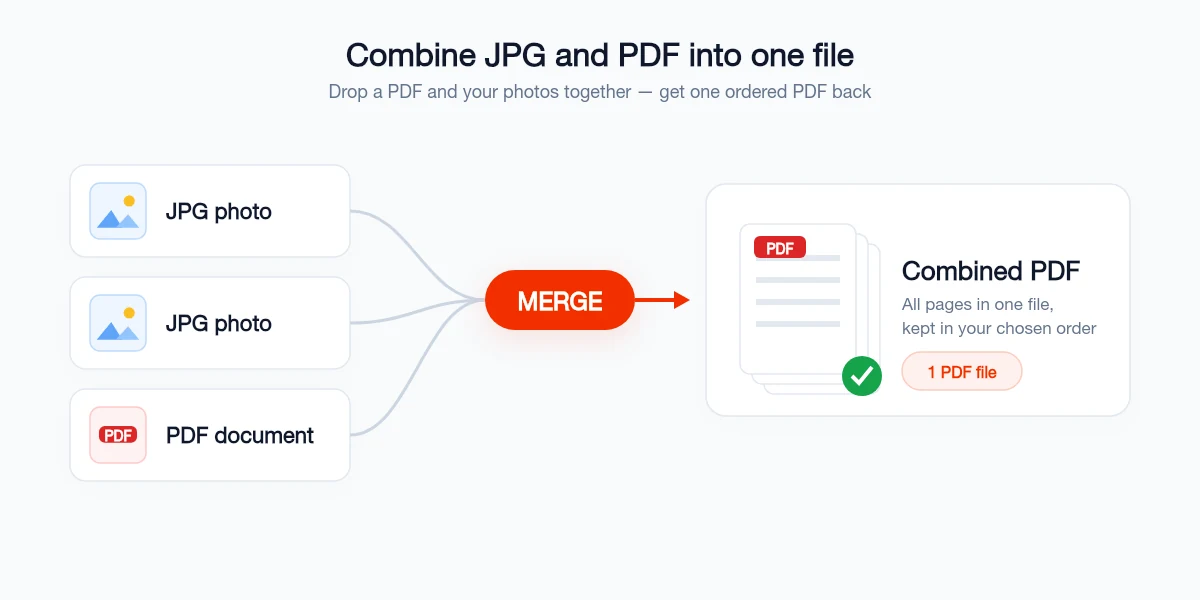
Nemusíte nič inštalovať ani najprv konvertovať obrázky. Batch Printer číta PDF aj obrázky v tom istom kroku, takže môžete vložiť celú zmes naraz a dostanete späť jeden správne zoradený PDF.
- Krok 1: Otvorte nástroj na zlučovanie na batch-printer.com/tools/pdf/merge a presuňte doň svoje PDF spolu so všetkými JPG alebo PNG, ktoré chcete zahrnúť, všetko naraz
- Krok 2: Presuňte miniatúry do presného poradia. PDF môže ísť prvé, fotky môžu byť medzi konkrétnymi stranami alebo obrázky môžu byť úplne na konci, je to na vás
- Krok 3: Kliknite na Zlúčiť. Každý obrázok sa zmení na celú stranu, strany PDF zostanú neporušené a jeden spojený PDF sa hneď stiahne. Spracovanie prebieha v prehliadači, takže súbory nikdy neopustia vaše zariadenie
Ktoré typy súborov môžete miešať spolu
Zmyslom skutočného nástroja na kombinovanie PDF a obrázkov je, že pred začiatkom nemusíte triediť súbory podľa typu. Vložte ich tak, ako sú, a nástroj sa postará o konverziu počas zlučovania.
- Súbory PDF, zlúčené tak, ako sú, so zachovaným poradím strán a textom
- Fotografie JPG a JPEG, každá sa zmení na celú stranu, s rešpektovanou orientáciou
- Obrázky PNG a WebP, snímky obrazovky a exporty môžete vložiť priamo
- Dokumenty Word (.docx), skonvertované a vložené medzi ostatné strany
- Súbory PowerPoint a Excel, každá snímka alebo hárok sa zmení na stranu
Udržte spojený súbor malý a rýchly na otvorenie
Tento krok väčšina návodov preskočí. Keď do PDF pridáte fotky z telefónu v plnom rozlíšení, veľkosť súboru prudko narastie. Pár záberov z fotoaparátu môže dostať dokument za hranicu 20 až 25 MB, ktorú používa väčšina e-mailových služieb. Veľký súbor sa tiež pomaly otvára v telefóne a je nepríjemný pre toho, komu ho pošlete. Pár sekúnd úprav udrží výsledok ľahký bez toho, aby vyzeral horšie.
- Pred zlučovaním zmenšite príliš veľké fotografie približne na 1500 až 2000 pixelov na dlhšej hrane, stále dosť ostré na obrazovku aj tlač, no oveľa menšie v bajtoch
- Ak je hotový PDF stále ťažký, prežeňte ho cez kompresor, čitateľná kvalita zostane a megabajty klesnú
- Neskladajte desať obrázkov v plnom rozlíšení do jedného súboru, keď jasný sken splní tú istú úlohu pri zlomku veľkosti
Časté chyby, ktorým sa oplatí vyhnúť
Spájanie JPG a PDF je jednoduché, keď použijete správny nástroj. Väčšina strateného času vzniká obchádzkami, ktoré ľudia robia, kým ho nájdu.
- Konvertovať každý obrázok na PDF v samostatnom nástroji. Netreba to. Dobré zlučovacie riešenie prijme obrázky a PDF spolu.
- Použiť tlač do PDF na zošitie súborov. Tým sa sploštia formulárové polia a môžu zmiznúť záložky z pôvodného PDF
- Zveriť citlivé skeny náhodnej bezplatnej stránke. Zmluva alebo občiansky preukaz nepatrí na neznámy server v neznámej krajine
- Ignorovať orientáciu. Pred odoslaním skontrolujte, či fotografia na šírku nebola natlačená na stranu na výšku
- Zabudnúť potvrdiť poradie. Dvojsekundové prejdenie výsledku vždy odhalí nesprávne umiestnenú stranu
"Moje vyúčtovania výdavkov sú vždy titulná strana PDF plus tucet fotiek bločkov z telefónu. To, že môžem vložiť PDF aj JPG do jedného nástroja a dostať späť jeden zoradený súbor, bez toho, aby som najprv čokoľvek konvertoval, mi každý týždeň ušetrí desať minút."
Kontrolný zoznam pred odoslaním
Skôr než spojený PDF odošlete, prejdite si túto rýchlu kontrolu, aby príjemca dostal čistý, profesionálny súbor.
- Otvorte zlúčený súbor a prejdite ho od začiatku do konca, potvrďte, že každá strana a každá fotka je prítomná a v správnom poradí
- Skontrolujte, či je každý obrázok vzpriamený a čitateľný, nie otočený alebo orezaný na okrajoch
- Overte, že veľkosť súboru je rozumná pre e-mail, a skomprimujte ho, ak ho fotky vytlačili nad limit
- Uistite sa, že počas presúvania nebola žiadna strana vložená duplicitne
- Pri formálnych dokumentoch overte, že pridané obrázky zodpovedajú orientácii strán dokumentu okolo nich
Použiť tieto nástroje teraz
Kliknite na tlačidlo a otvorte priamo súvisiaci nástroj.