
Previesť Markdown na PDF online: ukážka, nastavenie stránky a čestné limity

Markdown až PDF sa týka odovzdania, nie prepisovania vašich dokumentov
Markdown je užitočný, pretože umožňuje písanie blízko obyčajného textu. Funguje to dobre pre READMEs, poznámky k vydaniu, runbooky, ľahké špecifikácie a technické odovzdania. PDF vstupuje do pracovného toku, keď čitateľ potrebuje pevný dokument, ktorý možno zdieľať, kontrolovať, archivovať alebo tlačiť bez toho, aby ho požiadal o otvorenie vykresľovacieho modulu Markdown.
Použiť tieto nástroje teraz
Kliknite na tlačidlo a otvorte priamo súvisiaci nástroj.
Pre túto aktualizáciu som testoval produkčný nástroj Batch Printer Markdown s dezinfikovanou vzorkou poznámok k vydaniu. Vzorka obsahovala kontrolný zoznam, tabuľku, blok kódu JavaScript a diagram Mermaid. Zdokumentoval som správanie viditeľného editora a ukážky namiesto toho, aby som robil nepodporované tvrdenia o každom možnom rozšírení Markdown.
Pri kreslení používajte Markdown, pri zdieľaní používajte PDF
- Vývojár píše poznámky k vydaniu v Markdown a potrebuje pevnú kópiu pre netechnických čitateľov.
- Tím podpory uchováva runbook v správe verzií, ale chce vytlačiť snímku na kontrolu incidentu.
- Študent vytvára návrhy poznámok v obyčajnom texte a po skontrolovaní rozloženia potrebuje stabilný formát odosielania.
- Produktový tím chce PDF kópiu krátkej špecifikácie bez presunu zdroja do textového procesora.
- Správca open source chce čitateľnú offline kópiu README alebo príručky prispievateľa.
Čo som testoval v nástroji Production Markdown
- Vstupný súbor: markdown-demo.md, 437 bytes, vyčistený obsah poznámok k vydaniu.
- Ukážka vykreslených nadpisov, položiek kontrolného zoznamu, tabuľky a bloku kódu JavaScript v prehliadači.
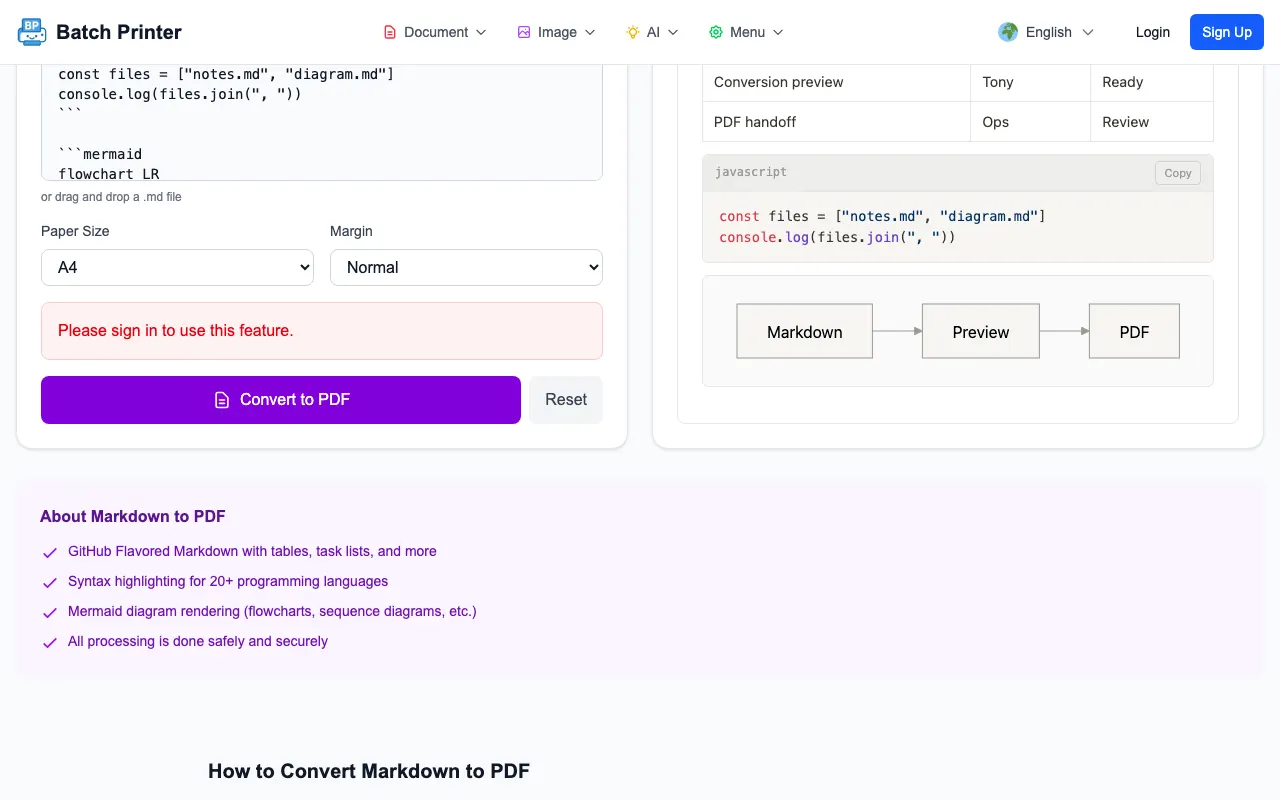
- Ovládacie prvky veľkosti papiera zobrazovali možnosti A4, Letter, Legal a A3.
- Kontroly okrajov nezobrazovali žiadne, malé, normálne a veľké možnosti.
- V neoverenej produkčnej relácii boli editor a náhľad k dispozícii pred konečným exportom.
Návod na snímku obrazovky: Možnosti editora, ukážky a stránky
Prvá snímka obrazovky zobrazuje zdroj Markdown vedľa vykreslenej ukážky. Toto je najdôležitejší krok kontroly, pretože zachytáva zarovnanie tabuľky, čitateľnosť bloku kódu a syntax diagramu pred vytvorením odovzdávacieho súboru.
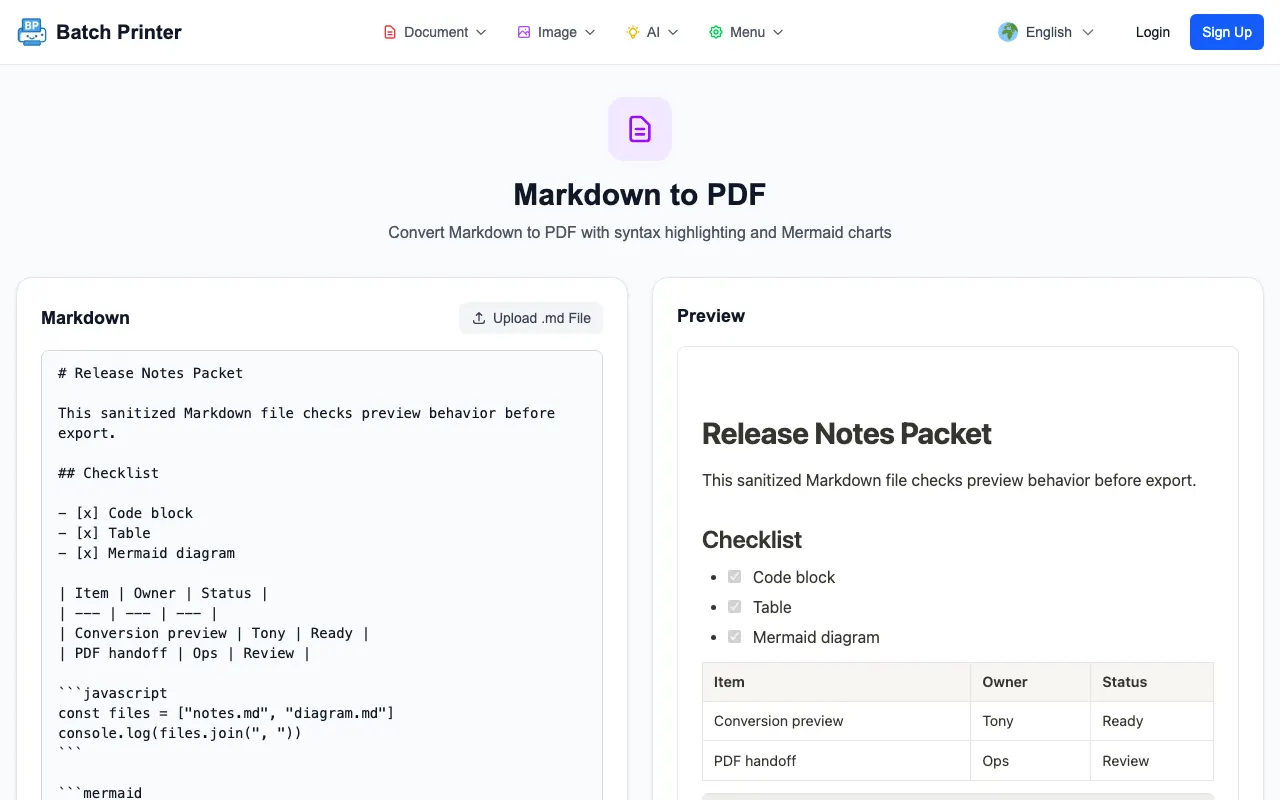
- Krok 1: Prilepte Markdown alebo načítajte súbor.md a potvrďte aktualizácie ukážky.
- Krok 2: Naskenujte tabuľky, bloky kódu, kontrolné zoznamy a diagramy, aby ste zistili zjavné problémy s vykresľovaním.
- Krok 3: Pred exportom vyberte veľkosť papiera a okraj namiesto toho, aby ste opravili rozloženie po stiahnutí.
- Krok 4: Ak vás produkčná stránka pred konverziou požiada o prihlásenie, prihláste sa pred posledným krokom PDF a nepredpokladajte, že export bol dokončený iba z ukážky.
Markdown Funkcie, ktoré stojí za to skontrolovať pred exportom
- Tabuľky: uistite sa, že stĺpce zostávajú čitateľné pri zvolenej šírke strany.
- Bloky kódu: špecifikujte jazyk pri zvýrazňovaní záležitostí a potom skontrolujte zalamovanie riadkov v náhľade.
- Zoznamy úloh: potvrďte začiarknuté a nezačiarknuté položky, ktoré stále jasne komunikujú o stave.
- Mermaid diagramy: overte, či náhľad vykreslí diagram namiesto surového kódu.
- Externé obrázky: použite stabilné a prístupné cesty k obrázkom, keď na nich dokument závisí.
Autorstvo obyčajného textu bez falošnej citácie
Autorstvo vo forme obyčajného textu je cenné, pretože zdroj zostáva čitateľný, rozložiteľný a prenosný. Táto všeobecná výhoda pracovného toku nepotrebuje, aby bola k nej pripojená vymyslená inštitúcia. Predchádzajúca nepodporovaná atribúcia bola odstránená. Užitočný bod zostáva jednoduchý: Markdown vám umožňuje ponechať si jeden zdroj čistého textu a v prípade potreby z neho vytvárať odovzdávacie formáty.
Limity, ktoré som videl počas kontroly výroby
Ukážka nie je to isté ako konečný export. Pri neoverenej produkčnej kontrole prehliadač akceptoval vzorku a ukázal ovládacie prvky ukážky, ale konečná konverzia si vyžadovala prihlásenú reláciu. Komplexné diagramy, vzdialené obrázky a veľmi široké tabuľky si tiež zaslúžia záverečnú kontrolu PDF, pretože náhľad prehliadača sa môže stále líšiť od posledného zlomu stránky.
Časté otázky pre Markdown až PDF
Musím najprv prepísať Markdown v textovom procesore? Nie. Začnite od zdroja Markdown, zobrazte jeho ukážku a exportujte až vtedy, keď bude rozloženie vyzerať správne.
Čo by som mal skontrolovať pred exportom? Tabuľky, bloky kódu, diagramy, odkazy, obrázky, veľkosť papiera a okraje.
Stačí náhľad na formálne podanie? Nie. Pred odoslaním otvorte posledný PDF a skontrolujte zlomy strán, zalamovanie kódu a šírku tabuľky.
Použiť tieto nástroje teraz
Kliknite na tlačidlo a otvorte priamo súvisiaci nástroj.