
Preveďte viac súborov do PDF zadarmo

Preveďte viac súborov do PDF zadarmo — Word, obrázky a snímky naraz
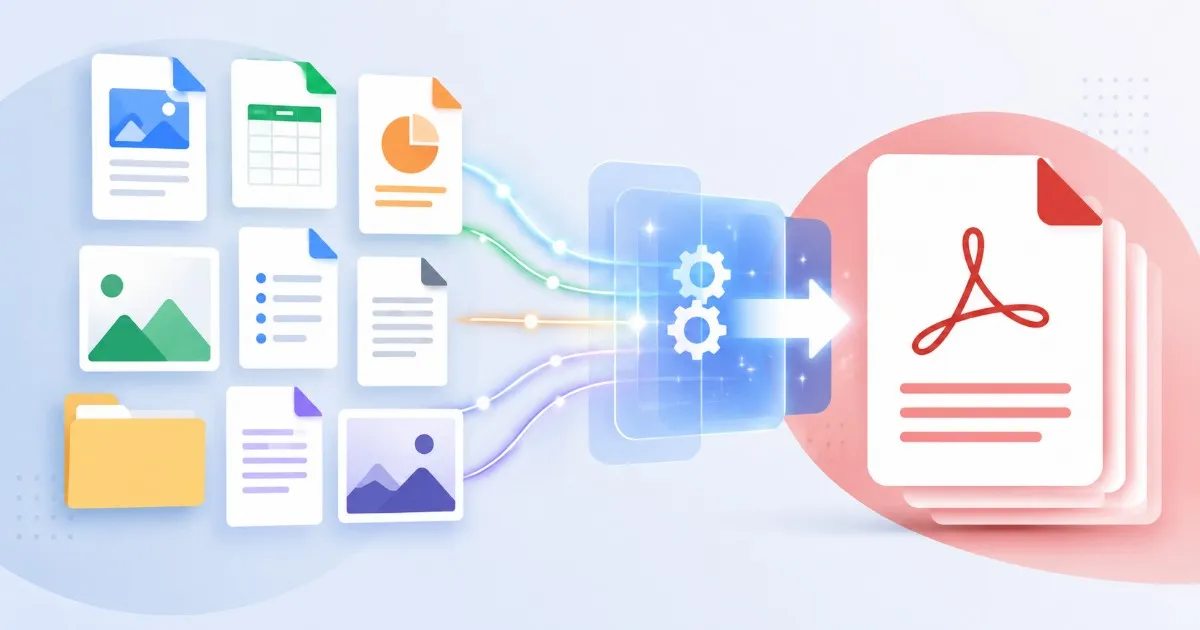
Priečinok jedného projektu málokedy obsahuje iba jeden typ súboru. Je v ňom ponuka vo Worde, rozpočet v Exceli, podpísaná strana odfotená mobilom a prezentácia v PowerPointe. Potom klient, úradník alebo portál verejného obstarávania požiada o všetko vo formáte PDF — a zrazu otvárate každý súbor vo vlastnej aplikácii, hľadáte export a premenúvate výstupy jeden po druhom. Takáto konverzia viacerých súborov do PDF zaberie popoludnie. Dávkovo to trvá minúty.
Použiť tieto nástroje teraz
Kliknite na tlačidlo a otvorte priamo súvisiaci nástroj.
Prečo konverzia po jednom súbore zlyháva
Export jedného dokumentu do PDF je jednoduchý. Problém rastie s počtom a s rôznymi formátmi. Keď balík presiahne päť súborov alebo dva formáty, ručná konverzia začne vyrábať presne tie chyby, pre ktoré sa dokumenty vracajú späť.
- Každý formát potrebuje inú aplikáciu — Word pre .docx, prehliadač fotiek pre JPG, PowerPoint pre snímky — takže prepínate tri exportné okná s tromi rôznymi nastaveniami
- Názvy sa rozídu — „final.pdf“, „final(1).pdf“, „scan-export.pdf“ — a príjemca nevie, ktorý PDF patrí ku ktorému originálu
- Jeden súbor sa takmer vždy vynechá a zistíte to až po termíne odoslania
- Rozloženie sa potichu posunie — nahradia sa písma, pohnú sa okraje — a v zhone nikto nekontroluje každú stranu
- Ak cieľ vyžaduje jeden spojený PDF, po konverzii vás čaká ešte druhá úloha
Dávkový spôsob: preveďte všetko v jednom kroku
Konvertor viacerých súborov do PDF berie celý balík ako jednu úlohu. Vložíte mix — dokumenty, tabuľky, prezentácie, obrázky — a dostanete PDF bez otvárania zdrojových aplikácií. Takto vyzerá celý postup.
- Krok 1: Zhromaždite všetky súbory na konverziu do jedného priečinka — Word, Excel, PowerPoint, JPG, PNG. Keď vidíte celý set pokope, ľahšie odhalíte zabudnutý súbor.
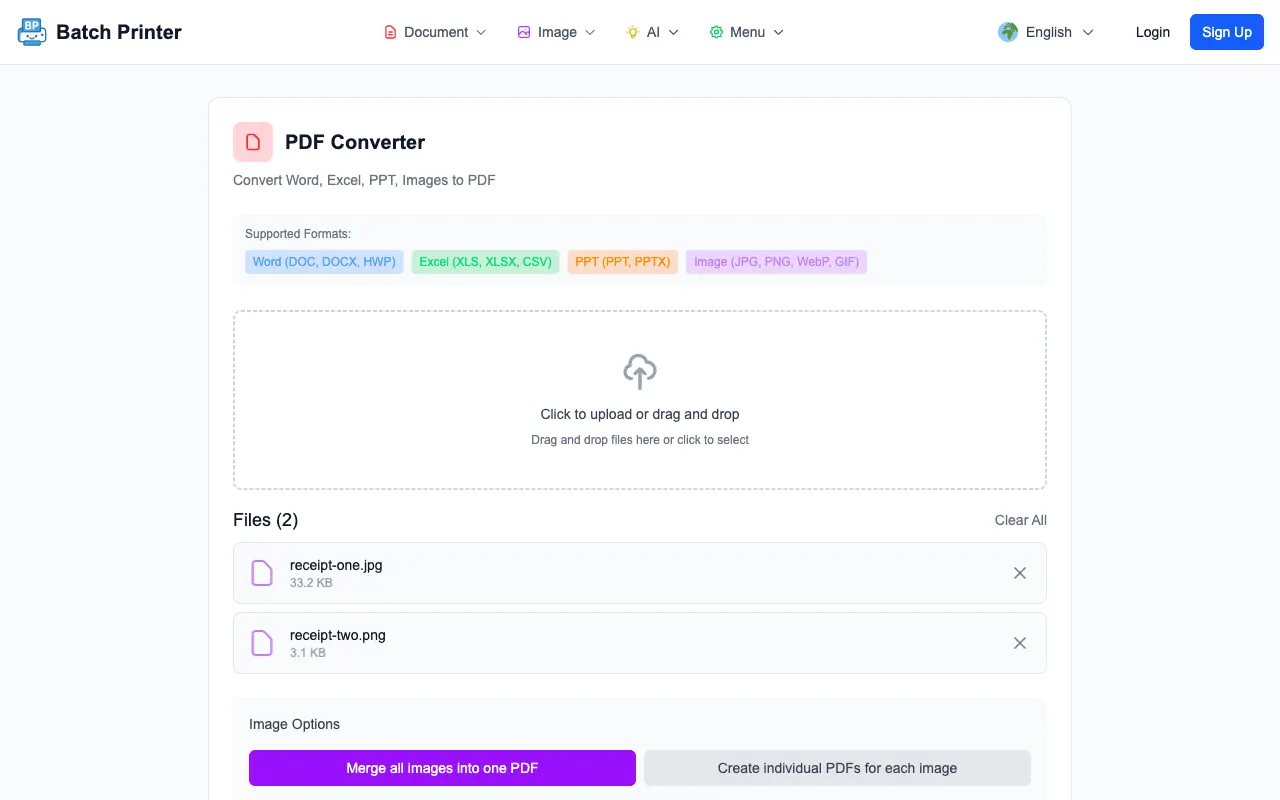
- Krok 2: Otvorte PDF konvertor a vložte dokumenty Office. Každý sa prevedie na samostatný PDF so zachovaným rozložením, písmami a zalomením strán.
- Krok 3: Pri obrázkoch použite nástroj na spájanie — vložte všetky JPG a PNG naraz a každý obrázok sa zmení na PDF stranu v poradí, ktoré nastavíte.
- Krok 4: Stiahnite prevedené PDF a pomenujte ich podľa originálov, aby sa z „Q3-ponuka.docx“ stal „Q3-ponuka.pdf“, nikdy nie „output(2).pdf“.
- Krok 5: Otvorte každý výsledok a rýchlo skontrolujte prvú a poslednú stranu. Chyby konverzie bývajú na okrajoch: odrezané päty, posunuté tabuľky, chýbajúce posledné strany.
Potrebujete jeden spoločný PDF? Najprv konvertujte, potom spájajte
V polovici prípadov „preveďte tieto súbory do PDF“ v skutočnosti znamená „pošlite mi jeden PDF“. Portály s jednou prílohou, hodnotitelia, ktorí nechcú otvárať sedem súborov, tlačiarne, ktoré chcú jednu tlačovú úlohu — všetci potrebujú prevedené súbory zošité dokopy. Spoľahlivé poradie je: najprv previesť každý súbor do PDF, potom PDF spojiť. Nástroje, ktoré sľubujú oboje v jednom nejasnom kroku, sú presne tam, kde sa stráca poradie strán.
- Najprv preveďte všetky súbory, ktoré nie sú PDF, aby do spájania vstupovalo všetko už vo finálnej podobe
- Vložte prevedené PDF do nástroja na spájanie spolu so súbormi, ktoré už PDF boli
- Presuňte miniatúry do poradia čítania — sprievodný list prvý, príloha posledná, nie abecedne
- Spojte a otvorte výsledok: počet strán musí sedieť so súčtom všetkých častí
- Ak je spojený súbor príliš veľký pre limit nahrávania, skomprimujte finálny PDF raz na konci — nie každú časť vopred
Časté chyby pri konverzii viacerých súborov
- Chyba: tlačiť každý súbor do PDF cez dialóg tlače. Riešenie: použite skutočný konvertor — tlač do PDF sploští odkazy, záložky aj kvalitu vyberateľného textu.
- Chyba: konvertovať snímky obrazovky dokumentov namiesto dokumentov. Riešenie: vždy začnite zdrojovým súborom; screenshot strany vo Worde sa zmení na rozmazaný PDF bez vyhľadávania.
- Chyba: dôverovať abecednému poradiu pri spájaní. Riešenie: usporiadajte miniatúry ručne — „Príloha.pdf“ sa môže zoradiť pred „Sprievodny-list.pdf“.
- Chyba: komprimovať každý súbor pred konverziou. Riešenie: konvertujte v plnej kvalite, spojte a až potom skomprimujte finálny PDF, ak to vyžaduje veľkosť.
- Chyba: odoslať bez počítania. Riešenie: spočítajte zdrojové súbory, výstupné PDF a strany v spojenom PDF — tieto tri čísla zachytia takmer každý chýbajúci súbor.
Reálny postup: ponuka do tendra s 12 zmiešanými súbormi
Malá stavebná firma sa hlási do mestského tendra. Balík obsahuje ponuku vo Worde, dva rozpočtové hárky v Exceli, prezentáciu schopností v PowerPointe, šesť odfotených certifikátov zo stavby v JPG a dva poistné PDF. Portál prijíma presne jeden PDF do 20 MB. Predtým administratívna pracovníčka strávila väčšinu dňa exportom každého súboru z jeho aplikácie, potom bojovala s desktopovým nástrojom na spojenie — a balík aj tak dorazil s certifikátom otočeným nabok na strane 14.
Dávková verzia: Office súbory prejdú konvertorom v jednej relácii, šesť JPG ide naraz do nástroja na spájanie a vyjde ako jeden PDF s certifikátmi, všetky strany správne otočené. Potom sa všetky časti — prevedené PDF plus dva pôvodné — spoja v poradí odovzdania. Jedna kompresia stiahne 28 MB pod limit portálu. Celkový čas: približne dvadsať minút vrátane kontroly strán na konci.
Posledný kontrolný zoznam pred odoslaním
- Každý zdrojový súbor je prevedený — porovnajte výstupy s pôvodným priečinkom
- Každý PDF sa otvorí a prvá aj posledná strana vyzerajú správne
- Názvy súborov zodpovedajú originálom alebo spojený PDF dodržiava požadované poradie odovzdania
- Odfotené alebo naskenované strany sú otočené správne a čitateľné v plnej veľkosti
- Finálna veľkosť súboru sa zmestí do limitu cieľa — ak nie, komprimujte hotový PDF, nie zdroje
Konverzia viacerých súborov do PDF nie je problém zručnosti, ale problém dávkovania. Neriešte desať súborov ako desať samostatných úloh. Preveďte ich naraz, spojte v poradí, ktoré potrebuje čitateľ, overte tromi počtami a priečinok zmiešaných formátov, ktorý kedysi zjedol popoludnie, odošlete skôr, než vám vychladne káva.
Použiť tieto nástroje teraz
Kliknite na tlačidlo a otvorte priamo súvisiaci nástroj.