
Prevod viacerých obrázkov do jedného PDF — zadarmo, vo vašom prehliadači

Prevod viacerých obrázkov do jedného PDF — zadarmo, vo vašom prehliadači
Máte 20 produktových fotografií, ktoré potrebujete dostať do jedného dokumentu. Alebo kopu bločkov, ktoré ste si odfotili telefónom. Alebo snímky z tabule po porade. Nech už je dôvod akýkoľvek, potrebujete viacero obrázkov v jednom PDF — a potrebujete to hneď, nie po 15-minútovom trápení sa s neohrabaným nástrojom.
Použiť tieto nástroje teraz
Kliknite na tlačidlo a otvorte priamo súvisiaci nástroj.
Väčšina online konvertorov robí tento proces pomalším, než by musel byť. Nahrajte súbory, čakajte na spracovanie na ich serveri, strachujte sa o to, kde vaše obrázky skončia, a potom si stiahnite výsledok. Niečo, čo by malo trvať päť sekúnd, môže pohltiť desať minút vášho času a trpezlivosti.
Prečo prevod obrázkov do PDF stále ľudí frustruje
Nástroje existujú. Stovky. Tak prečo je to stále ťažšie, než by malo byť? Pretože väčšina konvertorov nebola navrhnutá s ohľadom na váš skutočný pracovný postup.
- Limity súborov — mnohé bezplatné nástroje vás obmedzia na 5 alebo 10 obrázkov na jeden prevod, čo vás núti robiť to na viackrát
- Pomalé nahrávanie — každý obrázok sa posiela na vzdialený server, čo je problém najmä pri pomalom pripojení
- Obavy o súkromie — vaše súkromné fotky, skeny dokladov alebo firemné dokumenty prechádzajú cez cudzie servery
- Obmedzenia formátov — niektoré nástroje akceptujú len JPG a odmietajú PNG, WebP alebo iné formáty, ktoré reálne máte
- Strata kvality — obrázky sa počas prevodu komprimujú, čo vytvára rozmazané PDF súbory
- Zlé poradie strán — trávite čas presúvaním strán, pretože nástroj ignoruje poradie vašich súborov
Ak vám aspoň jeden z týchto bodov znie povedome, nie ste sami. Práve tieto problémy nás viedli k vytvoreniu lepšieho prístupu.
Ako previesť viacero obrázkov do jedného PDF v 3 krokoch
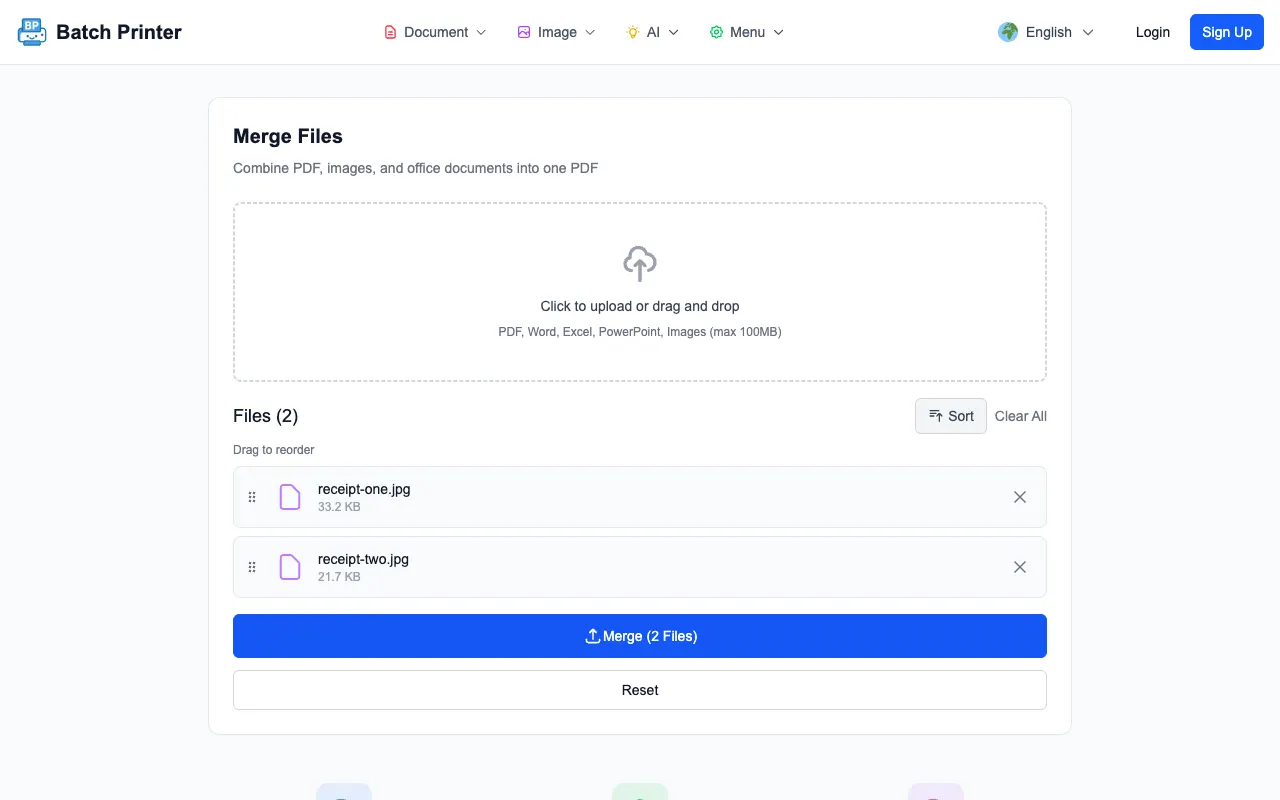
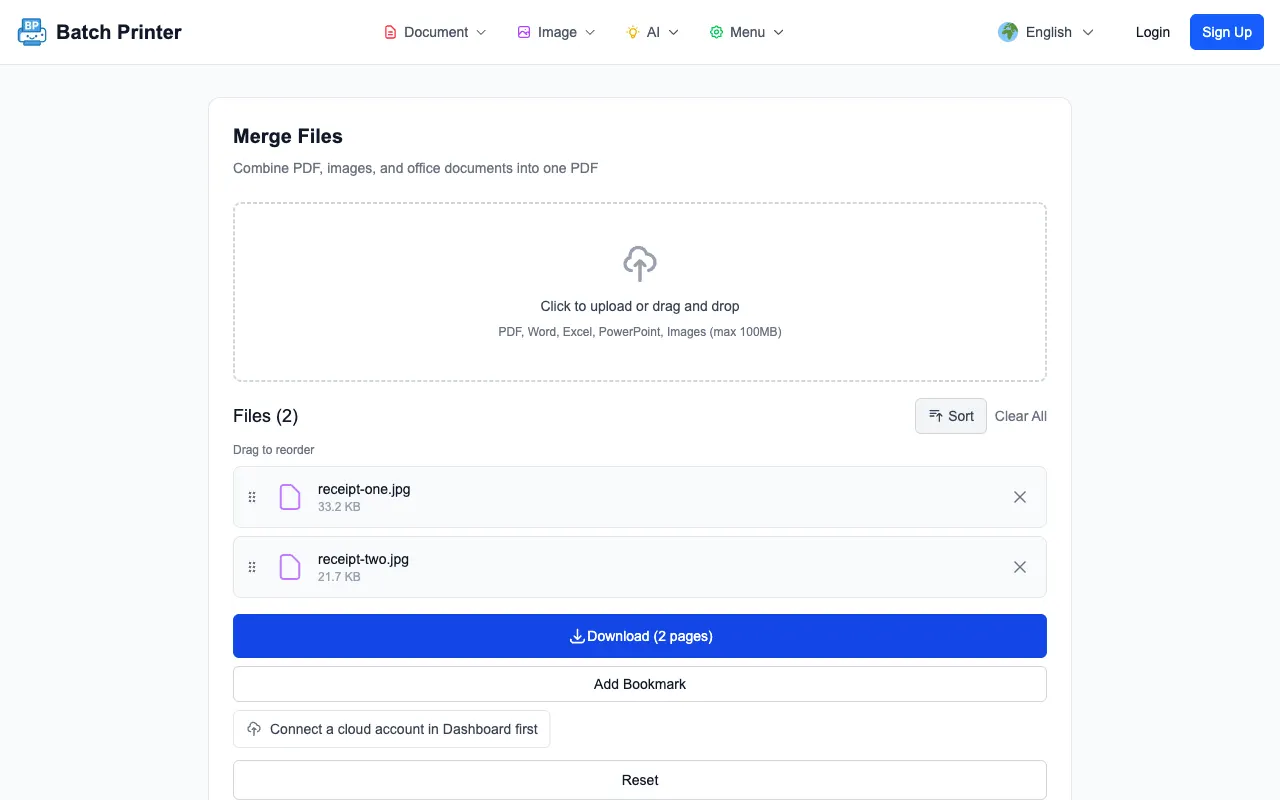
S Batch Printer prebieha prevod obrázkov do PDF úplne vo vašom prehliadači. Nič sa nenahráva na externý server. Tu je postup — trvá to asi päť sekúnd.
- Krok 1: Otvorte batch-printer.com a presuňte svoje obrázky do oblasti nahrávania. Podporujeme JPG, PNG, WebP, BMP, GIF aj TIFF.
- Krok 2: Usporiadajte poradie súborov potiahnutím položiek v zozname. Poradie, ktoré vidíte, je poradie, v akom sa objavia vo výslednom PDF.
- Krok 3: Kliknite na Spojiť a váš prehliadač skombinuje všetko do jedného PDF. Stiahnite si ho alebo priamo vytlačte — žiadne čakanie na server.
Nielen JPG — každý formát obrázka, ktorý reálne používate
Jednou z najčastejších bolestí nástrojov na prevod obrázkov do PDF je podpora formátov. Máte zmes JPG z fotoaparátu, PNG zo snímok obrazovky a možno pár WebP súborov z webu. Väčšina konvertorov vás núti najprv ich všetky previesť do jedného formátu. Batch Printer nie.
- JPG / JPEG — fotky z fotoaparátov a telefónov
- PNG — snímky obrazovky, grafika s priehľadnosťou
- WebP — moderné webové obrázky
- BMP — staršie bitmapové súbory
- GIF — statické obrázky (prvý snímok animovaných GIFov)
- TIFF — vysokokvalitné skeny a profesionálne obrázky
V rámci jedného spájania môžete dokonca miešať obrázky s existujúcimi PDF súbormi a Office dokumentmi. Potrebujete tri fotky, Word dokument a dva existujúce PDF súbory v jednom súbore? Hoďte ich tam všetky a nechajte Batch Printer, aby sa o prevod postaral automaticky.
5 chýb, ktoré ľudia robia pri spájaní obrázkov do PDF
Aj s dobrým nástrojom vás môže zaskočiť pár bežných chýb. Tu je to, na čo si dať pozor.
- Používanie príliš malých obrázkov — náhľad s rozmermi 200×150 pixelov bude na celej strane PDF vyzerať hrozne. Pre slušnú kvalitu používajte obrázky široké aspoň 1000 pixelov.
- Ignorovanie poradia súborov pred spojením — skontrolujte poradie v zozname predtým, než kliknete na spojiť. Preusporiadanie hotového PDF je ťažšie ako to urobiť správne na prvýkrát.
- Komprimovanie obrázkov pred prevodom — ak skomprimujete svoje JPG súbory, aby ste ušetrili miesto ešte pred prevodom, strata kvality je trvalá. Začnite s originálmi.
- Miešanie orientácie na výšku a na šírku bez premyslenia — vaše PDF bude mať strany s rôznou orientáciou. Na prezeranie je to v poriadku, ale pri tlači to môže vyzerať zvláštne. Zoskupte podobné orientácie k sebe.
- Zabúdanie na kontrolu výsledného PDF — vždy si výsledok otvorte a prelistujte ho. Zachytenie chýbajúcej strany alebo zlého poradia trvá teraz päť sekúnd, čo je lepšie ako trápny e-mail neskôr.
Keď potrebujete viac než len prevod
Prevod obrázkov do PDF je často len prvým krokom. Možno potrebujete pridať čísla strán, skomprimovať výsledok alebo vytlačiť 30 kópií na poradu. Batch Printer zvláda celý pracovný postup — nielen samotný prevod.
- Spojiť vaše nové PDF s inými existujúcimi dokumentmi
- Skomprimovať výsledok, ak je súbor príliš veľký pre e-mail
- Vytlačiť viacero kópií priamo z prehliadača bez predchádzajúceho sťahovania
- Rozdeliť PDF neskôr, ak potrebujete vytiahnuť konkrétne strany
"Všetky svoje bločky si fotím a konvertujem ich na mesačné PDF súbory. Predtým mi to s desktopovou aplikáciou trvalo 20 minút. Teraz tam hodím 30 fotiek a PDF mám za menej ako 10 sekúnd. To, že nič neopúšťa môj telefón, mi dodáva oveľa lepší pocit."
Rýchly kontrolný zoznam: Predtým, než začnete
- Sú všetky vaše obrázky v oblasti nahrávania? Skontrolujte, či sa na nejaký nezabudlo.
- Je poradie súborov správne? V prípade potreby ho zmeňte potiahnutím.
- Majú vaše obrázky dostatočne vysoké rozlíšenie? Náhľady s nízkym rozlíšením vytvoria rozmazané strany.
- Potrebujete zahrnúť aj iné súbory ako obrázky? PDF a Office dokumenty môžu ísť do toho istého spojenia.
- Skontrolovali ste, či nástroj rešpektuje vaše súkromie? Batch Printer spracováva všetko lokálne — ale nie každý nástroj to tak robí.
Použiť tieto nástroje teraz
Kliknite na tlačidlo a otvorte priamo súvisiaci nástroj.