
Bezplatný Online Spájač Dokumentov — Zmiešané Súbory v 1 PDF

Bezplatný Online Spájač Dokumentov — Zmiešané Súbory v 1 PDF
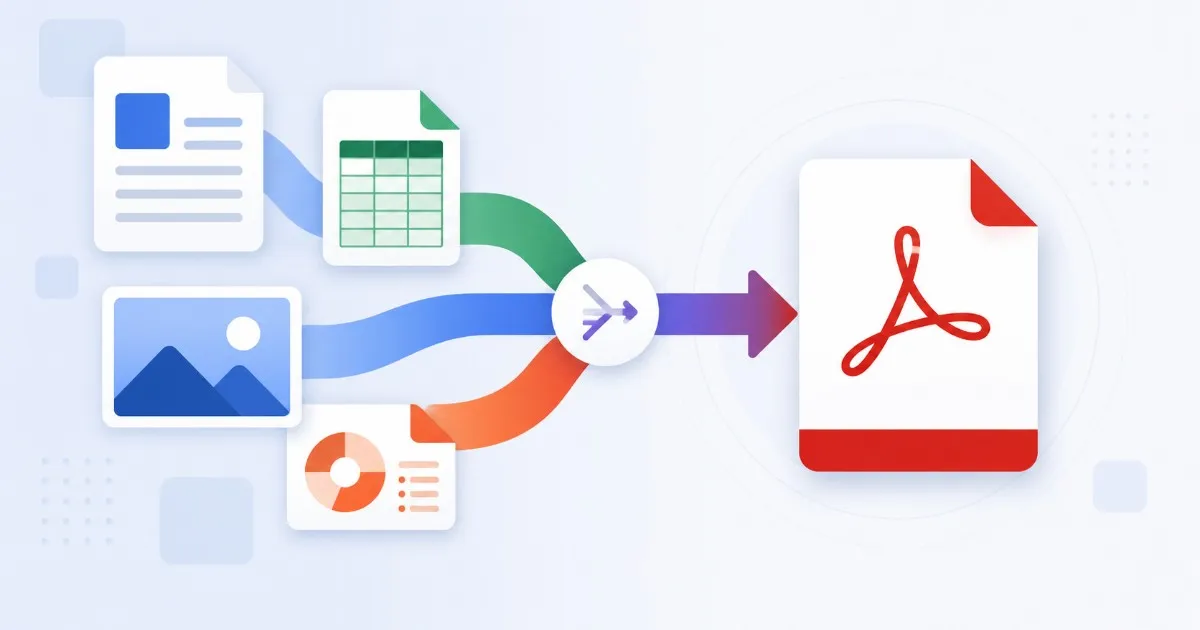
Dodávateľ posiela cenovú ponuku vo Worde, účtovníctvo prepošle súhrn v Exceli, dizajnér hodí PNG mockup a právne oddelenie pridá podpísané PDF. Teraz musíte klientovi odovzdať jediný čistý súbor. Väčšina online "PDF mergerov" odmieta čokoľvek, čo už nie je PDF. Skutočný spájač dokumentov vykoná konverziu za vás a poskladá všetko v poradí, ktoré určíte.
Použiť tieto nástroje teraz
Kliknite na tlačidlo a otvorte priamo súvisiaci nástroj.
Prečo základné PDF mergery nestačia
Jednoduchý nástroj prijíma len súbory v rovnakom formáte. Akonáhle priečinok mieša Word, fotky, skeny a PDF, musíte preskakovať medzi tromi či štyrmi nástrojmi. Každý prechod stojí čas a riskuje rozbitie formátu.
- Prijíma iba PDF — Word, Excel a PowerPoint treba najprv skonvertovať
- Obrázky sú zamietnuté alebo bez upozornenia komprimované
- Stránky z rôznych zdrojov skončia v nepredvídateľnom poradí
- Bezplatný plán obmedzuje na 2-3 súbory alebo dáva vodoznak
- Tabuľky, grafy alebo Office fonty sa pri konverzii rozpadnú
Krok za krokom: spojiť viac dokumentov do jedného PDF
Skutočný spájač dokumentov akceptuje zmiešaný vstup. Tu je workflow, ktorý uzavrie reálny deliverable za menej než minútu.
- Krok 1: zhromaždite každý súbor, ktorý má príjemca vidieť — PDF, .docx, .xlsx, .pptx, fotky, skeny.
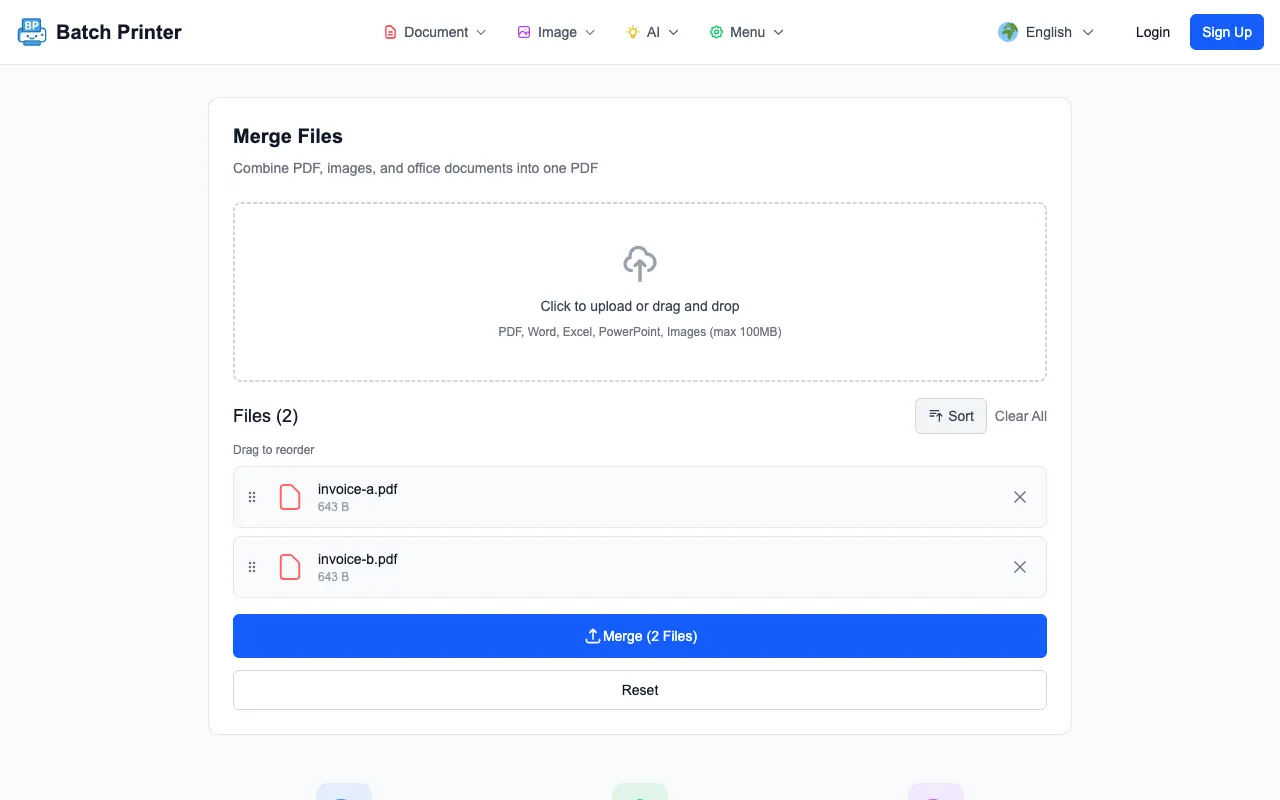
- Krok 2: otvorte merge nástroj a všetko naraz pretiahnite dovnútra. Office súbory sa konvertujú na strane servera; každý obrázok sa stane jednou stranou.
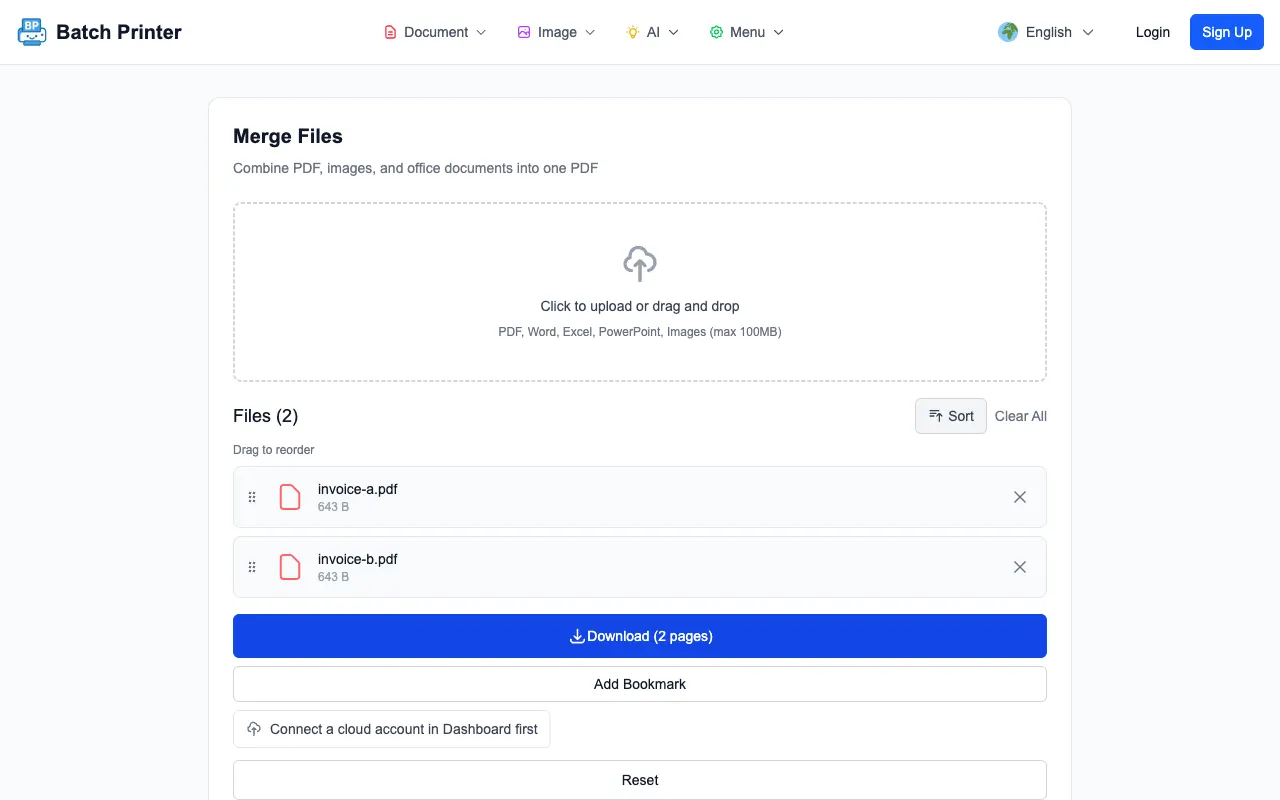
- Krok 3: presuňte náhľady do poradia, v ktorom čitateľ pôjde — zvyčajne obal, zmluvy, prílohy, dodatky.
- Krok 4: skontrolujte orientáciu. Tabuľky na šírku zostanú na šírku; skeny na výšku zostanú na výšku.
- Krok 5: kliknite Spojiť. Výstupné PDF sa vygeneruje a je pripravené na stiahnutie.
- Krok 6: otvorte výstupné PDF a prebehnite ho. Ak je niečo zle, vráťte sa do nástroja — poradie súborov v karte ostáva.
- Krok 7: pošlite jediné PDF. Príjemca vidí jeden dokument, nie desať príloh.
Časté chyby (a ako ich opraviť)
- Chyba: nahrať surový .docx bez konverzie. Riešenie: použite spájač, ktorý konvertuje Office na serveri, vyhnete sa manuálnemu exportu.
- Chyba: pridávať obrovské fotky v originálnom rozlíšení. Riešenie: pred uploadom skomprimujte fotky na šírku okolo 1600px, aby PDF prešlo limitom emailovej prílohy.
- Chyba: zoradiť súbory abecedne a predpokladať, že je to správne. Riešenie: vždy radte podľa poradia čítania, nie podľa názvu súboru.
- Chyba: nezískať prehľad o zlúčenom PDF pred odoslaním. Riešenie: otvorte výsledok, prejdite si každú stranu a až potom posielajte.
Príklad reálneho workflow
Malá marketingová agentúra robí týždenné správy o kampaniach. Každá správa obsahuje Word executive summary, Excel performance hárok, tri PNG snímky obrazovky a PDF faktúru. Predtým tím konvertoval Word a Excel ručne v Office, vlepoval snímky do prezentácie a používal desktopový merger. Celá úloha trvala asi 25 minút.
Po prechode na online spájač dokumentov ten istý workflow končí jedným pretiahnutím a tromi minútami spolu — vrátane vizuálnej kontroly. Pravidlo titulnej strany ostáva, faktúra je vždy posledná, klient dostane jednu prílohu, ktorú reálne otvorí.
Záverečný checklist pred kliknutím Spojiť
- Všetky súbory sú finálna verzia pre príjemcu — bez interných konceptov
- Poradie čítania zodpovedá tomu, ako človek prechádza materiál
- Stránky s množstvom obrázkov nepresahujú 5MB každá
- Fonty dokumentu sú vložené alebo už konvertované do PDF
- Máte lokálnu kópiu finálneho PDF pre archív
Spoľahlivý spájač dokumentov odstraňuje rutinu medzi písaním a odovzdaním. Keď workflow klesne zo štyroch nástrojov na jeden, prestávate zabúdať na prílohy a vraciate sa k samotnému obsahu.
Použiť tieto nástroje teraz
Kliknite na tlačidlo a otvorte priamo súvisiaci nástroj.