
GIF Maker online zadarmo: Testovaný pracovný postup prehliadača pre obrázkové rámy

Pracovný postup GIF Makera by mal zviditeľniť načasovanie
Užitočný tvorca GIF robí viac než len prijímanie hromady obrázkov. Mal by ukázať poradie snímok, odhaliť oneskorenie medzi snímkami a zviditeľniť konečné stiahnutie. Na tom záleží, keď je GIF určený na vysvetlenie kroku produktu, rýchle zobrazenie pred a po alebo na pridanie ľahkej animácie do dokumentácie.
Použiť tieto nástroje teraz
Kliknite na tlačidlo a otvorte priamo súvisiaci nástroj.
Pre túto aktualizáciu som testoval produkčný Batch Printer GIF maker v prehliadači s tromi upravenými rámami: PNG, JPG a WebP. Test bol zámerne jednoduchý, takže výstupné správanie bolo ľahko kontrolovateľné. Stránka akceptovala všetky tri typy obrázkov v jednej sekvencii, zobrazila ich ako očíslované snímky a po stlačení Create GIF vygenerovala ukážku GIF na stiahnutie.
Začnite s rámami, ktoré rozprávajú jeden malý príbeh
GIFy fungujú najlepšie, keď každá snímka posúva ten istý malý príbeh. Tri snímky obrazovky, ktoré zobrazujú otvorenie, výber a stiahnutie, sa dajú ľahšie sledovať ako desať nesúvisiacich obrázkov. Pred otvorením nástroja umiestnite zdrojové súbory v poradí, v akom ich má divák vidieť, a odstráňte takmer duplicitné snímky, ktoré len zvyšujú váhu.
- PNG rámy, keď text, okraje používateľského rozhrania alebo plochá grafika musia zostať ostré.
- JPG rámy pre bežné fotografie, kde nie je potrebná priehľadnosť.
- WebP snímky, keď vaše zdrojové obrázky už pochádzajú z exportu optimalizovaného pre web.
- Snímky rovnakej veľkosti, kedykoľvek je to možné, takže animácia nepreskakuje medzi tvarmi.
- Jasná prvá snímka, pretože na niektorých miestach sa pred spustením prehrávania zobrazuje iba úvodná snímka.
Čo som testoval v prehliadači
Testovacím vstupom bol reťazec troch snímok pri 900 x 600 pixeloch. Prvý obrázok bol modrý PNG, druhý bol oranžový JPG a tretí bol zelený WebP. Po odovzdaní produkčný nástroj ukázal Selected Files: 3, očísloval každú miniatúru od 1 do 3 a ponechal ovládacie prvky Pridať ďalšie a Vymazať viditeľné vedľa poradia.
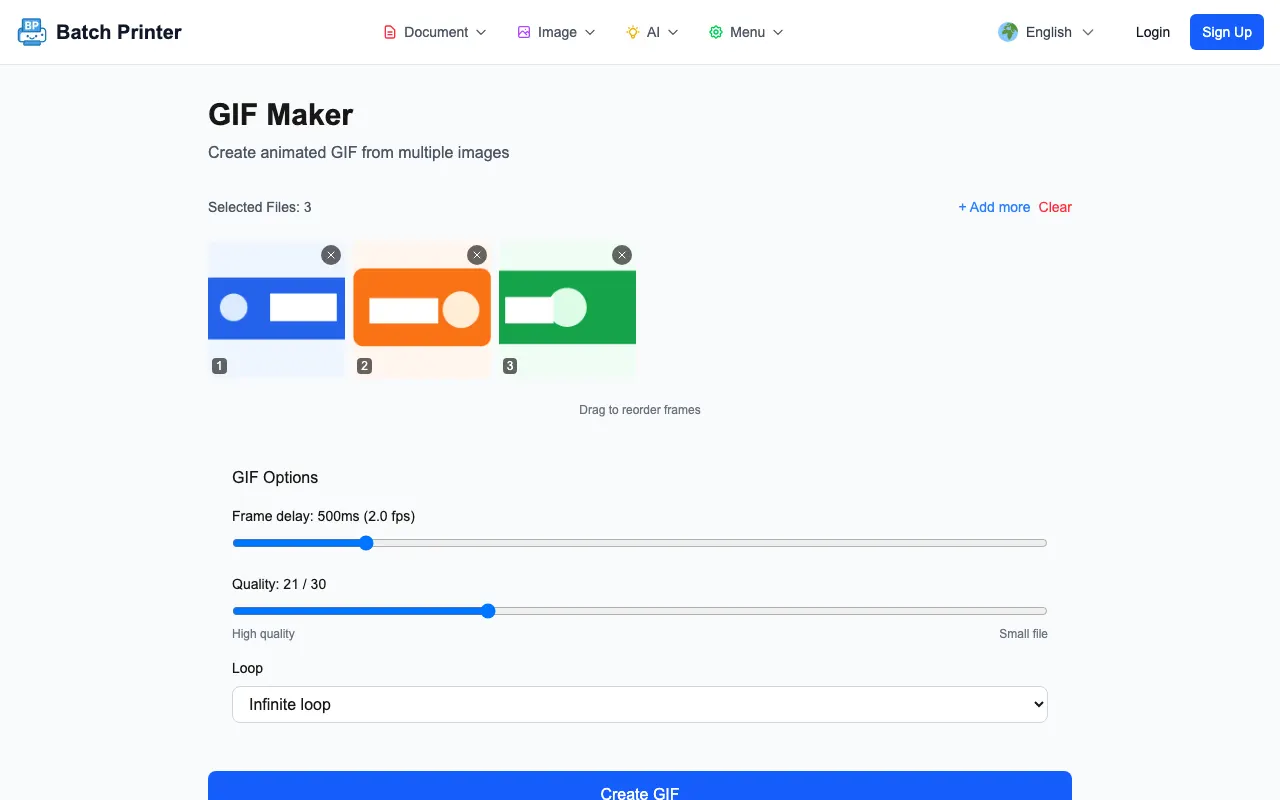
Predvolené oneskorenie zobrazené v behu bolo 500ms, ktoré používateľské rozhranie označuje ako 2.0 fps. Pri tomto oneskorení sa výstup cítil ako zámerná sekvencia snímok, nie ako rýchla animácia. V prípade mikro ukážky používateľského rozhrania by som otestoval kratšie oneskorenie, ale v prípade produktu alebo procesu pred a po obrázku poskytuje 500ms divákom čas na pochopenie každého snímku.
Od fronty snímok po vygenerovaný GIF
Po kliknutí na Create GIF sa pod panelom možností objavil výsledok so správou o úspechu, animovanou ukážkou a tlačidlom Download. Stiahnutý súbor z tohto malého testu s plochými farbami bol 45,901 bytes. Toto číslo by sa nemalo považovať za prísľub pre každý GIF: rámy s vysokou hmotnosťou, väčšie rozmery a dlhšie reťazce rámov spôsobia ťažšie sťahovanie.
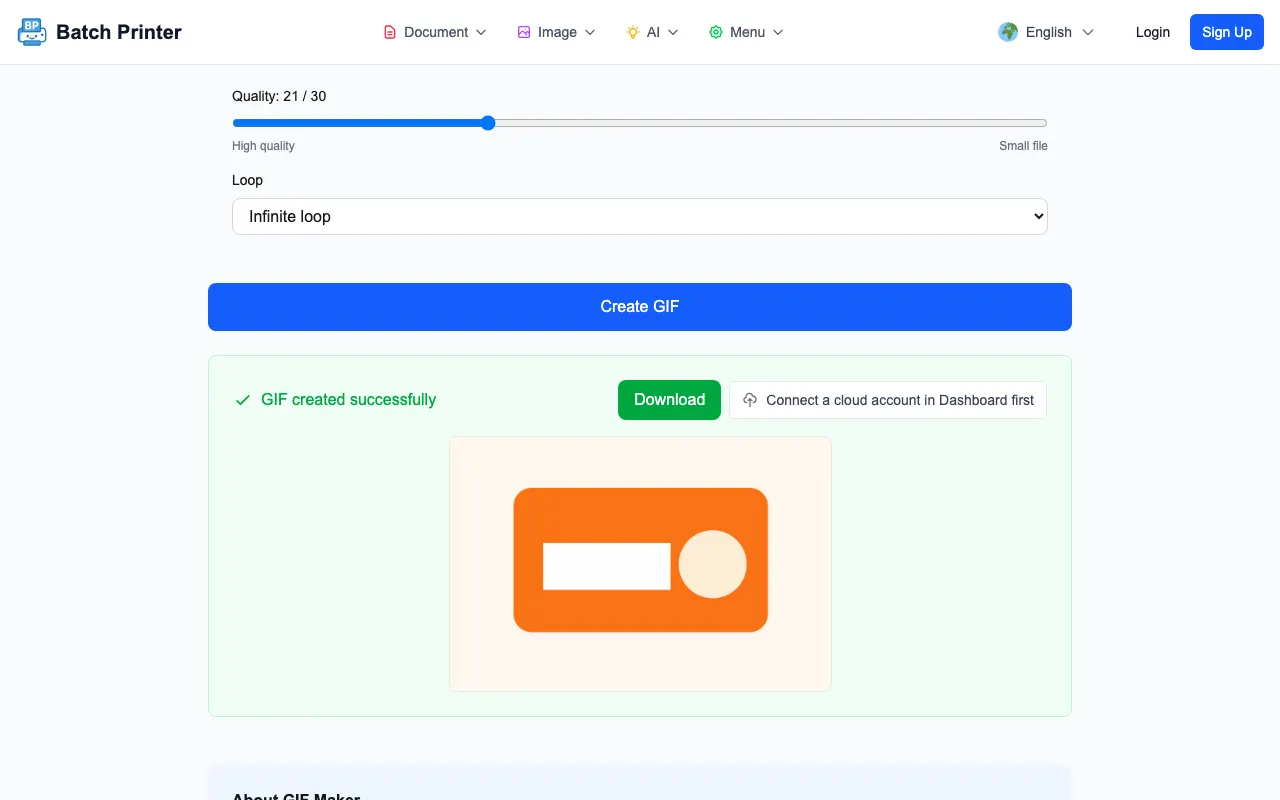
Dôležitý detail pred a po bol viditeľný na samotnej stránke. Pred vytvorením nástroj zobrazoval iba usporiadané zdrojové snímky a nastavenia. Po vytvorení sa zobrazil vykreslený náhľad. To mi dalo šancu skontrolovať rýchlosť pred použitím súboru inde.
Kompromisy načasovania, kvality a veľkosti súboru
- Oneskorenie riadi vnímanú rýchlosť. Dlhšie oneskorenie robí každú snímku čitateľnou; kratšie oneskorenie sa môže zdať plynulejšie, ale môže byť ťažšie dodržať.
- Kvalita ovplyvňuje hmotnosť. Vizuálna kvalita Higher je užitočná pre text používateľského rozhrania a okraje produktu, zatiaľ čo nižšia kvalita môže byť prijateľná pre hrubé reakcie v rozhovore.
- Na rozmeroch záleží pred kódovaním. Zmenšenie zdrojových snímok pred vytvorením súboru GIF zvyčajne znižuje hmotnosť súboru predvídateľnejšie ako iba posúvanie jazdca kvality.
- Počítanie rámov je najjednoduchšia páka hmotnosti. Ak dva rámy zobrazujú takmer to isté, jeden odstráňte a ukážte znova.
- Limity farieb GIF môžu spôsobiť pruhovanie prechodov, takže plochá grafika a jednoduché snímky produktov často vyzerajú čistejšie ako jemné prechody fotografií.
Kde sa rozkladajú GIFy
GIF nenahrádza video, keď potrebujete zvuk, dlhé trvanie, plynulý pohyb alebo ostré fotografické detaily. Je to lepšie pre krátke slučky, kde divák pochopí akciu v niekoľkých snímkach. Ak je zdrojovým materiálom podrobný záznam obrazovky, radšej exportujte vybrané snímky, než sa pokúšate premeniť každý moment na GIF.
Skontrolujte tiež, kde sa GIF použije. Niektorí e-mailoví klienti, chatovacie nástroje a prehliadače dokumentov zvládajú animáciu odlišne. Bezpečným zvykom je raz otvoriť stiahnutý súbor, potvrdiť, že prvá snímka má zmysel, a otestovať ju v cieľovom mieste pred nahradením statického obrázka.
Často kladené otázky o GIF Maker
Môžem kombinovať obrazové formáty v jednom GIF? V testovacej prevádzke prehliadač akceptoval súbory PNG, JPG a WebP spolu a zobrazil ich ako jeden usporiadaný front snímok.
Sťahuje sa Create GIF automaticky? V tomto produkčnom chode sa najprv zobrazil panel úspechu s ukážkou a tlačidlom Download, čo bolo užitočné, pretože som si animáciu mohol pred uložením prezrieť.
Čo mám skontrolovať po stiahnutí? Otvorte GIF, sledujte prvú slučku a potvrďte poradie snímok, stimuláciu a vizuálnu kvalitu. Ak sa vám zdá príliš ťažký alebo príliš pomalý, zmenšite rozmery, odstráňte rámy alebo zmeňte oneskorenie.
Použiť tieto nástroje teraz
Kliknite na tlačidlo a otvorte priamo súvisiaci nástroj.