Batch Printer Logo
blog.category.tips

Ako orezať PDF online zadarmo — odstráňte okraje pre lepšiu čitateľnosť

Batch Printer Team6 minút čítania
Ako orezať PDF online zadarmo — odstráňte okraje pre lepšiu čitateľnosť

Ako orezať PDF online zadarmo — odstráňte okraje pre lepšiu čitateľnosť

Architektonická firma v Soule neustále prehrávala v súťažiach o zákazky. Ich technické výkresy vyzerali na papieri dokonale — ale keď klienti kontrolovali plány na iPadoch počas stretnutí na stavbe, samotné výkresy zaberali sotva 60 percent obrazovky. Zvyšok tvoril prázdny biely okraj, ktorý zostal po exporte z CAD. Popisy rozmerov boli príliš malé na čítanie. Klienti museli neustále približovať a posúvať obraz. Jeden z partnerov sa nakoniec opýtal: prečo naše PDF súbory plytvajú toľkým miestom na obrazovke?

Použiť tieto nástroje teraz

Kliknite na tlačidlo a otvorte priamo súvisiaci nástroj.

Odpoveď bola jednoduchá. Väčšina PDF súborov je navrhnutá pre papier formátu A4 alebo Letter s veľkorysými okrajmi pre tlač. Ale viac ako 55 percent návštevnosti webu dnes pochádza z mobilných zariadení. Keď sa dokument navrhnutý pre stranu širokú 210 mm zobrazí na 130 mm displeji telefónu, tieto okraje pohltia tretinu dostupného priestoru. Skutočný obsah sa zmenší takmer k nečitateľnosti. Orezanie PDF — odstránenie prebytočných okrajov — tento problém okamžite vyrieši.

Prečo okraje PDF ničia čitateľnosť dokumentov

Okraje v PDF existujú kvôli tlači. Tlačiarne potrebujú minimálny okraj, aby nedošlo k orezaniu obsahu. Ale keď sa dokument prezerá digitálne — na telefóne, tablete, notebooku alebo sa premieta na plátno — tieto okraje neslúžia žiadnemu účelu. Aktívne škodia čitateľnosti tým, že zmenšujú plochu obsahu.

  • Mobilní čitatelia vidia obsah v 60-70 percentách možnej veľkosti — text sa stáva príliš malým na čítanie bez priblíženia
  • Používatelia tabletov plytvajú plochou obrazovky na prázdne biele miesto namiesto skutočného obsahu
  • Prezentácie premietané na plátno ukazujú publiku viac okrajov ako informácií
  • Používatelia čítačiek elektronických kníh ako Kindle alebo Kobo dostávajú drobný text obklopený prázdnotou
  • Presnosť OCR klesá, keď skenovací softvér nesprávne identifikuje okraje ako súčasť oblasti obsahu
  • Tlačený výstup plytvá papierom — štúdia Carnegie Mellon zistila, že optimalizované okraje môžu výrazne znížiť spotrebu papiera

Ako orezať stránky PDF online v 3 krokoch

Nepotrebujete Adobe Acrobat ani žiadny iný softvér pre počítač. Batch Printer vám umožňuje orezávať okraje PDF priamo vo vašom prehliadači — zadarmo a bez nutnosti registrácie.

  • Krok 1: Nahrajte svoje PDF — Presuňte súbor do nástroja na orezávanie. Nič nemusíte inštalovať a váš súbor zostáva vo vašom prehliadači.
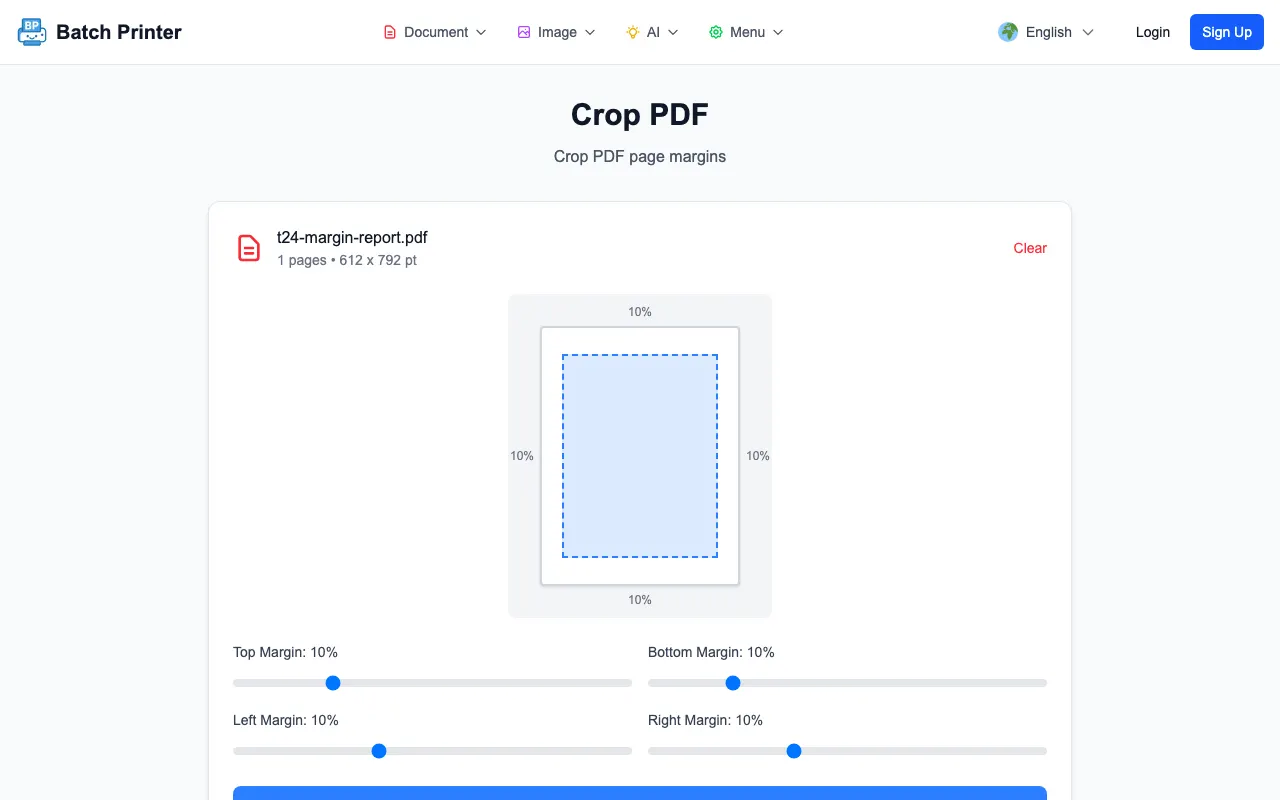
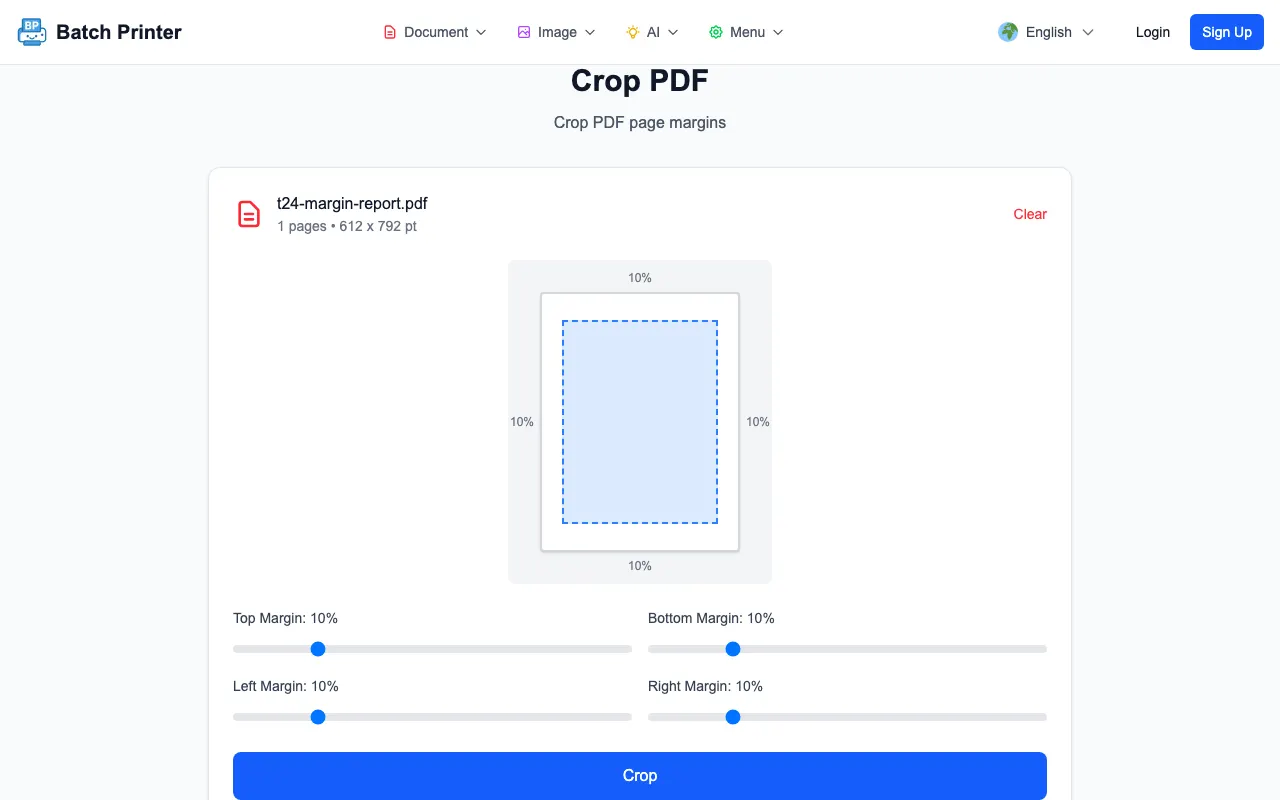
  • Krok 2: Upravte okraje — Pomocou štyroch posuvníkov okrajov (hore, vpravo, dole, vľavo) nastavte, koľko chcete z každej hrany orezať. Vizuálny náhľad vám presne ukáže, ako bude výsledok vyzerať pred spracovaním. Každý posuvník má rozsah od 0 do 50 percent.
  • Krok 3: Orezať a stiahnuť — Kliknite na tlačidlo Orezať. Nástroj upraví CropBox každej strany súčasne a vaše orezané PDF je pripravené na stiahnutie v priebehu niekoľkých sekúnd.

Celý proces prebieha vo vašom prehliadači pomocou knižnice pdf-lib. Váš súbor sa nikdy nenahráva na žiadny server. To znamená, že nástroj funguje aj offline, bezpečne spracováva dôverné dokumenty a rýchlo spracuje aj veľké súbory, pretože nemusíte čakať na nahrávanie alebo sťahovanie.

Ste pripravení odstrániť tie okraje? Orežte svoje PDF zadarmo na batch-printer.com/tools/pdf/crop — bez registrácie, bez vodoznakov, bez trikov s veľkosťou súborov.

Skutočné výsledky: Ako orezanie PDF zlepšilo viditeľnosť dokumentov

Späť k tej architektonickej firme. Ich CAD softvér (AutoCAD a Revit) exportoval PDF súbory s viac ako päťcentimetrovým okrajom na každej strane. Na strane formátu A4 to znamenalo, že skutočný obsah výkresu vypĺňal len asi 60 percent plochy strany. Na 10,9-palcovom iPade Air sa využiteľná plocha výkresu zmenšila zhruba na veľkosť hracej karty. Popisy rozmerov, ktoré boli dokonale čitateľné na vytlačenom hárku A1, sa v tejto mierke stali nečitateľnými.

Po orezaní okrajov z ich štandardných sád plánov výkresy vyplnili celú obrazovku tabletu. Popisy rozmerov boli okamžite čitateľné. Klienti prestali počas návštev na stavbe žiadať o vytlačené kópie. Firma odhadla, že ušetrila 15 hodín mesačne, ktoré predtým trávila prípravou tlače a dotlačami. Čo je dôležitejšie, ich prezentácie ponúk sa zlepšili, pretože hodnotitelia mohli skutočne čítať technické detaily bez žmúrenia očí.

"Mysleli sme si, že problémom je veľkosť obrazovky. Nebola — bolo to tých päť centimetrov ničoho okolo každého výkresu. Orezanie okrajov trvalo 30 sekúnd a naše plány sa stali čitateľnými na akomkoľvek zariadení."
  • Viditeľnosť výkresov sa zvýšila zo 60 percent na takmer 100 percent plochy obrazovky
  • Požiadavky klientov na vytlačené kópie počas návštev na stavbe klesli o 80 percent
  • Ušetrených 15 hodín mesačne na príprave tlače a dotlačiach
  • Spätná väzba na prezentácie ponúk sa zlepšila — hodnotitelia mohli čítať rozmery bez približovania
  • Náklady na papier sa znížili, keďže tímy prešli na digitálnu kontrolu orezaných PDF súborov

5 scenárov, kde orezanie PDF prináša najväčší rozdiel

1. Čítanie na mobile

Viac ako 60 percent globálnej návštevnosti webu pochádza zo smartfónov. PDF so štandardnými 2,5 cm okrajmi stráca asi 30 percent využiteľnej šírky na 6-palcovom displeji telefónu. Orezanie týchto okrajov urobí text dostatočne veľkým na čítanie bez neustáleho približovania — čím sa nečitateľný dokument zmení na pohodlný čitateľský zážitok.

2. Čítačky elektronických kníh a Kindle

Zariadenia Kindle a Kobo majú 6 až 7-palcové obrazovky. PDF súbory s okrajmi pre tlač vykresľujú text v nemožne malých veľkostiach. Orezanie PDF pred jeho prenosom do čítačky robí akademické práce, manuály a správy na týchto zariadeniach skutočne použiteľnými.

3. Prezentácie a zdieľanie obrazovky

Keď zdieľate PDF počas videohovoru alebo ho premietate v konferenčnej miestnosti, okraje zmenšujú váš obsah. Publikum vidí menšiu verziu vašich údajov, grafov alebo diagramov, než je potrebné. Orezanie pred prezentovaním maximalizuje vizuálny dopad každej snímky a strany.

4. Efektivita tlače

Globálne náklady na tlač presahujú 550 miliárd dolárov ročne. Keď majú PDF súbory nadmerné okraje, plocha obsahu sa zmenší a používatelia často zväčšujú mierku tlače alebo používajú väčší papier. Orezanie okrajov pred tlačou vám umožní umiestniť viac obsahu na stranu, znížiť plytvanie papierom a tlačiť v zamýšľanej mierke.

5. OCR a extrakcia textu

Softvér na optické rozpoznávanie znakov funguje lepšie, keď obsah vypĺňa stranu. Nadbytočné okraje — najmä na naskenovaných dokumentoch — môžu zmiasť OCR nástroje a znížiť presnosť. Ukázalo sa, že odstránenie okrajov ako krok predspracovania zlepšuje presnosť OCR z približne 85 percent na viac ako 99 percent v niektorých pracovných postupoch.

Tipy pre najlepšie výsledky orezávania PDF

  • Pred orezaním použite náhľad — skontrolujte, či na okrajoch nie je odrezaný žiadny obsah, najmä hlavičky, päty alebo čísla strán, ktoré si chcete ponechať
  • Začnite so symetrickými okrajmi — skúste najprv 10 percent na všetkých štyroch stranách a potom dolaďte jednotlivé hrany
  • Pri naskenovaných dokumentoch orežte čierne okraje, ktoré skenery často vytvárajú okolo obsahu strany
  • Ponechajte si malý okraj (2-5 percent) namiesto orezania na nulu — drobný lem zlepšuje čitateľnosť
  • Orezanie sa vzťahuje na všetky strany súčasne — ak má vaše PDF zmes strán na šírku a na výšku, skontrolujte náhľad na viacerých stranách
  • Po orezaní pre mobil PDF aj skomprimujte — menšie okraje plus menšia veľkosť súboru znamenajú najlepší mobilný zážitok
  • Pred orezaním si uložte originálny súbor — operácia orezania upravuje CropBox PDF súboru, a hoci sú pôvodné dáta zachované v MediaBoxe, záloha je vždy dobrý nápad
Vaše súbory nikdy neopúšťajú váš počítač. Batch Printer spracováva PDF súbory výhradne vo vašom prehliadači — žiadne nahrávanie, žiadne cloudové úložisko, žiadne sledovanie. Vaše dokumenty zostávajú súkromné.

Často kladené otázky

Je orezanie PDF trvalé? Nástroj na orezávanie upravuje metadáta CropBox, ktoré hovoria prehliadačom PDF, aby zobrazovali iba orezanú oblasť. Pôvodné údaje o strane zostávajú v súbore. Pre praktické účely je však orezaná verzia to, čo uvidia a vytlačia príjemcovia. Vždy si ponechajte zálohu originálu, ak by ste neskôr potrebovali plné okraje.

Ako orežem všetky strany v PDF na rovnakú veľkosť? Batch Printer aplikuje vaše nastavenia okrajov na každú stranu v dokumente súčasne. Nastavte požadované percentá orezania raz a všetky strany sa orežú identicky. To je obzvlášť užitočné pre viacstranové správy a knihy.

Môžem orezať PDF na svojom telefóne zadarmo? Áno. Batch Printer funguje v akomkoľvek modernom mobilnom prehliadači — Safari, Chrome, Firefox alebo Samsung Internet. Nevyžaduje sa žiadna inštalácia aplikácie. Stačí otvoriť nástroj na orezávanie, nahrať PDF, upraviť posuvníky a stiahnuť výsledok.

Aký je rozdiel medzi orezaním a rozdelením PDF? Orezanie odstraňuje okraje z každej strany, čím sa plocha obsahu zväčšuje vzhľadom na stranu. Rozdelenie rozdelí viacstranové PDF na samostatné jednotlivé súbory. Riešia rôzne problémy — orezanie použite pre čitateľnosť, rozdelenie pre organizáciu.

Zmenšuje orezanie veľkosť súboru? Mierne. Keďže sa menia metadáta CropBox, ale podkladové dáta strany sú zachované, veľkosť súboru zostáva zhruba rovnaká. Ak potrebujete menší súbor, použite po orezaní nástroj na kompresiu pre najlepšiu kombináciu čitateľnosti a veľkosti súboru.

Začnite orezávať svoje PDF súbory zadarmo

Prestaňte strácať obsah kvôli okrajom. Či už pripravujete architektonické plány na kontrolu v tablete, formátujete akademické práce pre Kindle, optimalizujete prezentácie pre zdieľanie obrazovky alebo len uľahčujete čítanie PDF v telefóne — orezanie trvá sekundy a zlepšenie je okamžité.

  • Zadarmo — žiadna skúšobná verzia, žiadna kreditná karta, žiadne skryté poplatky
  • 100 % v prehliadači — vaše súbory nikdy neopúšťajú vaše zariadenie
  • Vizuálny náhľad — presne uvidíte, čo dostanete pred orezaním
  • Ovládanie štyroch hrán — nastavte hornú, pravú, dolnú a ľavú nezávisle
  • Všetky strany naraz — jednotné orezanie v celom dokumente
  • Žiadne vodoznaky — čistý, profesionálny výsledok zakaždým
  • Funguje na akomkoľvek zariadení — telefón, tablet alebo počítač
Vyskúšajte to teraz — orežte svoje PDF zadarmo na batch-printer.com/tools/pdf/crop

Použiť tieto nástroje teraz

Kliknite na tlačidlo a otvorte priamo súvisiaci nástroj.

Ako orezať PDF online zadarmo — odstráňte okraje pre lepšiu čitateľnosť