
Ako rozdeliť PDF na samostatné súbory — Rýchly návod

Ako rozdeliť PDF na samostatné súbory
Máte 40-stranový report v PDF. Pre klienta potrebujete strany 12 až 15. Alebo možno každá kapitola musí ísť inému recenzentovi. Možno len chcete pred zdieľaním odstrániť titulnú stranu a prílohu. Nech už je dôvod akýkoľvek, potrebujete rýchlo rozdeliť jedno PDF na viacero súborov — bez inštalácie čohokoľvek a bez nahrávania citlivých dokumentov na náhodný server.
Použiť tieto nástroje teraz
Kliknite na tlačidlo a otvorte priamo súvisiaci nástroj.
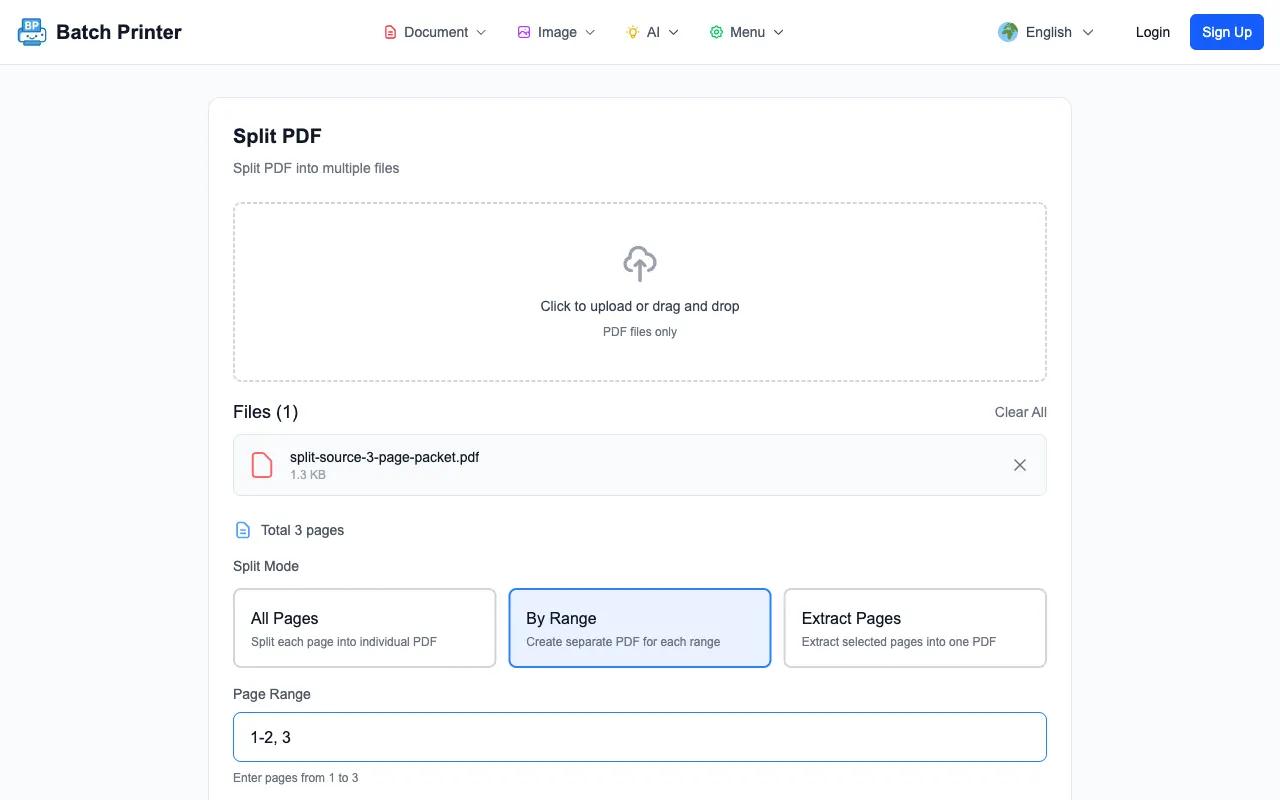
Batch Printer to zvládne priamo vo vašom prehliadači. Vaše PDF nikdy neopustí vaše zariadenie. Žiadny účet, žiadne vodoznaky, žiadne obmedzenia veľkosti súboru. Tu je presný návod, ako na to.
Prečo by ste mohli potrebovať rozdeliť PDF
Rozdeľovanie PDF súborov je bežnejšie, než si väčšina ľudí uvedomuje. Tu sú každodenné scenáre, kedy extrahovanie konkrétnych strán šetrí skutočný čas:
- Extrahovanie niekoľkých strán z dlhého reportu na zdieľanie s kolegom, ktorý potrebuje len zhrnutie
- Oddelenie kapitol e-knihy alebo manuálu, aby každý člen tímu dostal svoju pridelenú časť
- Odstránenie dôverných strán (informácie o plate, osobné údaje) pred odoslaním dokumentu externe
- Rozdelenie balíka naskenovaných dokumentov, kde by mal byť každý sken uložený samostatne
- Vytiahnutie jednej podpísanej strany z viacstranovej zmluvy pre archívne účely
- Zmenšenie veľkosti súboru odstránením nepotrebných strán pred odoslaním e-mailom alebo nahraním
Ako rozdeliť strany PDF online v 3 krokoch
Batch Printer spracováva vaše PDF úplne v prehliadači pomocou knižnice pdf-lib. Nič sa nenahráva na žiadny server. Proces trvá pri väčšine súborov menej ako 10 sekúnd.
- Krok 1: Otvorte nástroj Rozdeliť PDF — Prejdite na batch-printer.com a vyberte nástroj na rozdelenie PDF. Presuňte svoj PDF súbor alebo kliknite a vyhľadajte ho.
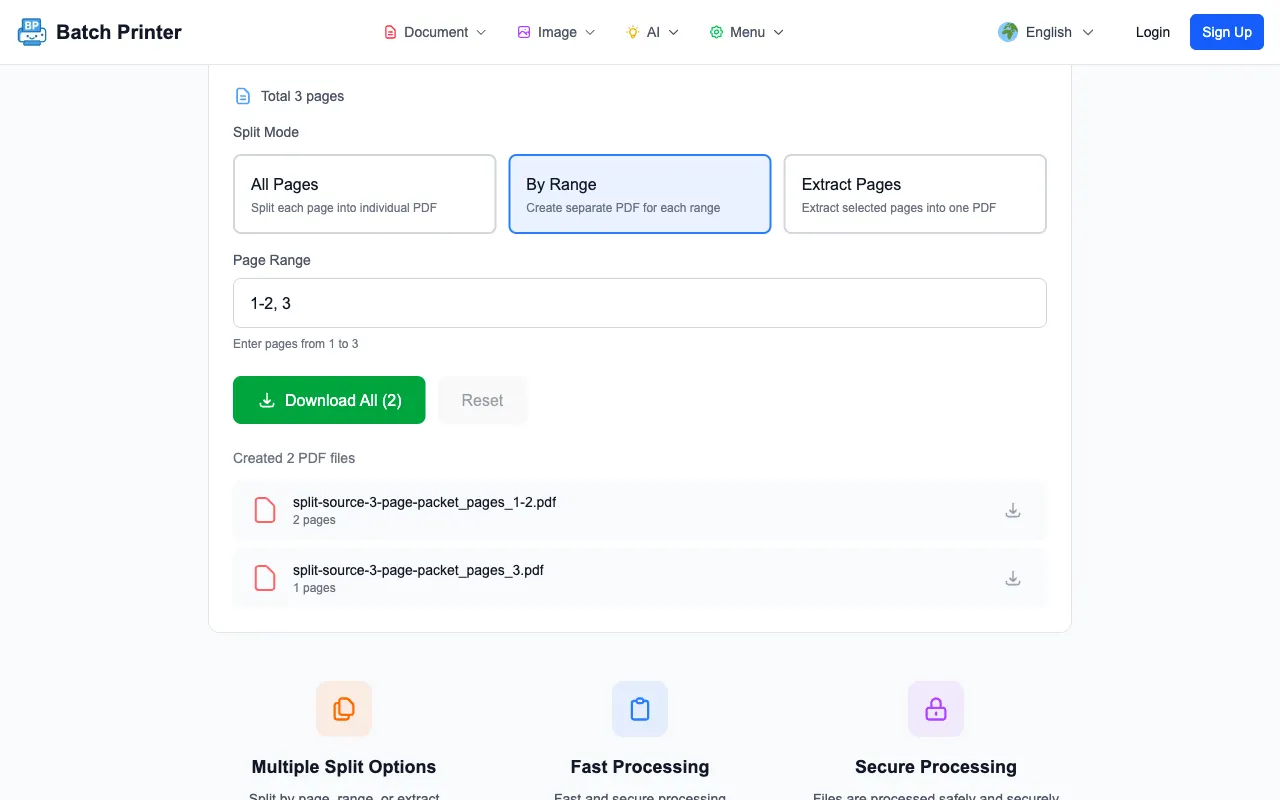
- Krok 2: Vyberte metódu rozdelenia — Vyberte konkrétne stránky (napr. 1, 3, 7-12), rozdeľte každých N strán alebo oddeľte každú jednu stránku do vlastného súboru. Skontrolujte náhľad stránok, aby ste sa uistili, že vyberáte tie správne.
- Krok 3: Rozdeliť a stiahnuť — Kliknite na Rozdeliť. Váš prehliadač spracuje súbor lokálne a vytvorí výstupné súbory. Stiahnite si ich jednotlivo alebo ako archív ZIP.
Rôzne spôsoby, ako rozdeliť PDF
Nie každá úloha je rovnaká. Batch Printer podporuje niekoľko metód rozdelenia, aby vyhovoval vašim potrebám:
- Extrahovať konkrétne stránky — Vyberte jednotlivé čísla strán alebo rozsahy (napr. strany 3, 7, 10-15). Ideálne, keď presne viete, ktoré stránky potrebujete.
- Rozdeliť podľa rozsahu — Rozdeľte PDF na časti pevnej veľkosti. 20-stranový dokument rozdelený každých 5 strán vytvorí štyri samostatné 5-stranové súbory.
- Oddeliť každú stránku — Premeňte každú stránku na samostatné PDF. Užitočné pre naskenované dokumenty alebo formuláre, ktoré vyžadujú individuálnu archiváciu.
- Odstrániť stránky — Namiesto extrahovania toho, čo chcete, odstráňte to, čo nechcete. Vymažte konkrétne stránky a všetko ostatné si ponechajte.
Prečo používať Batch Printer na rozdeľovanie PDF
- Súkromie v prehliadači — Vaše súbory zostávajú vo vašom zariadení. Nič sa nenahráva na externé servery. To je dôležité, keď pracujete so zmluvami, lekárskymi záznamami alebo finančnými dokumentmi.
- Žiadne vodoznaky — Každá stránka, ktorú extrahujete, je čistá. Žiadne pečiatky typu "vytvorené pomocou..." na vašich výstupných súboroch.
- Žiadne limity veľkosti súboru — Rozdeliť 200-stranový naskenovaný dokument rovnako ľahko ako 5-stranové memo. Neexistuje žiadny umelý strop.
- Nevyžaduje sa žiadny účet — Žiadne registračné formuláre, žiadne overovanie e-mailu, žiadne prihlasovacie bariéry. Otvorte nástroj a začnite rozdeľovať.
- Funguje na akomkoľvek zariadení — Počítač, tablet alebo telefón. Zvládne to akýkoľvek moderný prehliadač. Nič netreba inštalovať.
- Úplne zadarmo — Žiadne skryté úrovne, žiadne "prémiové" funkcie za platobnou bránou. Plná funkčnosť pre každého.
Časté chyby pri rozdeľovaní PDF
- Nekontrolovanie čísiel strán vopred — PDF súbory majú niekedy iné číslovanie strán, než aké vidíte vo svojom prehliadači. Pred rozdelením si vždy pozrite náhľad.
- Zabúdanie na záložky a odkazy — Rozdelenie PDF môže prerušiť interné hypertextové odkazy a navigáciu v záložkách. Ak originál obsahoval interaktívne prvky, skontrolujte výstupné súbory.
- Používanie nástrojov založených na nahrávaní pre citlivé súbory — Ak vaše PDF obsahuje osobné informácie, finančné údaje alebo dôverné obchodné dokumenty, vyhýbajte sa nástrojom, ktoré nahrávajú súbory na server. Namiesto toho použite nástroj v prehliadači, ako je Batch Printer.
- Rozdeľovanie PDF chráneného heslom bez predchádzajúceho odomknutia — Šifrované PDF súbory musia byť pred rozdelením odomknuté. Najprv použite nástroj Odomknúť PDF a potom ich rozdeľte.
Často kladené otázky
Znižuje rozdelenie PDF kvalitu? Nie. Rozdelenie extrahuje existujúce stránky bez opätovného kódovania. Výstupné stránky sú identické s originálmi — rovnaké rozlíšenie, rovnaké písma, rovnaké formátovanie. Žiadna kvalita sa nestráca.
Existuje maximálny počet strán, ktoré môžem rozdeliť? Neexistuje žiadny pevný limit. Spracovanie prebieha vo vašom prehliadači, takže závisí od pamäte vášho zariadenia. Väčšina moderných zariadení zvláda dokumenty so stovkami strán bez problémov.
Môžem rozdeliť naskenované PDF? Áno. Naskenované PDF sú len obrázky vložené do PDF kontajnera. Batch Printer ich rozdeľuje rovnakým spôsobom ako textové PDF. Každý výstupný súbor obsahuje originálny naskenovaný obrázok v plnom rozlíšení.
Funguje to na mobile? Áno. Batch Printer beží v akomkoľvek modernom prehliadači — Chrome, Safari, Firefox, Edge — na telefónoch a tabletoch. Nie je potrebné sťahovať žiadnu aplikáciu.
Môžem rozdelené súbory znova spojiť? Rozhodne. Použite nástroj Spojiť PDF v Batch Printer na opätovné skombinovanie súborov v ľubovoľnom poradí. Nahrajte rozdelené stránky, usporiadajte ich a spojte do nového jedného PDF.
Použiť tieto nástroje teraz
Kliknite na tlačidlo a otvorte priamo súvisiaci nástroj.