
Remove Background Z fotografií produktov zadarmo: Testované poznámky k výrezom v prehliadači

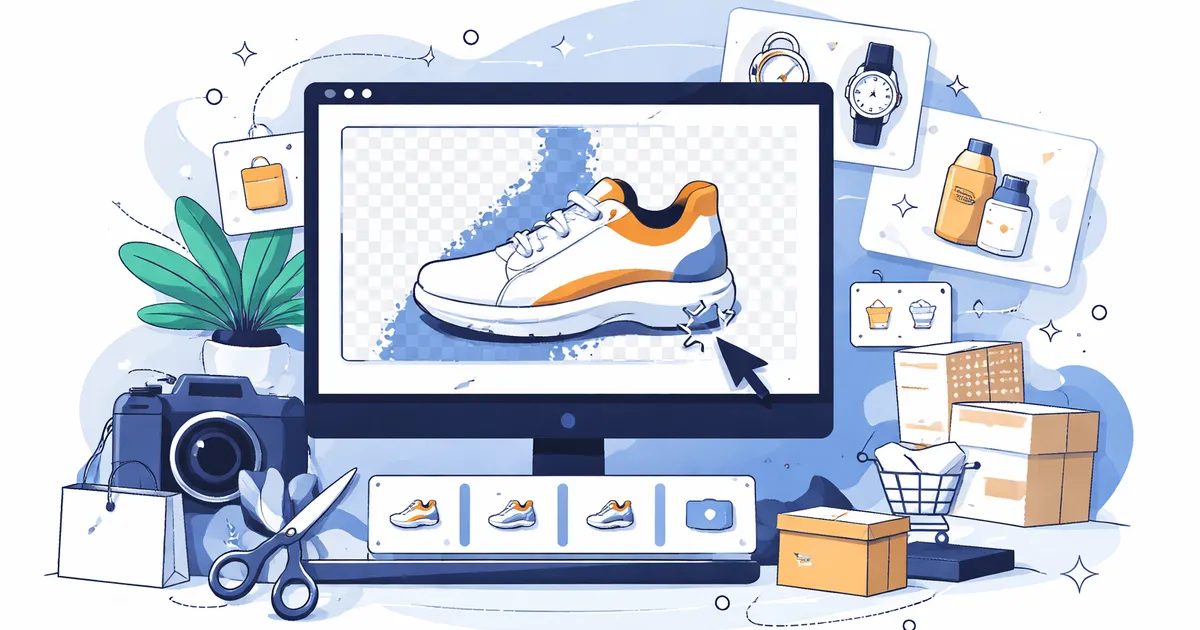
Odstránenie pozadia funguje najlepšie, keď má objekt okraje
Odstraňovač pozadia produktu je najužitočnejší, keď je produkt už viditeľný, ale nastavenie ruší. Nástroj dokáže izolovať predmet, ale nedokáže premeniť každú neusporiadanú fotografiu na hotový katalógový obrázok. O tom, či výrez vyzerá čisto, stále rozhoduje osvetlenie, kontrast a detaily okrajov.
Použiť tieto nástroje teraz
Kliknite na tlačidlo a otvorte priamo súvisiaci nástroj.
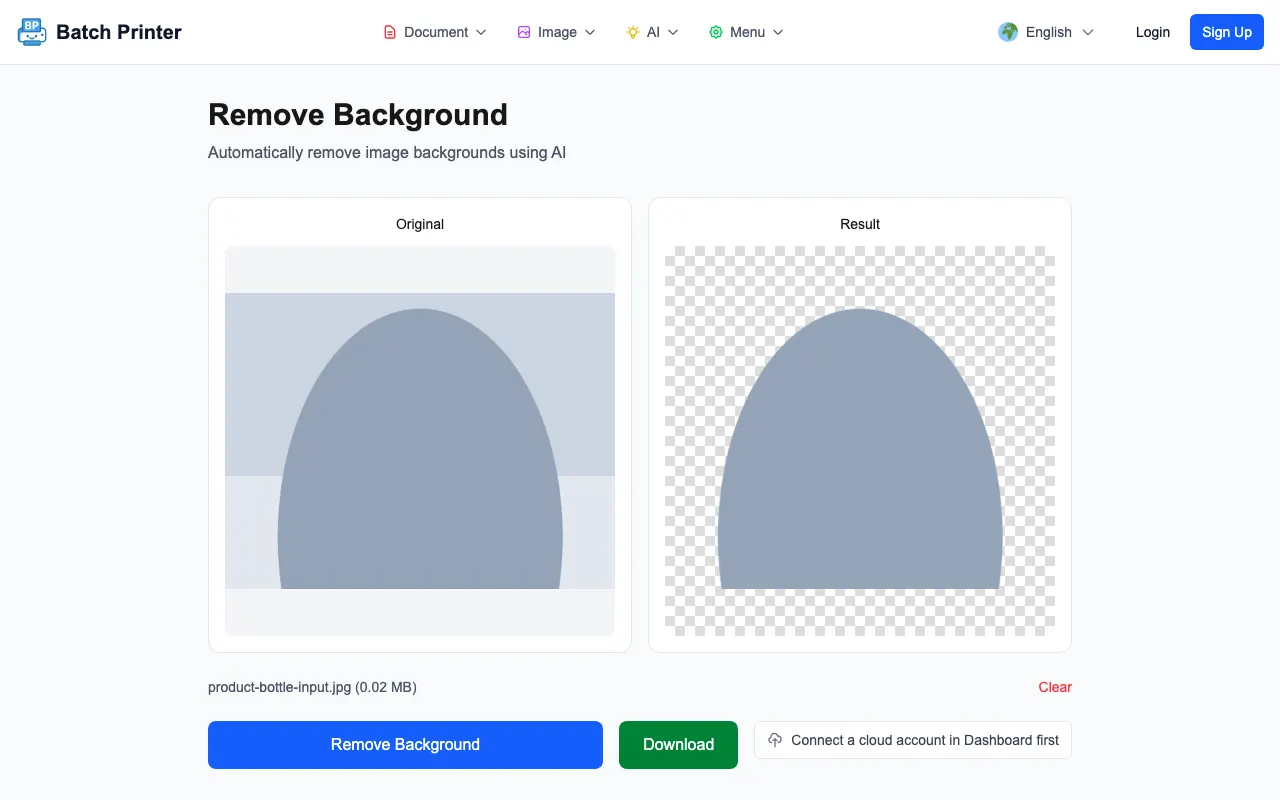
Pre túto aktualizáciu som testoval produkčný nástroj Batch Printer Remove Background s vyčistenou maketou produktovej fotografie: tmavý objekt podobný fľaši na svetlej doske stola a modrosivom pozadí. Ukážka výstupu zobrazila objekt na šachovnicovom priehľadnom pozadí a stiahnutý PNG si zachoval priehľadnosť, takže ho bolo možné neskôr umiestniť na biele plátno alebo iný dizajn.
Použite ho na výrezy, nie na magickú retuš
Nástroj je pracovný postup výrezu. Odstráni okolité pozadie a poskytne vám transparentný výsledok. Nepresníma produkt, neopraví zlé zaostrenie, neopraví odlesky ani nevymyslí chýbajúce okraje. Ak je zdrojová fotografia rozmazaná, príliš natesno orezaná alebo má takmer rovnakú farbu ako pozadie, výstup si vyžaduje manuálnu kontrolu.
- Výrobok by mal mať jasný kontrast k povrchu za ním.
- Celá položka by mala byť vo vnútri rámu vrátane rukovätí, uzáverov, štítkov alebo káblov.
- Tvrdé tiene by nemali zakrývať okraj, ktorý chcete, aby si model zachoval.
- Priehľadné alebo reflexné materiály by sa mali po spracovaní dôkladne skontrolovať.
- Po priehľadnom výreze by sa malo pridať biele konečné pozadie, ak váš cieľ vyžaduje namiesto priehľadnosti bielu.
Skúšobná fotografia a čo sa zmenilo
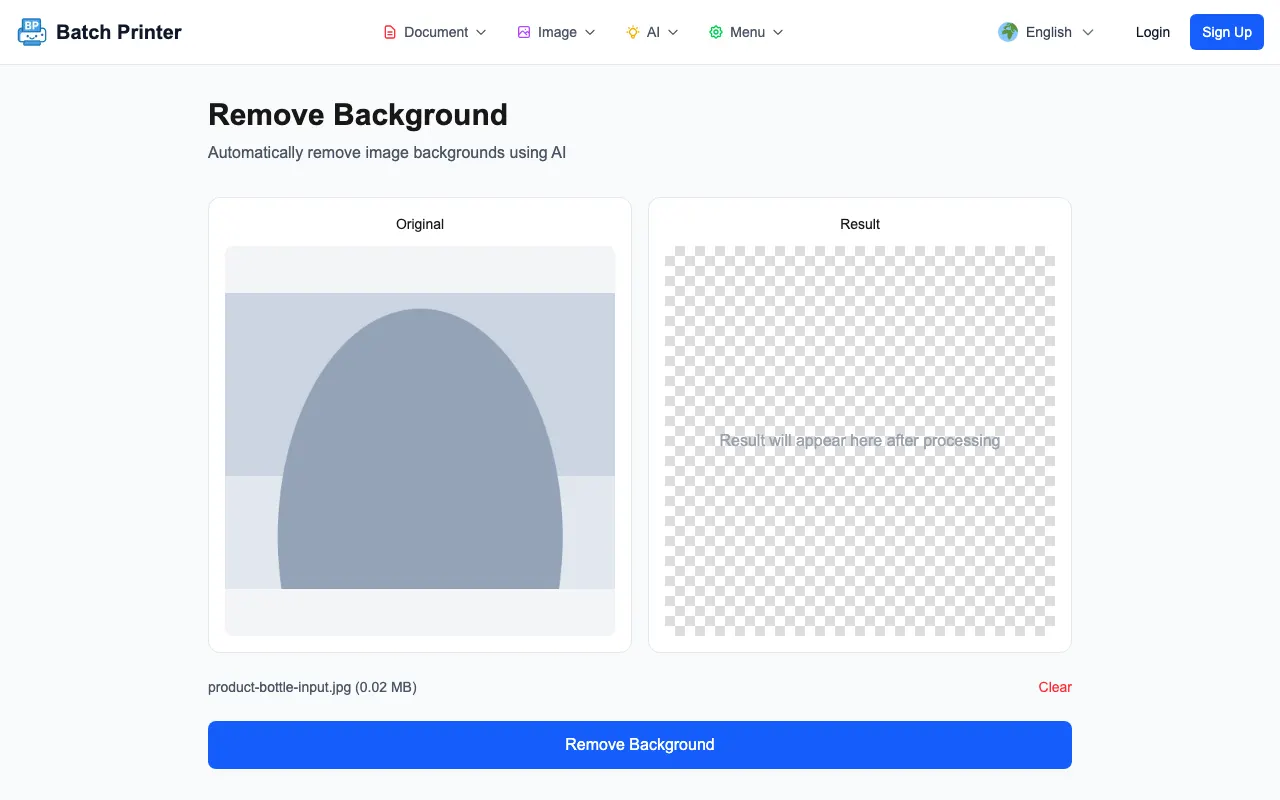
Nahraná vzorka bola JPG s názvom product-bottle-input.jpg. V prvom stave ľavý náhľad zobrazoval pôvodný obrázok a pravý náhľad šachovnicový zástupný symbol so správou, že výsledok sa objaví po spracovaní. Na stránke sa tiež zobrazil názov súboru a tlačidlo Remove Background.
Po spracovaní sa panel výsledkov zmenil zo zástupného symbolu na ukážku priehľadnosti šachovnice. Hlavný tvar fľaše zostal viditeľný, vrátane tela a oblasti uzáveru. Výstup PNG, ktorý som stiahol z tohto testu, bol 185,182 bytes. Okraj bol dosť dobrý na rýchlu maketu produktovej karty, ale aj tak by som ju pred zverejnením skontroloval na svetlom aj tmavom pozadí.
Krok za krokom: Urobte transparentný PNG
- Krok 1: Otvorte nástroj Remove Background a odovzdajte fotografiu produktu JPG, PNG alebo WebP.
- Krok 2: Pred spustením modelu sa uistite, že pôvodný náhľad je správny.
- Krok 3: Kliknite na Remove Background a počkajte, kým sa panel výsledkov zmení zo zástupného symbolu na priehľadný náhľad.
- Krok 4: Download PNG a otvorte ho na obyčajnom pozadí, aby ste ľahšie videli haló alebo chýbajúce okraje.
- Krok 5: Umiestnite priehľadný PNG na bielu, značkovú farbu alebo dizajnové rozloženie až po prejdení kontroly okrajov.
Fotografie, ktoré zvyčajne fungujú lepšie
Najčistejšie vstupy sú produktové fotografie s jasným obrysom objektu, rovnomerným osvetlením a dostatočným rozlíšením na zobrazenie jemných okrajov. Fľaše, škatule, tovar v plochom balení, topánky a jednoduché doplnky sa dajú overiť ľahšie ako sklo, retiazky na šperky, kožušina, rozčesané vlasy, sieťovina a výrobky s dierami alebo priesvitnými časťami.
Priehľadný výstup nie je to isté ako hotový obrázok výpisu. Ak potrebujete biele pozadie, vytvorte po výreze to biele plátno. Ak by mal produkt vyzerať uzemnene, pridajte jemný tieň neskôr namiesto spoliehania sa na pôvodný tieň pozadia, ktorý možno odstrániť alebo čiastočne orezať.
Limity, ktoré by som skontroloval pred zverejnením
- Low kontrast, ako napríklad biely predmet na bielom stole, môže zanechať neisté okraje.
- Rozmazanie pohybu umožňuje modelu vybrať si medzi jemným okrajom objektu a mäkkým pozadím.
- Reflexné povrchy produktov môžu udržať fragmenty miestnosti alebo kamery v samotnom objekte.
- Priehľadné balenie môže vyžadovať manuálne čistenie, pretože pozadie presvitá cez produkt.
- Veľmi malé podrobnosti o produkte by ste mali skontrolovať pri veľkom priblížení predtým, ako sa obrázok dostane do obchodu, katalógu alebo rozloženia reklamy.
Časté otázky o odstránení pozadia
Má výsledok biele pozadie? Testovaný výstup sa objavil ako priehľadný šachovnicový náhľad a stiahol sa ako PNG. Ak potrebujete biely konečný obrázok, pridajte biele pozadie.
Akú fotografiu produktu by som mal vyskúšať ako prvú? Začnite s jedným objektom, kontrastným pozadím a dokonca svetlom. To uľahčuje posúdenie, či je výrez dobrý pred spracovaním celej sady.
Mám dôverovať hrane bez kontroly? Nie. Otvorte PNG na svetlom aj tmavom pozadí a potom skontrolujte obrys, či neobsahuje haló, chýbajúce rohy alebo rozptýlené časti pozadia.
Použiť tieto nástroje teraz
Kliknite na tlačidlo a otvorte priamo súvisiaci nástroj.