
Odstráňte viditeľný AI overlay pomocou skontrolovaného pracovného postupu prehliadača


Odstráňte viditeľný AI overlay pomocou skontrolovaného pracovného postupu prehliadača
Tento návod je zámerne úzky. Zahŕňa viditeľné čistenie overlayu v štýle AI v Batch Printer. Nerieši otázky povolení, nesľubuje odstránenie neviditeľných metadát a nenárokuje si dokonalú detekciu. Bezpečným technickým pracovným postupom je spracovanie kópie, porovnanie výstupu a uchovanie originálu, kým nebude vyčistený obrázok skontrolovaný.
Použiť tieto nástroje teraz
Kliknite na tlačidlo a otvorte priamo súvisiaci nástroj.
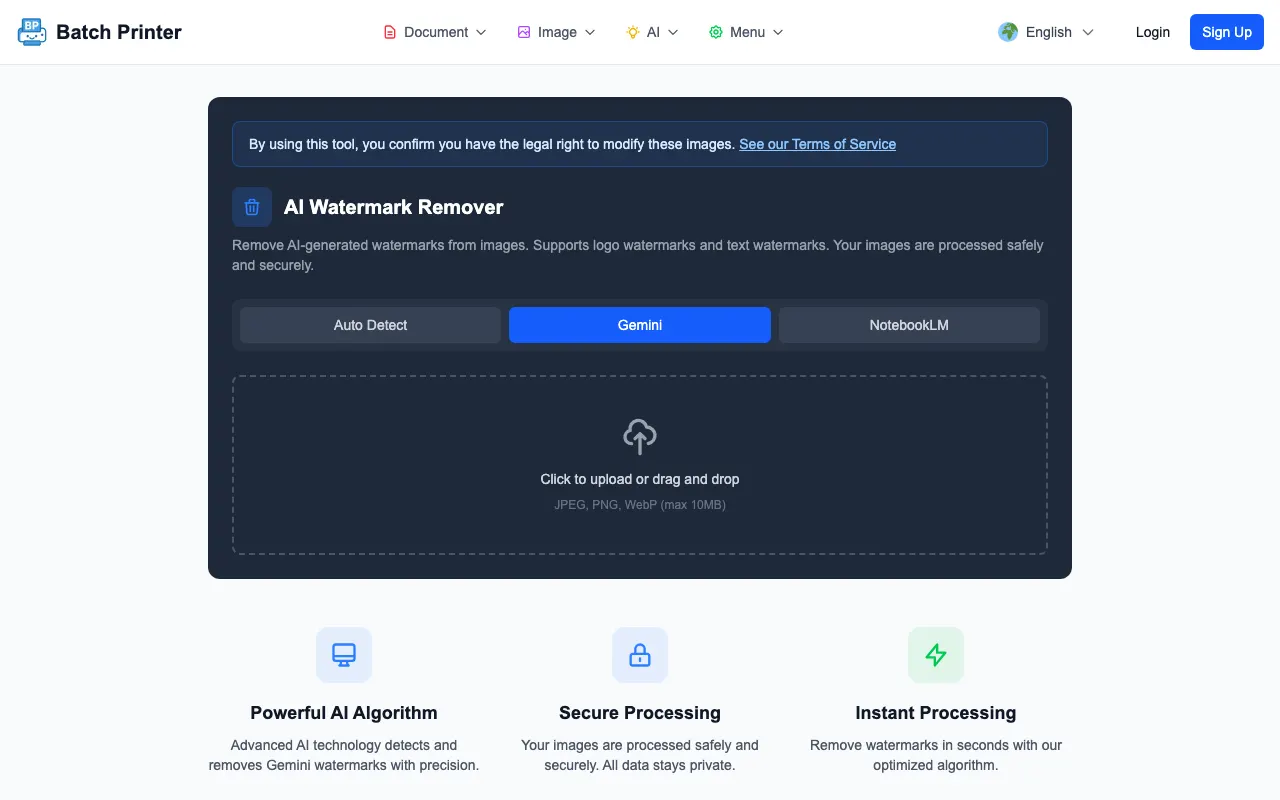
Pracovný postup som otestoval s dezinfikovanými zariadeniami overlayu z testovacej súpravy projektu a zachytil som produkčné snímky obrazovky z Batch Printer. Požadovaná produkčná cesta, /en/tools/image/remove-overlay, vrátila stránku, ktorá sa nenašla, takže snímky obrazovky používajú požadované záložné nástroje pre obrázky plus živý odstraňovač AI overlayu dosiahnutý z presmerovanej cesty na odstraňovanie overlayu.
Čo má tento nástroj zmeniť
Viditeľná značka je prekrytím v samotnom obrázku. V testovaných súboroch sa objavil ako malý odznak v štýle AI blízko pravého dolného okraja alebo ako bledá štvorbodová iskra v oblasti obrázka po orezaní. Batch Printer sa zameriava na oblasť viditeľnej značky a vypĺňa túto oblasť z blízkeho vizuálneho kontextu.
Nástroj nie je inšpektor metadát. Ak súbor obsahuje neviditeľné údaje o pôvode alebo iné skryté signály, tento vizuálny pracovný postup si nenárokuje ich nájdenie alebo odstránenie. Výstup by mal byť hodnotený ako upravený obrázok, nie ako vyhlásenie o všetkých možných skrytých atribútoch súboru.
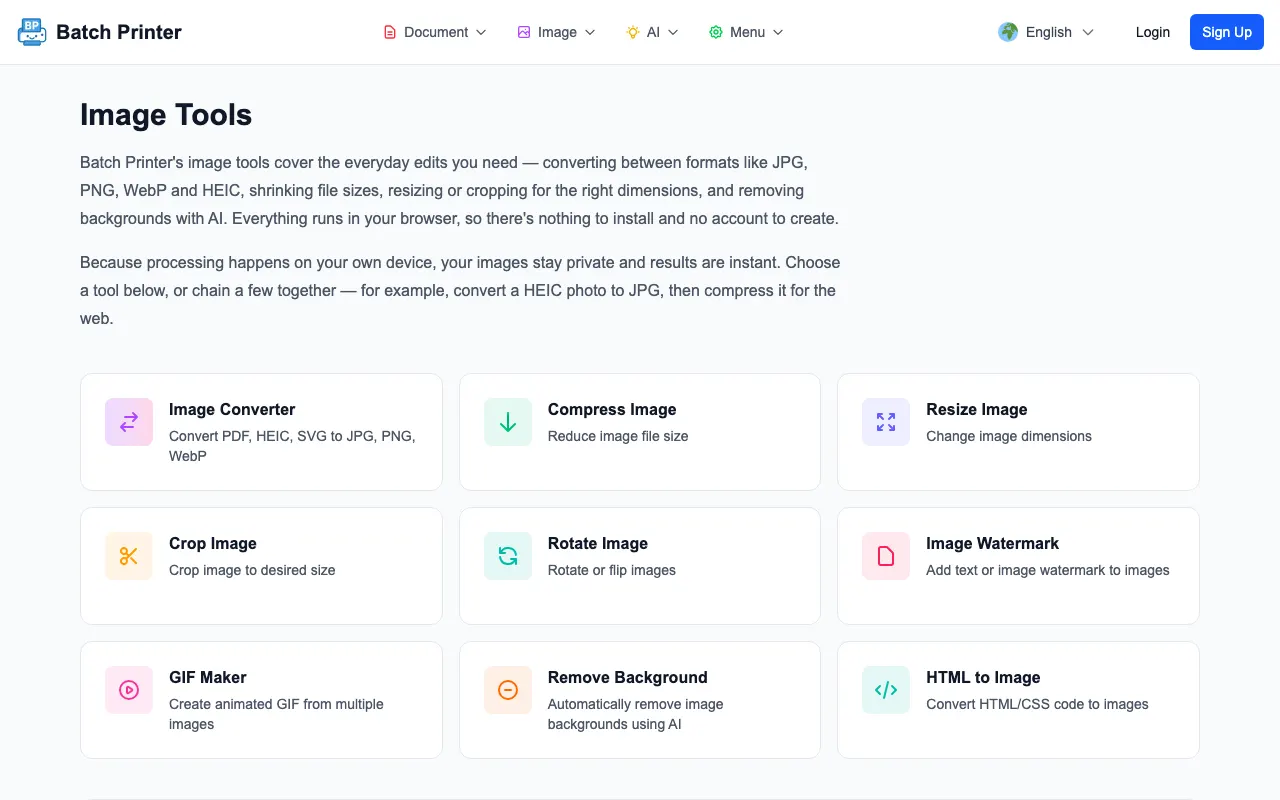
Krok za krokom: Najprv spracujte kópiu
- Krok 1: Uložte kópiu obrázka, aby originál zostal k dispozícii na porovnanie.
- Krok 2: Otvorte /overlay-remover v Batch Printer.
- Krok 3: Zvoľte režim AI, keď značka vyzerá ako lesk alebo odznak v štýle AI, ktorý chcete vyčistiť.
- Krok 4: Nahrajte skopírovaný obrázok a spustite pracovný postup odstránenia dostupný pre váš účet.
- Krok 5: Download vyčistený výstup a otvorte ho vedľa originálu.
- Krok 6: Skontrolujte upravenú oblasť v konečnej veľkosti, v ktorej bude obrázok použitý.
Pozorované správanie motora počas skúšobnej prevádzky
V mojom teste káblového pripojenia prehliadača dve dezinfikované zariadenia s viditeľnými značkami v štýle AI vrátili úspešný výstup. Motor načítal súbor s obrázkom, dekódoval ho, extrahoval obrazové údaje, detegoval oblasť označenia kandidáta, vykreslil výsledok a zakódoval PNG. Uvedená metóda bola V24 a upravená oblasť sa zhodovala so súradnicami zistenej oblasti.
V tom istom teste sa objavilo obmedzenie: zariadenie označené ako bez overlayu bolo stále spracované. To je dôvod, prečo technické odporúčanie nie je jednoducho odovzdať a dôverovať. Správny pracovný postup je nahrať, spracovať, porovnať a odmietnuť, ak algoritmus upravil oblasť, ktorá mala zostať nezmenená.
Kontroly kvality po Download
- Okraje okolo upravovanej oblasti, najmä tam, kde v blízkosti prechádza produkt, tvár alebo text.
- Opakovaná textúra, vďaka ktorej môže oblasť výplne vyzerať otlačená alebo rozmazaná.
- Farebný nesúlad medzi oblasťou výplne a okolitým pozadím.
- Akékoľvek náhodné úpravy mimo viditeľnej oblasti overlayu.
- Konečné orezanie, pretože čistý celý obrázok môže aj po zmene veľkosti vyzerať nepríjemne.
Kedy použiť inú metódu
Ak viditeľná značka prechádza cez dôležitý obsah, použite inú metódu. Ak značka prekrýva tvár, logo produktu, štítok alebo podrobný text, automatická výplň môže pritiahnuť väčšiu pozornosť k úprave ako pôvodná značka. V takom prípade obrázok zregenerujte, vyberte iný výrez alebo požiadajte ľudského editora, aby oblasť opravil manuálne.
Preskočte aj automatické čistenie, keď má obraz väčšie problémy s kvalitou. Odstránenie overlayu neopraví nemožnú geometriu, zdeformovaný text, nesprávne detaily produktu alebo vizuálny koncept, ktorý nezodpovedá dokumentu.
Poznámky k formátu a súboru
Testovaný výstup bol PNG. To je užitočné na zachovanie upravených pixelov počas kontroly, ale nemusí to byť konečný formát, ktorý chcete pre webovú stránku, e-mail alebo prezentáciu. Po schválení vyčisteného obrázka spustite normálny krok zmeny veľkosti alebo kompresie požadovaný pre cieľ.
Ak má cieľ prísne pravidlá pre súbory, postupujte podľa týchto pravidiel po vyčistení overlayu. Odstránenie berte ako jeden krok v reťazci prípravy obrázka, nie ako posledný krok publikovania.
Časté otázky týkajúce sa odstránenia viditeľného AI overlayu
Odstránia sa tým neviditeľné metadáta? Tento návod to netvrdí. Zahŕňa iba čistenie viditeľných značiek a vizuálnu kontrolu výstupu.
Čo ak nástroj spracuje čistý obrázok? Odmietnite výstup, ak sa upravená oblasť nemala zmeniť. Testovacia prevádzka ukázala, prečo je porovnanie dôležité.
Môžem vyčistený obrázok okamžite použiť? Až po kontrole konečnej veľkosti displeja. Download úspech nie je to isté ako schválenie publikácie.
Použiť tieto nástroje teraz
Kliknite na tlačidlo a otvorte priamo súvisiaci nástroj.