
PDFにページを追加する方法 — ソフトのインストール不要

PDFにページを追加する方法 — ソフトのインストール不要
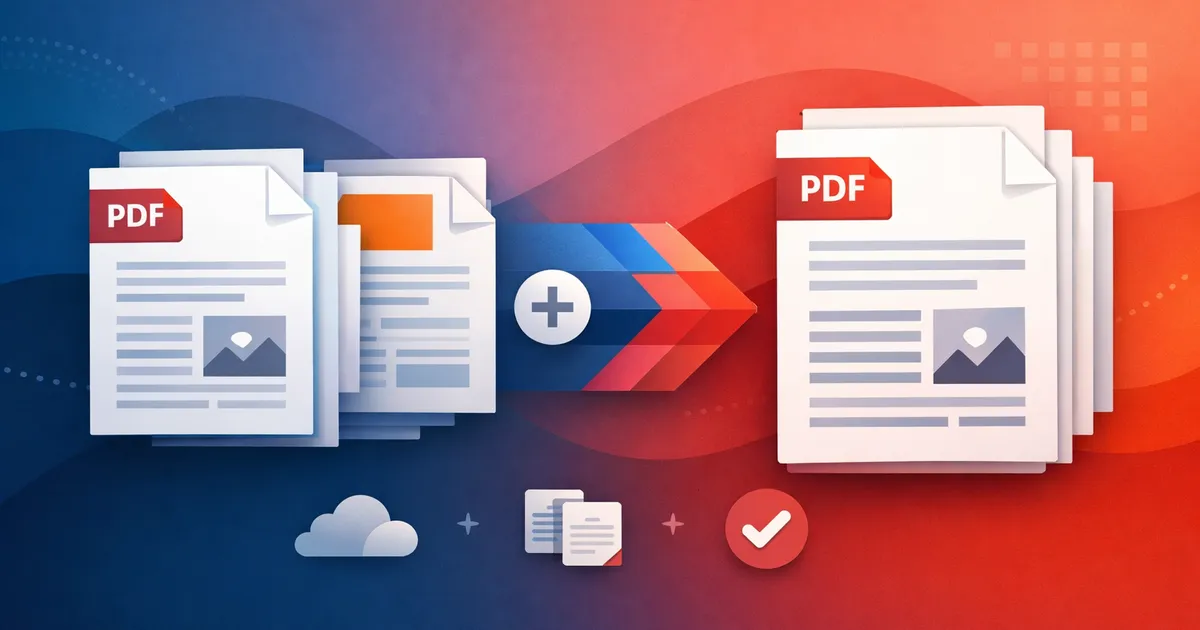
40ページの提案書をたった今仕上げました。書式も完璧に整え、PDFに書き出したところです。そこへ同僚が、末尾に入れるべき1ページの補足資料を持ってきます。あるいはクライアントから署名済みの契約ページが届き、添付してほしいと言われます。選択肢は二つ。元のファイルを開き直してページを追加し、再度書き出すか、既存のPDFにそのままページを付け足す方法を見つけるか。後者なら約5秒で済みます。この記事ではその方法をお伝えします。
「とりあえず結合」では不十分な理由
多くの方が「PDF 結合」で検索しますが、実際に必要なのはもっとシンプルな操作です — すでにあるPDFにページを1つ足したいだけなのです。本格的な結合は複数ファイルをゼロから組み合わせる作業を意味します。一方、ページの追加は完成済みの文書に1〜2ページを付け足すだけで、既存の内容には一切手を加えません。この違いを理解しておくと、無駄な時間をかけずに済みます。
- 1ページ追加するためだけに元のWordやPowerPointを開き直し、他のページの書式が崩れてしまう
- 週に一度使うかどうかの作業のために、デスクトップソフトウェアをインストールしてしまう
- 末尾にページを付けたかっただけなのに、既存ページの順番やページ番号が変わってしまうツールを使う
- 検索結果の一番上に出てきたからという理由で、見知らぬサイトに機密ファイルをアップロードしてしまう
- 諦めて添付ファイルを2つに分けて送る — 先方に不親切な印象を与え、混乱を招く
実際にページ追加が必要になる場面
ページの追加は些細なことのように思えますが、時間に追われているときほど困る作業です。よくある場面をまとめました。
- 契約書を1つのPDFにまとめた後で、署名済みのページが届いた — 文書を壊さずに末尾へ追加する必要がある
- レポートを書き出した後に付録を入れ忘れたことに気づいた — 表1つ、グラフ1つだけなのに最初から結合し直すのは手間がかかる
- 教授が採点フィードバックを1枚にまとめて返却してくれたので、提出物と一緒に保管したい
- 請求書に利用規約ページを添付してからクライアントに送る必要がある
- 保険の書類に、スキャンした本人確認写真を申請書の最終ページとして添付しなければならない
PDFにページを追加する手順 — たった3ステップ
何もインストールする必要はありません。アカウント登録も、透かしも、試用期間の心配もありません。Batch Printerを使って既存のPDFにページを追加する手順です。
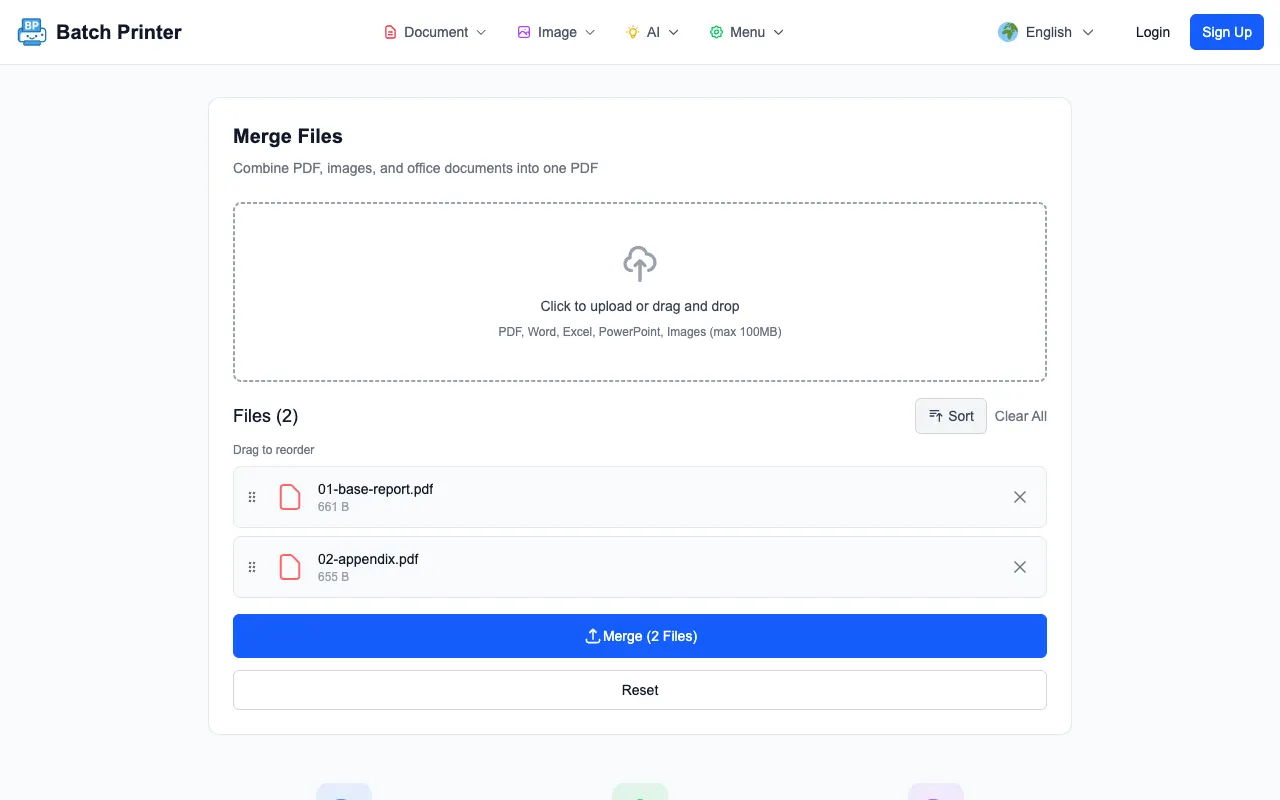
- ステップ1: batch-printer.com/tools/pdf/mergeでPDF結合ツールを開き、ベースとなる既存のPDFをドラッグ&ドロップします
- ステップ2: 追加したいページやファイルを入れます。PDFだけでなく、画像(JPG・PNG)、Word、PowerPointファイルにも対応 — 自動的に変換されます
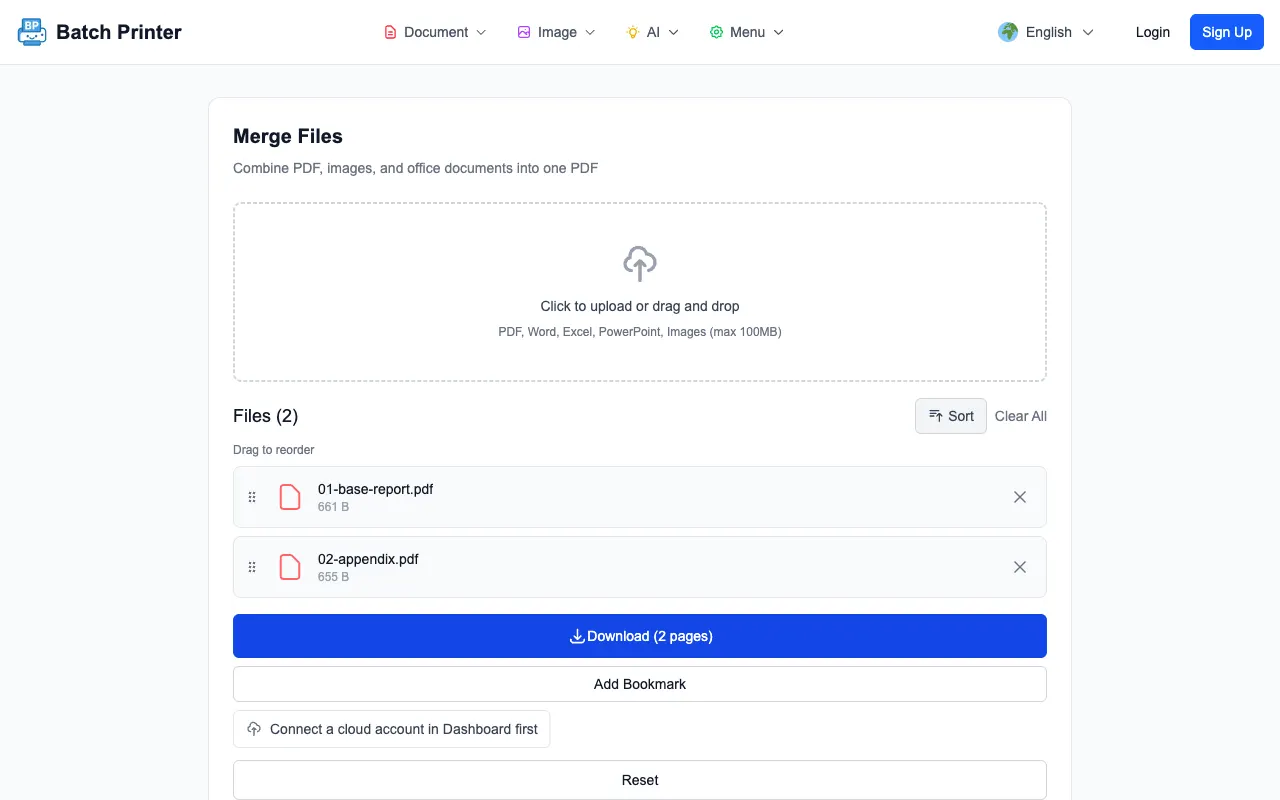
- ステップ3: 必要に応じてドラッグで順序を調整し、結合をクリック。元のページはそのまま、新しいページが末尾に追加されたPDFがすぐにダウンロードされます
以上です。外部サーバーへのアップロードはありません。処理はすべてブラウザ内で行われるため、ファイルがデバイスの外に出ることはありません。この段落を読むよりも短い時間で完了します。
時間を無駄にするよくある間違い
適切なツールさえ知っていれば、PDFへのページ追加は簡単です。しかし多くの方が、そこにたどり着く前に遠回りをしてしまいます。
- PDFをWordに戻し、ページを追加してから再度書き出す — フォントが変わり、表が崩れ、ヘッダーがずれます。5秒で済む作業に20分も費やすことになります。
- PDFリーダーで両方のファイルを開き、「印刷」で新しいPDFを作る方法 — フォームフィールドが消え、ブックマークも失われます。
- pdftkやqpdfなどのコマンドラインツールを使う — 高機能ですが1ページ追加するには大げさで、セキュリティ制限のある会社のPCではインストールすらできないこともあります。
- プライバシーポリシーもない最初の無料ツールを信用する — 契約書のページが見知らぬサーバーに送られるべきではありません。
追加したいファイルがPDFでない場合は?
ほとんどのツールはここで対応できなくなります。スキャンした画像やWord文書、プレゼンテーションのスライドを追加したい。Batch Printerなら事前の変換は不要です。さまざまなファイル形式を結合ツールにドロップするだけで、自動的にPDFページに変換されます。
- PDFファイル — ページ構造を保ったまま結合されます
- JPG、PNG、WebP画像 — それぞれ1ページのPDFになります
- Word文書(.docx) — 書式を維持したまま変換・追加されます
- PowerPointプレゼンテーション(.pptx) — 各スライドが1ページになります
- Excelスプレッドシート(.xlsx) — ページ分割されたPDFコンテンツに変換されます
同僚が補足資料をPDFではなくWordファイルで送ってきても、書き出し直しをお願いする必要はありません。そのままドロップしてください。変換と追加が同時に処理されます。
"コンプライアンス関連の書類はいつもバラバラに届きます — PDFが1つ、スキャンした署名が1枚、直前にはExcelの集計表まで。事前変換なしですべてを1つのファイルにまとめられるので、毎週確実に時間を節約できています。"
送信前のチェックリスト
ページを追加したPDFを送る前に、以下のポイントをさっと確認しておきましょう。
- 結合したファイルを開いて最後までスクロールし、追加したページが正しい順序になっているか確認する
- ページ番号を確認する — 元の文書にページ番号があった場合、追加ページには付いていないことがあります。用途に応じて問題ないか判断してください。
- ファイルサイズを確認する — 高解像度の画像を含むページを追加した場合、想定より大きくなっているかもしれません。必要に応じてPDF圧縮ツールで軽くしましょう。
- ページが重複していないか確認する — ドラッグ&ドロップのミスは起こりがちです。2秒スクロールするだけで見つけられます
- 法的文書や公式文書の場合、追加ページの向き(縦向き・横向き)が他のページと揃っているか確認する