
複数ファイルを1つのPDFに:Word・Excel・画像・スキャン

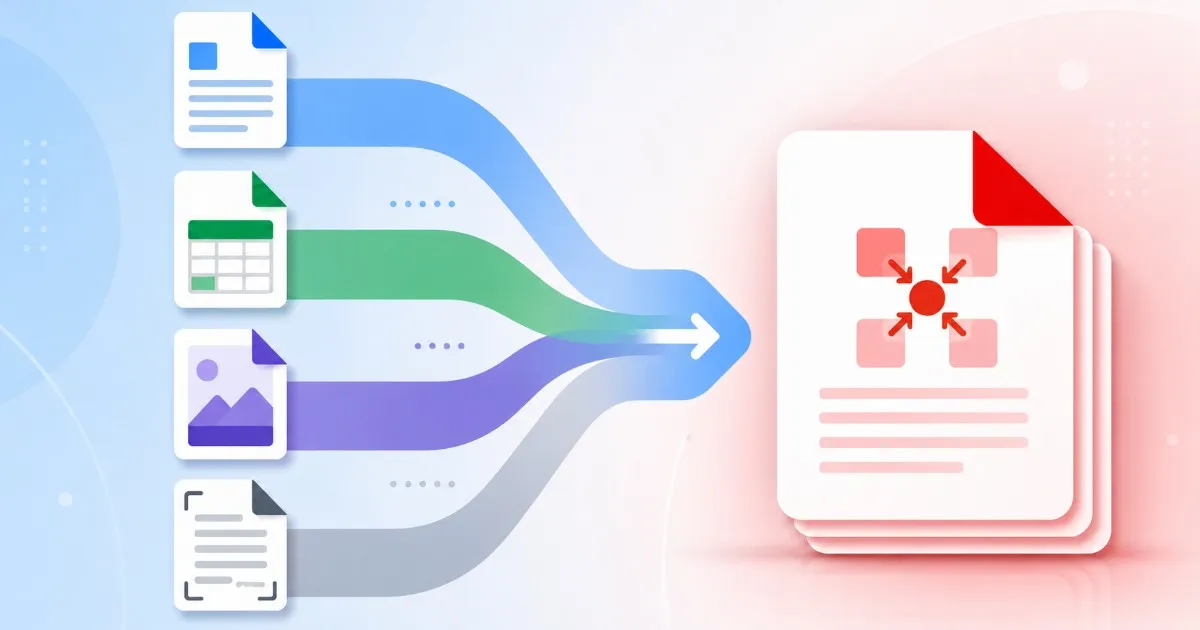
入り混じったファイルの山を1つのきれいなPDFに
1つのPDFとして送る必要がある書類は、たいてい散らばった状態から始まります。Wordの下書き、数字の並んだ表計算、署名済みページを撮ったスマホ写真が2枚、そして誰かがメールで送ってきたPDF。複数ファイルを1つのPDFにまとめるのに、まずアプリを4つ開く必要はありません。
Batch Printerの結合ツールは、まさにこの混在のために作られています。/tools/pdf/mergeのアップローダーはPDF、Word(.doc/.docx)、Excel(.xls/.xlsx)、PowerPoint(.ppt/.pptx)、韓国語HWP、そしてJPG・PNG・GIF・WebP画像まで9形式を一度に受け付けます。変換タブを1つずつ行き来せず、山ごとまとめて入れられます。
1つのアップローダー、PDFだけではない
多くの結合ツールはPDFしか受け付けないため、Wordファイルは回り道を強います。別の場所で変換し、結果をダウンロードし、戻ってまたアップロードする、という具合です。この結合ツールはそのループを飛ばします。Wordの下書き、Excelシート、JPG、PDFを同じ画面に入れれば、各ファイルに必要な処理を判断します。
- すでに最終版のPDFファイル
- レイアウトエンジンが必要なWord・PowerPoint文書
- 広い表向けの幅合わせオプションがあるExcel・CSVシート
- スキャンや署名ページのJPG・PNG・GIF・WebP画像
- 韓国語HWP・HWPXオフィスファイル
WordとExcelファイルはどう処理されるか
画像と既存のPDFはブラウザ内でpdf-libを使って直接組み立てられるため、すぐ終わります。Officeファイルは別のルートを通ります。完全なレイアウトエンジンが必要なので、まずサーバーで変換されてから結合に折り込まれます。このサーバー変換のため、Word・Excel・PowerPointファイルはサインインを求めます。匿名ではなくアカウントで変換が実行されるからです。
- PDFと画像:ブラウザで結合、手強いファイルはサーバーで代替処理
- OfficeとHWPファイル:サーバーで変換してからその場に追加
- 広い表計算:列が切れないよう幅合わせを選択
- ウォン・円の書類:韓国語・日本語の結合には通貨オプション
- スマホでは:安定性のため作業全体をサーバーで実行
一度並べれば順序は保たれる
ファイル一覧で決めた順序が、完成したPDFの順序になります。形式が混在していても同じです。ツールは内部で隣り合うPDFと画像を1つのレーンにまとめ、各Officeファイルを独自のレーンにしてから、すべての断片を元の順序で組み直します。ファイル名に番号を付ければ、並びが一目でわかります。
- 01-cover.jpg — 署名済み表紙を撮った写真が1ページ目になります
- 02-proposal.docx — Word本文が変換され、2番目に入ります
- 03-budget.xlsx — 表計算がページ幅に合わせて続きます
- 04-contract.pdf — 既存のPDFがそのまま束を締めくくります
- ダウンロードしたmerged.pdfは、まさにその順序で読めます
始める前に知っておく制限
いくつかの数字を知っておけば作業は予測可能になります。アップローダーは一度に最大20ファイルを受け取り、結合ボタンが有効になるには最低2つ必要です。サインアウト時は合計100MBまで、サインインすると上限が1GBに上がります。スキャン画像が絡むとこの差が効いてきます。始める前に知っておけば、やり直しが減ります。
- 結合ごとに最小2、最大20ファイル
- ゲストは合計100MB、サインインで1GB
- Word・Excel・PowerPointの変換にもサインインが必要
- 大きな写真は結合前に圧縮されファイルを適正に保つ
- 結果ページに最終ページ数が表示され確認できる
先に変換したほうがよい場合
すべてを結合ツールに入れるのが最速ですが、常に最善とは限りません。レイアウトが崩れやすい履歴書や、タブが十数個ある表計算のように、各Office変換を目で確かめたい場合は、まず/tools/pdf-converterでそのファイルだけを変換し、結果を1つずつ点検してから、完成したPDFを結合に持ち込みます。速さが必要なら直接結合、1ページを完璧にしたいなら先に変換しましょう。