
JPGとPDFを1つのファイルに結合する方法
JPGとPDFを1つのファイルに結合する方法
署名済みの契約書はPDFで保存されていて、領収書の写真3枚はスマホで撮ったJPGのまま。すべて同じ提出物に入れる必要があります。あるいは、レポートをPDFに書き出したあとで、スキャンした署名ページが画像としてカメラロールに残っていることに気づくかもしれません。受け取る側が欲しいのは、PDFと雑多な添付ファイルの山ではなく、1つのファイルです。こういうときこそ、JPGとPDFを1つの文書に結合する方法が必要になります。3つのアプリを行き来するのではなく、数秒で終わるべき作業です。
JPGとPDFの混在結合が見た目より面倒な理由
多くのオンラインツールは、どちらか一方向の作業だけを想定しています。複数の画像をPDFにするツールはあります。PDF同士を結合するツールもあります。でも実際によくある、PDFが1つ、JPGが2枚、場合によってはPNGのスクリーンショットも1枚という組み合わせをそのまま入れて、順番どおりの1ファイルにして返してくれるツールは多くありません。そのため、JPGを別の場所でPDFに変換し、それを元のPDFとさらに結合することになります。手順が増えるほどアップロード回数も増え、ページ順が乱れる可能性も高まり、機密性のあるスキャンを預けるサイトも増えてしまいます。
- JPGを先に1枚ずつPDFへ変換してから結合するため、ツールは2つ、アップロードも2回、待ち時間も倍になります
- スマホカメラが画像に記録した向きの情報をツールが無視し、写真が横向きのまま入ってしまいます
- 1200万画素の写真が、200KBのレポートを20MBのファイルに変えてしまい、メールの容量制限に引っかかります
- ファイル名で勝手に並べ替えられ、手で決めたいページ順になりません
- 検索結果の一番上だったというだけで、身分証や契約書のスキャンを知らないサーバーへアップロードしてしまいます
JPGとPDFを3ステップで結合する
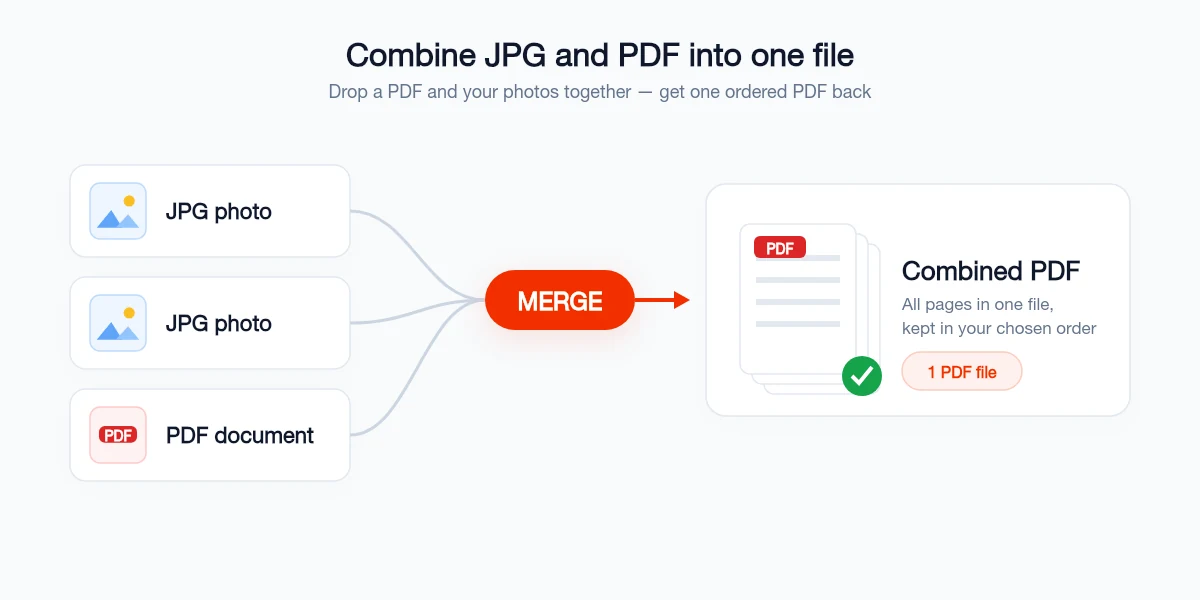
何かをインストールする必要はありません。画像を先に変換する必要もありません。Batch PrinterはPDFと画像を同じ手順で読み込むので、混在したファイルをまとめて入れるだけで、順番どおりのPDFを1つ受け取れます。
- ステップ1: batch-printer.com/tools/pdf/merge で結合ツールを開き、含めたいPDFとすべてのJPGまたはPNGを同時にドラッグして入れます
- ステップ2: サムネイルをドラッグして正確な順番に並べます。PDFを先頭にしても、写真を特定のページの間に入れても、画像を最後にまとめてもかまいません
- ステップ3: 結合をクリックします。各画像は1ページになり、PDFのページはそのまま保たれ、結合済みPDFがすぐにダウンロードされます。処理はブラウザ内で行われるため、ファイルは端末から外へ出ません
一緒に結合できるファイル形式
本当に使いやすいPDFと画像の結合ツールなら、作業前にファイル形式ごとに分ける必要はありません。そのまま入れれば、変換も結合の一部として処理されます。
- PDFファイル、ページ順とテキストを保ったまま結合されます
- JPGとJPEG写真、それぞれが1ページになり、向きも反映されます
- PNGとWebP画像、スクリーンショットや書き出し画像をそのまま入れられます
- Word文書(.docx)、変換されて他のファイルの並びに入ります
- PowerPointとExcelファイル、各スライドやシートがページになります
結合後のファイルを軽く、開きやすく保つ
多くの解説が飛ばしがちなポイントです。高解像度のスマホ写真をPDFに追加した瞬間、ファイルサイズは大きく跳ね上がります。カメラ写真が数枚あるだけで、ほとんどのメールサービスが設ける20から25MBの上限を超えることがあります。重いファイルはスマホで開くのも遅く、受け取った人にも負担です。数秒だけサイズを整えておけば、見た目を悪くせずに結果を軽くできます。
- 大きすぎる写真は結合前に長辺1500から2000ピクセル程度へ縮小します。画面表示や印刷には十分シャープで、容量はかなり小さくなります
- 完成したPDFがまだ重い場合は、圧縮ツールに通します。読みやすい品質を保ったまま、メガバイト単位で軽くできます
- 鮮明なスキャン1枚で足りる場面で、フル解像度の写真を10枚も1つのファイルに詰め込まないようにしましょう
避けたいよくあるミス
正しいツールを使えば、JPGとPDFの結合は簡単です。時間を無駄にする原因の多くは、そのツールにたどり着く前の回り道にあります。
- すべての画像を別ツールで先にPDFへ変換すること。必要ありません。適切な結合ツールなら、画像とPDFを一緒に受け取れます。
- 印刷してPDF保存する方法で無理にまとめること。フォーム項目が平坦化され、元のPDFのブックマークが消えることがあります
- 機密性のあるスキャンを適当な無料サイトに預けること。契約書や身分証は、所在のわからないサーバーに置くべきではありません
- 向きを確認しないこと。送る前に、横向き写真が縦ページへ無理に入っていないか見てください
- 順番の確認を忘れること。結果を2秒スクロールするだけで、ずれたページはたいてい見つかります
"経費精算はいつもPDFの表紙と、スマホで撮った領収書写真が十数枚です。PDFとJPGを1つのツールに入れるだけで、先に変換せずに順番どおりの1ファイルとして戻ってくるので、毎週10分は節約できています。"
送信前チェックリスト
結合したPDFを送る前に、短く確認しておきましょう。受け取る人に、きれいで仕事らしいファイルを渡せます。
- 結合済みファイルを開いて最初から最後までスクロールし、すべてのページと写真があり、順番も正しいことを確認します
- 各画像がまっすぐで読めるか、回転していないか、端が切れていないかを確認します
- メールで送るのに妥当なファイルサイズか確認し、写真で上限を超えた場合は圧縮します
- ドラッグアンドドロップ中にページが重複していないか確認します
- 正式な文書では、追加した画像の向きが前後の文書ページと自然につながっているか確認します