Batch Printer Logo
blog.category.tips

MarkdownをPDFに無料オンライン変換 — コードハイライトとダイアグラムに対応

Batch Printer Team6分で読めます
MarkdownをPDFに無料オンライン変換 — コードハイライトとダイアグラムに対応

MarkdownをPDFに無料オンライン変換 — コードハイライトとダイアグラムに対応

2025年のStack Overflow Developer Surveyにおいて、75.8パーセントの開発者がMarkdownを最も支持するドキュメントツールとして挙げました。これは3年連続の結果です。GitHub上の180 million以上の開発者が、毎日READMEや技術仕様書、プロジェクトドキュメントをMarkdownで作成しています。しかし、その成果物をクライアントと共有したり、教授に提出したり、非技術的なステークホルダーに渡したりする際、常に同じ疑問が生じます。「この.mdファイルをどうやってプロフェッショナルなPDFにするか?」

このツールを今すぐ使う

ボタンを押して関連ツールへすぐ移動できます。

以前は、Pandocのようなコマンドラインツールのインストール、LaTeXテンプレートの設定、あるいはGoogle Docsへのコピー&ペーストとフォーマットの調整が必要でした。しかし、もうその必要はありません。構文ハイライト、Mermaidダイアグラム、GitHub Flavored Markdown(GFM)テーブルを維持したまま、30 seconds以内、インストールやアカウント作成なしでMarkdownをPDFにオンライン変換できます。

開発者にMarkdownからPDFへの変換が必要な理由

Markdownは執筆に最適です。プレーンテキストでバージョン管理がしやすく、GitHub、GitLab、Notion、Obsidianで美しくレンダーされます。しかし、開発チーム以外にドキュメントを共有する必要が生じた瞬間、Markdownは壁に突き当たります。プロジェクトマネージャーは.mdファイルを開けず、クライアントはMarkdownレンダラーを持っておらず、大学はPDFでの提出を求めます。

  • 技術ドキュメントの引き継ぎ — エンジニアリングチームはMarkdownでドキュメントを作成しますが、運用チームは印刷してオフラインで参照できるPDFマニュアルを必要とします。
  • クライアント向けの提案書やレポート — バージョン管理のためにMarkdownでプロジェクト仕様書を作成し、クライアントに送る前に洗練されたPDFに変換します。
  • 学術論文の提出 — 研究者や学生は簡潔さのためにMarkdownで論文を書き、ジャーナルや課題提出のためにPDFに変換します。
  • 社内ナレッジベース — NotionやObsidianを社内Wikiとして使用している企業が、コンプライアンス監査やオンボーディングパケットのために特定のページをPDFとしてエクスポートする必要があります。
  • オープンソースプロジェクトのドキュメント — READMEファイルやコントリビューターガイドを、オフライン参照用にダウンロード可能なPDFとして提供する必要があります。

AutoDocによる2025年の調査では、73パーセントの開発者が週に8 hours以上をドキュメント作成タスクに費やしており、41パーセントがドキュメントは1週間以内に古くなると回答しています。不十分なドキュメントによる平均コストは、1組織あたり年間340000ドルと推定されています。MarkdownをPDFに変換することは単なる利便性ではなく、時間を節約し、コミュニケーションミスを防ぐドキュメントワークフローの重要な一部です。

3ステップでMarkdownをPDFに変換する方法

PandocやLaTeX、デスクトップソフトウェアは不要です。Batch Printerは、Markdownをプロフェッショナルな形式のPDFに変換します。無料でオンライン、アカウント作成も不要です。

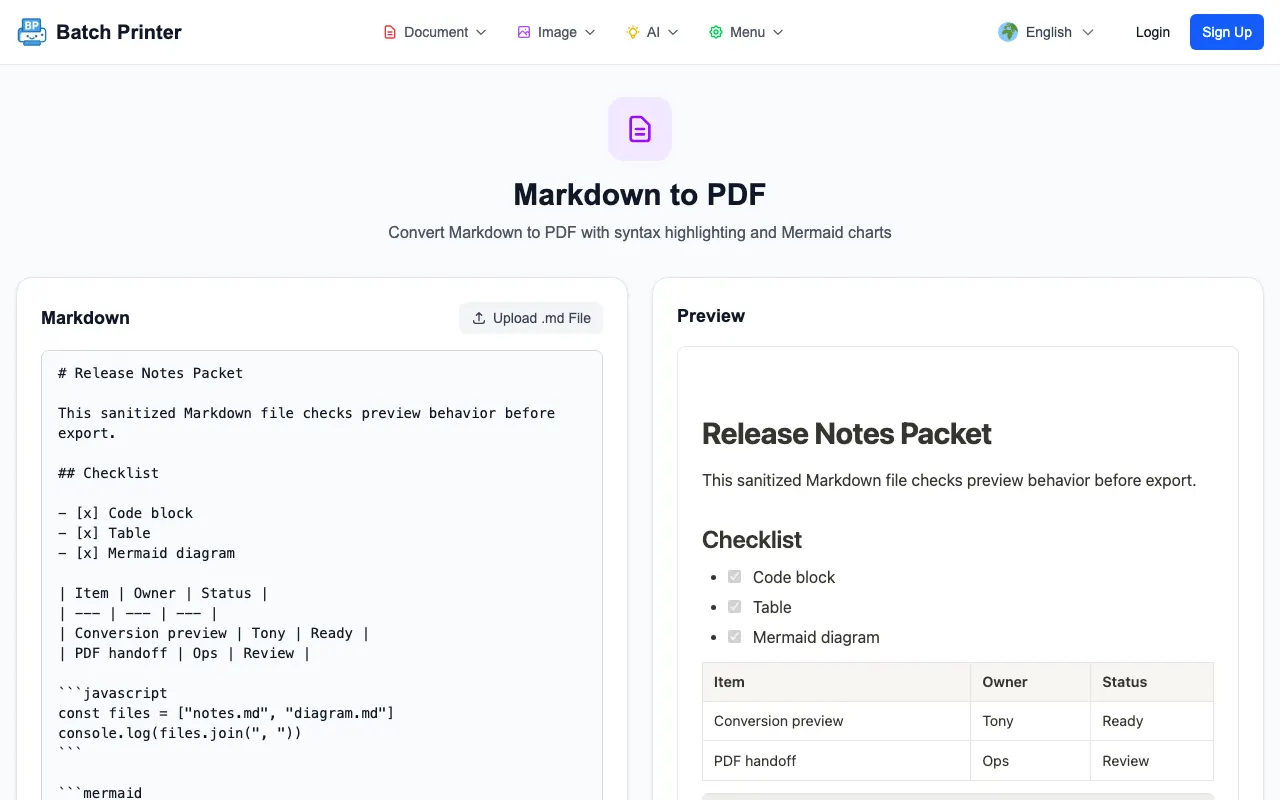
  • ステップ1:Markdown to PDFツールを開き、Markdownコンテンツをエディタに貼り付けるか、.md、.markdown、.txtファイルをドラッグ&ドロップします。右側のライブプレビューで、ドキュメントがどのように見えるか正確に確認できます。
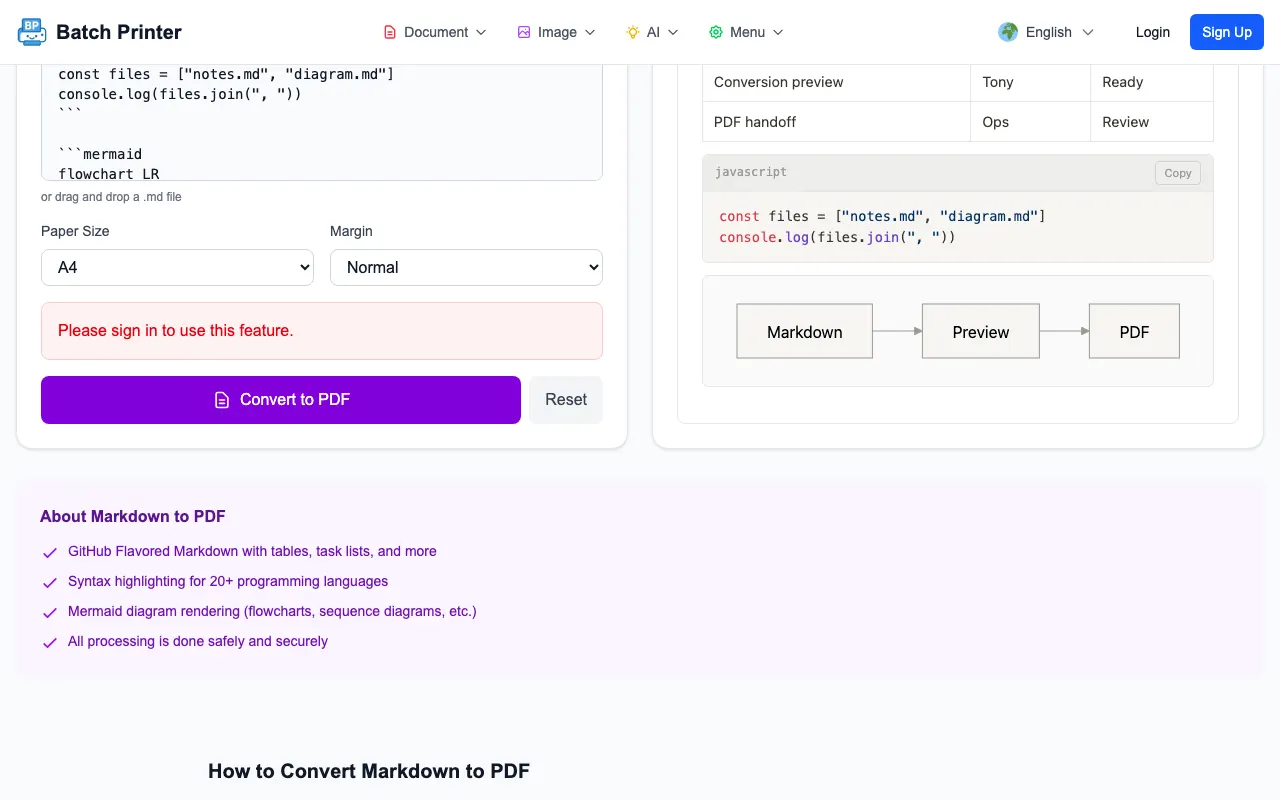
  • ステップ2:用紙サイズ(A4、Letter、Legal、A3)と余白設定(なし、小、標準、大)を選択します。これらのオプションにより、印刷用マニュアルや画面最適化されたレポートなど、特定のニーズに出力形式を合わせることができます。
  • ステップ3:「PDFに変換」をクリックします。ツールがブラウザ内でMarkdownをHTMLにレンダリングし、プロフェッショナルグレードの変換エンジンに送信して、ピクセルパーフェクトなPDFを生成します。結果を即座にダウンロードしてください。

変換には内部でLibreOfficeが使用されています。これは政府や企業がドキュメント処理に使用しているのと同じエンジンです。つまり、作成されるPDFは、レイアウトが崩れたりスタイルが欠落したりするブラウザの「PDFとして保存」ではなく、プロフェッショナルに組版されたドキュメントのように見えます。

今すぐお試しください — batch-printer.com/tools/pdf/md-to-pdf でMarkdownを無料でPDFに変換できます。登録不要、ウォーターマークなし、ファイルサイズの制限もありません。

このコンバーターが他と違う理由

ほとんどのオンラインMarkdown PDFコンバーターは、見出し、太字、斜体、リンクなどの基本的なフォーマットのみを処理します。しかし、実際のMarkdownドキュメントにはそれ以上のものが含まれています。Batch Printerがサポートし、多くの競合他社がサポートしていない機能をご紹介します。

  • GitHub Flavored Markdown (GFM) — 適切なボーダースタイルのテーブル、チェックボックス付きのタスクリスト、打ち消し線、自動リンクをフルサポート。GitHubのREADMEがGitHub上と全く同じようにレンダリングされます。
  • 20+のプログラミング言語の構文ハイライト — コードブロックはhighlight.jsを使用してGitHubカラーテーマでレンダリングされます。Python、JavaScript、TypeScript、Go、Rust、Java、C++、SQLなどがPDF出力で正しくハイライトされます。
  • Mermaidダイアグラムのサポート — Mermaid構文で書かれたフローチャート、シーケンス図、ガントチャート、ER図が、PDF内で鮮明なSVGグラフィックスとしてレンダリングされます。これはオンラインコンバーターでは非常に稀で、ほとんどはMermaidブロックを無視するか、生のコードとしてレンダリングします。
  • ライブ分割ペインプレビュー — 入力や編集をしながら、フォーマットされたドキュメントをリアルタイムで確認できます。見た目を確認するために変換してダウンロードする必要はありません。
  • プロフェッショナルなレンダリングエンジン — 最終的なPDFはブラウザの印刷ダイアログではなく、LibreOfficeによって生成されます。これにより、適切な改ページ、余白、タイポグラフィを備えた一貫した高品質の出力が得られます。
  • 用紙サイズと余白のオプション — A4、Letter、Legal、A3の用紙サイズと4つの余白プリセットから選択できます。ほとんどの競合他社はA4のみを提供しています。

12-personのスタートアップがGoogle DocsをMarkdownに置き換えた話

毎年何千もの企業で起きているシナリオを考えてみましょう。成長中のスタートアップに、Google Docsで技術ドキュメントを書いている12人のエンジニアがいます。バージョン衝突が絶えず、誰かがセクションを上書きし、ドキュメントをエクスポートするとフォーマットが崩れ、コードベースとの統合もありません。エンジニアリングリードは、コードと一緒にGitリポジトリに保存されるMarkdownファイルへの切り替えを提案します。

移行によりバージョン管理の問題は即座に解決されます。ドキュメントはコードと同じリポジトリに存在し、プルリクエストにはコードとドキュメントの両方の変更が含まれ、マージコンフリクトは標準のGitツールで処理されます。しかし、新たな問題が発生します。プロダクトチーム、セールスチーム、そしてクライアントはMarkdownファイルを読めません。彼らはPDFを必要としています。

ここで、MarkdownからPDFへの変換が日常的なワークフローツールとなります。エンジニアはMarkdownでドキュメントを作成・レビューし、最終バージョンを配布用にPDFに変換します。2025年のState of Docsレポートでは、56 percentのチームがドキュメントを最新の状態に保つことを最大の課題として挙げています。PDFエクスポートを備えたMarkdown優先のワークフローは、ドキュメント作成を後回しにされる別個のタスクではなく、開発プロセスの一部にすることで、この問題に対処します。

ヒント:チームでGitHubを使用している場合、README.mdやWikiページのコンテンツをコピーしてコンバーターに貼り付けるだけで変換できます。GFMサポートにより、テーブル、タスクリスト、コードブロックがすべて正しくレンダーされます。

PDF内のMermaidダイアグラム — ほとんどのコンバーターが見落としている機能

Mermaidは、シンプルなテキスト構文を使用してフローチャート、シーケンス図、ガントチャート、実体関連図を作成できるダイアグラム言語です。GitHub、GitLab、Notion、Obsidianでネイティブにサポートされています。何百万人もの開発者が、Markdownドキュメントにダイアグラムを直接埋め込むために使用しています。

問題は、MarkdownをPDFに変換する際、ほとんどのツールがMermaidブロックを完全に削除するか、生のコードテキストとしてレンダリングすることです。ダイアグラムが消えてしまいます。Batch Printerは、PDFを生成する前にすべてのMermaidブロックをSVGにレンダリングすることでこれを解決します。フローチャート、シーケンス図、アーキテクチャの概要が、GitHub上と全く同じように、鮮明でスケーラブルなベクターグラフィックスとしてPDFに表示されます。

  • フローチャート — プロセスフロー、決定木、ワークフロー図
  • シーケンス図 — API呼び出しフロー、システム相互作用、通信プロトコル
  • ガントチャート — プロジェクトのタイムラインとタスクスケジューリング
  • 実体関連図 — データベーススキーマとデータモデルの視覚化
  • 状態遷移図 — システムの状態遷移とライフサイクルフロー

大学の課題から研究論文まで

学術界にはドキュメントフォーマットツールとの長い歴史があります。LaTeXは何十年もの間ゴールドスタンダードでしたが、その急な学習曲線により、多くの学生や研究者がよりシンプルな代替手段を探しています。Markdownは中間地点を提供します。LaTeXよりもはるかに習得が容易で、拡張機能を通じてほとんどのフォーマットニーズをサポートし、バージョン管理とも自然に適合します。

Columbia大学の研究者たちは、The Programming Historianに掲載された「Sustainable Authorship in Plain Text using Pandoc and Markdown」という論文でこの変化を記録しました。彼らの主張は、プレーンテキストファイルは耐久性があり、ポータブルであり、廃止される可能性のある独自の形式とは異なり、数十年後も読み取り可能であるということです。今日Markdownで書かれた論文は、提出用のPDF、ウェブ公開用のHTML、そしてWordを好む共同作業者のためのDOCXに、すべて同じソースファイルから変換できます。

学生にとって、ワークフローはさらにシンプルです。ある大学生は2025年にこう書いています。「課題をPDF形式で提出することが求められていました。最初に思い浮かぶのはワードプロセッサですが、私はMarkdownで書いてPDFに変換することに切り替えました。フォーマットは常に一貫しており、.docxファイルの破損で作業を失うこともありません。」Batch Printerは、この変換を誰でも利用できるようにします。コマンドラインツールやローカルインストールは不要です。

より良いMarkdown PDF出力のための5つのヒント

  • データにはGFMテーブル構文を使用する — パイプ区切りのテーブルは、PDFで適切な境界線と配置でレンダリングされます。プレーンテキストでスペースやタブを使用して視覚的なテーブルを作成することは避けてください。変換時に維持されません。
  • 適切な用紙サイズを選択する — 国際的なドキュメントにはA4、米国標準のドキュメントにはLetter、より広い水平スペースが必要な幅広のテーブルやダイアグラムにはA3を使用します。
  • 構文ハイライトを活用する — コードブロックの開始の3つのバックティックの後に、必ず言語を指定してください(例:```python や ```javascript)。これにより、PDFで適切な構文カラーリングがトリガーされます。
  • プレビューでMermaidダイアグラムをテストする — ライブプレビューは、Mermaidダイアグラムがどのようにレンダリングされるかを正確に示します。変換前にすべてのノードと接続が正しいことを確認してください。
  • 画像のアクセシビリティを維持する — MarkdownがURLを介して外部画像を参照している場合、それらのURLが公開されていることを確認してください。コンバーターはHTMLレンダリング段階でそれらを取得する必要があります。
MarkdownにMermaidダイアグラムが含まれている場合は、変換前に必ずライブプレビューを使用して正しくレンダリングされるか確認してください。構文エラーのある複雑なダイアグラムは、PDFで生のコードとして表示されます。

よくある質問

Markdown to PDFコンバーターは本当に無料ですか? はい。Batch Printerは、使用制限なし、ウォーターマークなし、アカウント不要でMarkdownからPDFへの変換を提供しています。必要なだけドキュメントを変換できます。

コードの構文ハイライトをサポートしていますか? はい。コンバーターはhighlight.jsとGitHubカラーテーマを使用して、Python、JavaScript、TypeScript、Go、Rust、Java、C++、Ruby、PHP、SQL、Bashなど20以上のプログラミング言語の構文ハイライトを提供します。

MermaidダイアグラムをPDFに変換できますか? はい。これは主要な差別化要因の一つです。MermaidブロックはPDFが生成される前にSVGグラフィックスにレンダリングされるため、フローチャート、シーケンス図、ガントチャート、ER図がすべて出力に鮮明なビジュアルとして表示されます。

データはサーバーに保存されますか? Markdownの編集とプレビューは完全にブラウザ内で行われます。「変換」をクリックすると、レンダリングされたHTMLが変換サーバーに送信され、PDFが生成されます。ファイルは永続的に保存されず、即座に処理されて返されます。

最大ファイルサイズはどのくらいですか? コンバーターは最大100MBのファイルをサポートしています。画像やダイアグラムが埋め込まれた非常に長いMarkdownドキュメントであっても、この制限は十分に余裕があります。

PDFのスタイリングをカスタマイズできますか? 4つの用紙サイズ(A4、Letter、Legal、A3)と4つの余白プリセット(なし、小、標準、大)から選択できます。タイポグラフィ、コードハイライト、テーブルのスタイリングは読みやすさに最適化されており、GitHubのビジュアルスタイルに従っています。

今すぐMarkdownをPDFに変換しましょう — 30 secondsで完了します

チームとドキュメントを共有する開発者、課題を提出する学生、クライアントへの成果物を作成するテクニカルライター、ダウンロード可能なガイドを作成するオープンソースメンテナーなど、誰にとってもMarkdownからPDFへの変換は即座に、無料で、プロフェッショナルな結果をもたらすものであるべきです。

  • GitHub Flavored Markdownのフルサポート — テーブル、タスクリスト、打ち消し線、自動リンク
  • GitHubカラーテーマによる20+のプログラミング言語の構文ハイライト
  • Mermaidダイアグラムのレンダリング — フローチャート、シーケンス図、ガントチャートなどをSVGとして
  • ライブ分割ペインプレビュー — 入力しながらフォーマットされたドキュメントを確認
  • 用紙サイズのオプション — A4、Letter、Legal、A3とカスタマイズ可能な余白
  • 登録不要、ウォーターマークなし、制限なし — 貼り付けてプレビューして変換するだけ
今すぐ変換を開始しましょう — Markdownを貼り付けて、batch-printer.com/tools/pdf/md-to-pdf でプロフェッショナルなPDFを入手してください

このツールを今すぐ使う

ボタンを押して関連ツールへすぐ移動できます。

MarkdownをPDFに無料オンライン変換 — コードハイライトとダイアグラムに対応