
チュートリアル
複数ファイルをPDFに無料変換 — Word・画像・スライドも

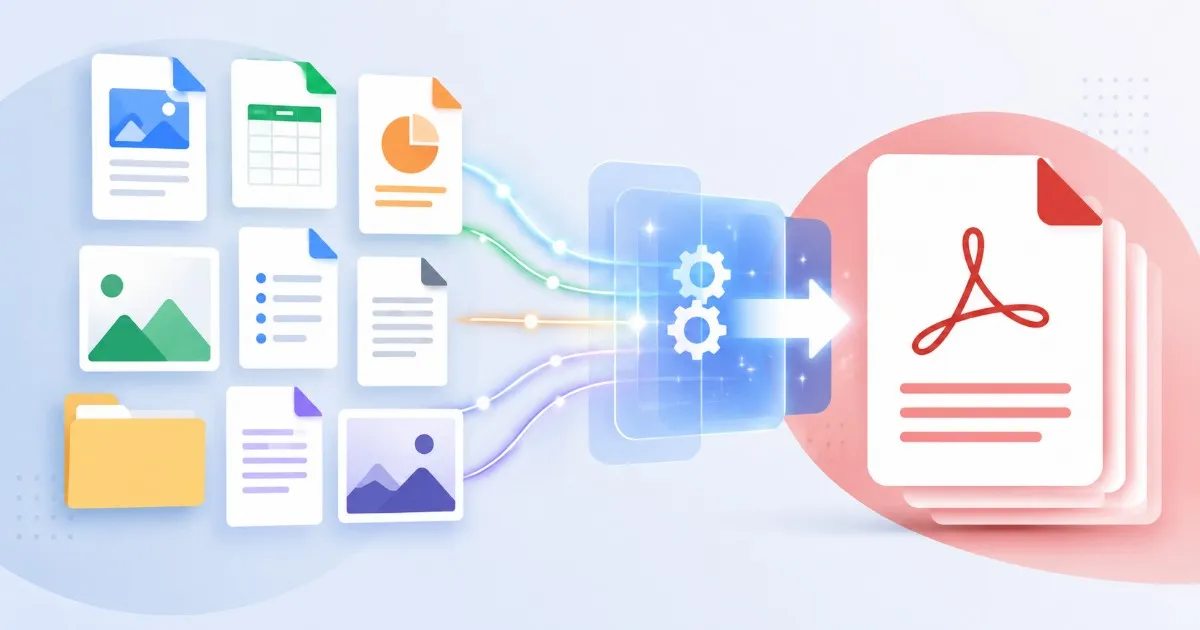
複数ファイルをPDFに無料変換 — Word・画像・スライドを一度に
案件フォルダにはWordの提案書、Excelの予算表、スマホで撮った署名ページ、PowerPoint資料が混在しがちです。そこへ顧客や提出先から全部PDFでと言われます。各アプリを開いて書き出し、名前を直すより、複数ファイルのPDF変換は一括で進めるほうが確実です。
1ファイルずつ変換すると破綻しやすい理由
文書1つをPDFにするのは簡単です。問題は数と形式が増えたときです。5ファイルを超えたり複数形式が混ざったりすると、手作業は差し戻しにつながるミスを生みます。
- 形式ごとにWord、写真ビューア、PowerPointなど別のアプリが必要です
- final.pdfやfinal(1).pdfのように名前が乱れ、元ファイルとの対応が分かりません
- どれか1つを飛ばしても期限後まで気づきにくいです
- フォントや余白が変わっても急いでいると全ページ確認しません
- 1つのPDFが必要なら変換後にさらに結合が必要です

一括方式: すべてを一度にPDFへ
複数ファイル PDF 変換ツールは、ファイルの山を1つの作業として扱います。文書、表計算、スライド、画像をまとめて入れ、元アプリを開かずにPDFを受け取ります。
- ステップ1: Word、Excel、PowerPoint、JPG、PNGを1つのフォルダに集め、抜けを確認します。
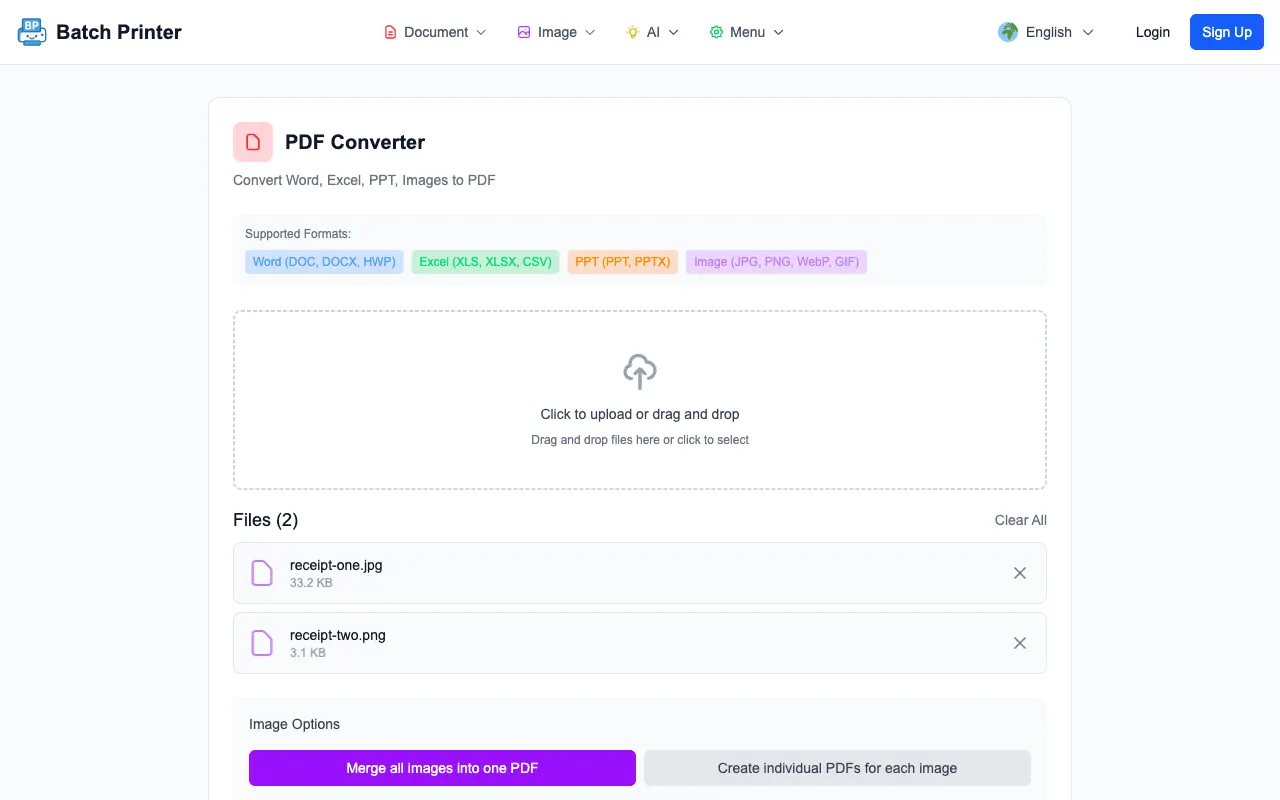
- ステップ2: PDF変換ツールにOffice文書を入れ、レイアウトや改ページを保ったPDFにします。
- ステップ3: 画像は結合ツールに入れ、並べた順に1枚1ページのPDFにします。
- ステップ4: 変換後のPDFは元ファイルに対応する名前で保存します。
- ステップ5: 各PDFの最初と最後のページを確認し、切れやズレ、抜けを見つけます。
Word、Excel、PowerPointをPDFに無料変換 — 登録不要: https://batch-printer.com/ja/tools/pdf-converter
1つのPDFが必要なら、先に変換してから結合
複数ファイルをPDFにしてほしいという依頼は、実際には1つのPDFで送ってほしいという意味であることが多いです。確実な順番は、まず全ファイルをPDFに変換し、そのあとPDF同士を結合することです。
- PDF以外のファイルを先にすべて変換します
- 変換済みPDFと元からPDFのファイルを一緒に入れます
- サムネイルを読む順番に手で並べます
- 結合後にページ数が合計と一致するか確認します
- 容量が大きい場合は完成PDFを最後に1回だけ圧縮します
複数ファイル変換でよくあるミス
- ミス: 印刷ダイアログでPDF化する。対策: リンクやテキスト品質を守るため変換ツールを使います。
- ミス: 元文書ではなくスクリーンショットを変換する。対策: 検索できるPDFにするため元ファイルから始めます。
- ミス: ファイル名順を信じる。対策: サムネイルを手で並べ替えます。
- ミス: 変換前に全部圧縮する。対策: 変換と結合のあと、必要なら最終PDFだけ圧縮します。
- ミス: 数えずに送る。対策: 元ファイル数、出力PDF数、最終ページ数を確認します。
実例: 12個の混在ファイルで入札書類を提出
小さな建設会社が自治体入札に参加します。Word提案書、Excel予算表2つ、PowerPoint会社紹介、JPGの現場証明書6枚、保険PDF2つを、20MB未満のPDF1ファイルとして提出する必要があります。以前は各アプリから書き出して半日かかり、証明書が横向きのまま入ることもありました。
一括ならOfficeファイルをまとめて変換し、6枚のJPGを証明書PDFにして、既存PDFと提出順に結合します。最後に1回圧縮して28MBを上限内に収め、確認込みで約20分です。
撮影したページが混ざっていますか?先にきれいなPDFへまとめましょう: https://batch-printer.com/ja/tools/pdf/merge
送信前の最終チェックリスト
- すべての元ファイルが変換済みか出力数と照合します
- 各PDFが開き、最初と最後のページが正しいか確認します
- ファイル名または結合順が提出要件に合っているか確認します
- 撮影ページやスキャンがまっすぐで読めるか確認します
- 容量が上限を超える場合は完成PDFを圧縮します
複数ファイルのPDF変換はスキルではなく一括処理の問題です。10個のファイルを10個の作業にせず、まとめて変換し、必要な順番で結合し、数を確認すれば短時間で送れます。