
複数の画像を1つのPDFに変換 — ブラウザで無料・即座に完了

複数の画像を1つのPDFに変換 — ブラウザで無料・即座に完了
1つのドキュメントにまとめたい20枚の商品写真、スマートフォンでスキャンした大量の領収書、あるいはホワイトボードの会議記録。理由は何であれ、複数の画像を1つのPDFにする必要があり、しかもそれを「今すぐ」終わらせたいはずです。使いにくいツールの操作に15分も費やしたくはないでしょう。
多くのオンライン変換ツールは、このプロセスを必要以上に遅くしています。ファイルをアップロードし、サーバーでの処理を待ち、画像の行方を心配しながら、ようやく結果をダウンロードする。5秒で終わるはずの作業に10分もかかり、忍耐力を削られることも珍しくありません。
画像からPDFへの変換が今でも面倒な理由
ツールは世の中に何百と存在します。それなのに、なぜ未だに難しく感じるのでしょうか?それは、ほとんどの変換ツールが実際のワークフローを考慮して設計されていないからです。
- ファイル数の制限 — 多くの無料ツールは一度に5〜10枚までしか変換できず、何度も作業を繰り返すことになります
- アップロードの遅さ — 通信環境が悪いと、各画像をリモートサーバーに送信するだけで時間がかかります
- プライバシーの懸念 — 個人の写真、身分証のスキャン、ビジネス文書が他人のサーバーを通過します
- 形式の制限 — JPGしか受け付けず、手元にあるPNGやWebPが使えないことがあります
- 画質の低下 — 変換中に画像が圧縮され、ぼやけたPDFになってしまいます
- ページ順の乱れ — ツールの都合でファイル順が無視され、並べ替えに余計な時間を取られます
これらに心当たりがあるなら、あなただけではありません。私たちはまさにこれらの問題を解決するために、より優れたアプローチを構築しました。
3ステップで複数の画像を1つのPDFに変換する方法
Batch Printerを使えば、画像からPDFへの変換はすべてブラウザ内で行われます。外部サーバーにアップロードされることはありません。プロセスは以下の通りで、約5秒で完了します。
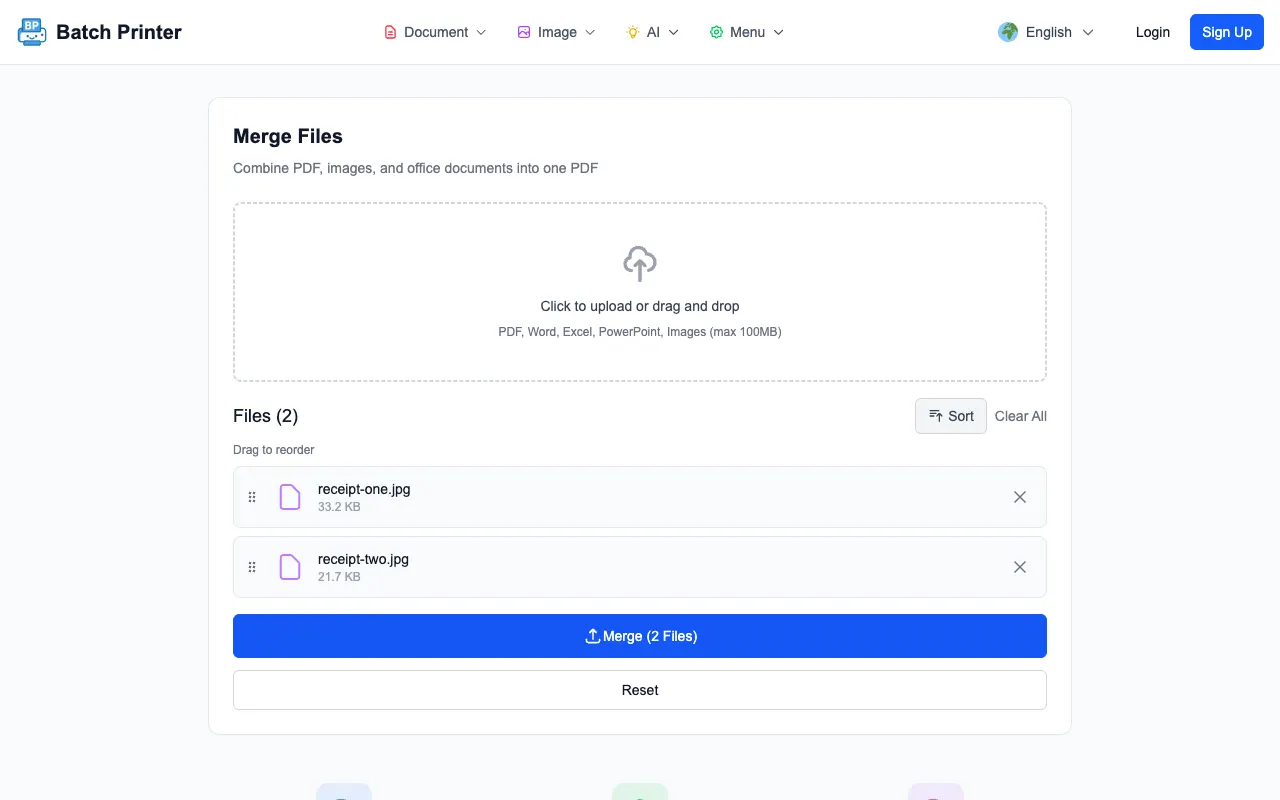
- ステップ1:batch-printer.comを開き、画像ファイルをアップロードエリアにドラッグします。JPG、PNG、WebP、BMP、GIF、TIFFのすべてに対応しています。
- ステップ2:リスト内の項目をドラッグして、ファイルの順番を調整します。画面上の並び順がそのまま最終的なPDFのページ順になります。
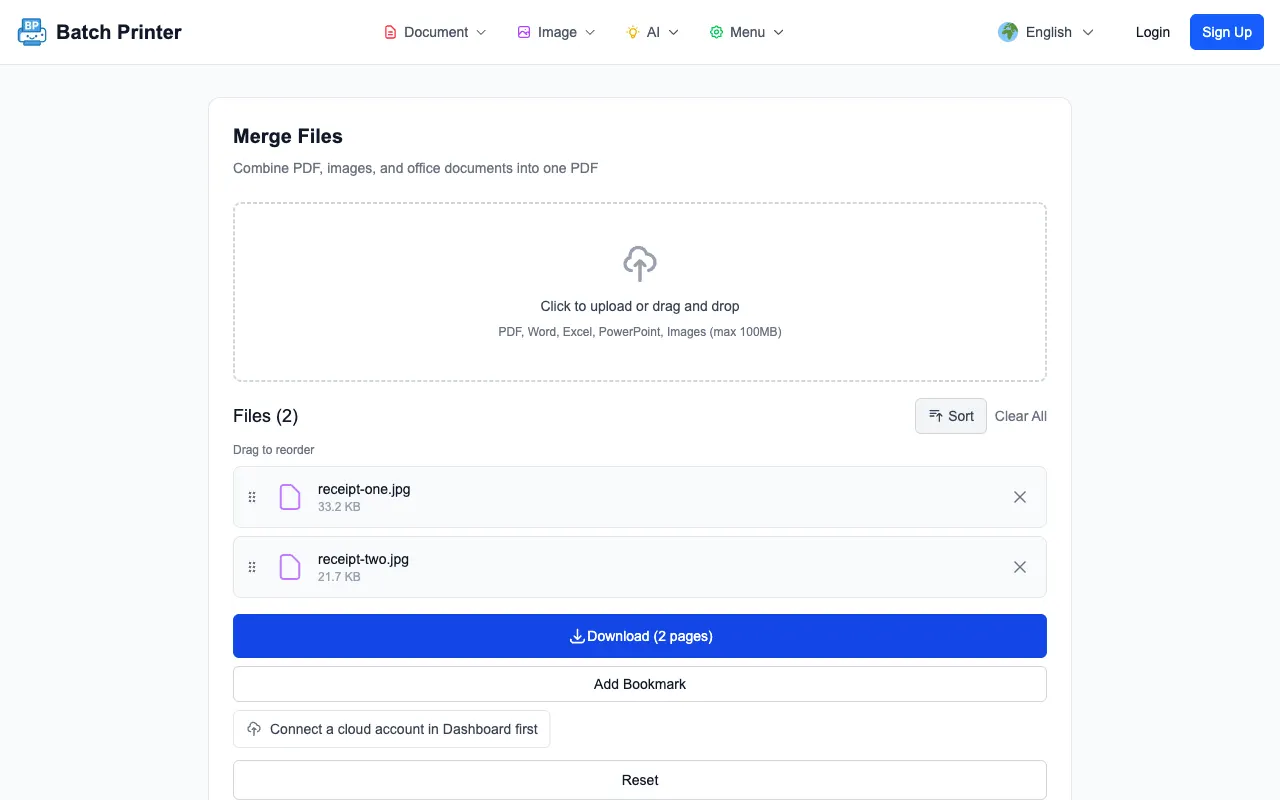
- ステップ3:「結合」をクリックすると、ブラウザがすべてを1つのPDFにまとめます。サーバーの待ち時間なしで、すぐにダウンロードや印刷が可能です。
JPGだけじゃない — 実際に使うあらゆる画像形式に対応
画像PDF変換ツールでよくある悩みの種が、対応形式です。カメラのJPG、スクリーンショットのPNG、ウェブで見つけたWebPなどが混ざっていることもあるでしょう。多くのツールはこれらを事前に1つの形式に変換するよう求めますが、Batch Printerはその必要がありません。
- JPG / JPEG — カメラやスマートフォンの写真
- PNG — スクリーンショット、透過背景のグラフィック
- WebP — モダンなウェブ画像
- BMP — レガシーなビットマップファイル
- GIF — 静止画像(アニメーションGIFの最初のフレーム)
- TIFF — 高画質スキャンやプロ用画像
画像ファイルと既存のPDF、Officeドキュメントを同じ結合リストに混ぜることも可能です。3枚の写真、1つのWord文書、2つの既存PDFを1つのファイルにまとめたい場合も、すべて投入すればBatch Printerが自動的に変換と結合を処理します。
画像をPDFにまとめる際によくある5つの間違い
優れたツールがあっても、いくつかのよくある間違いで結果が台無しになることがあります。以下の点に注意しましょう。
- 小さすぎる画像の使用 — 200×150ピクセルのサムネイルは、PDFのフルページでは非常に粗く見えます。十分な画質のために、幅1000ピクセル以上の画像を使用してください。
- 結合前の順序確認を怠る — 結合ボタンを押す前に、リストの並び順を再確認しましょう。完成したPDFを後から並べ替えるのは、最初から正しく設定するより手間がかかります。
- 変換前に画像を圧縮する — 容量節約のためにJPGを事前に圧縮すると、画質の低下は元に戻せません。オリジナルのファイルを使用してください。
- 縦向きと横向きを考えずに混ぜる — PDFのページごとに向きがバラバラになります。閲覧には問題ありませんが、印刷時に違和感が出ることがあります。似た向きのものをグループ化しましょう。
- 最終的なPDFの確認を忘れる — 常に結果を開いてスクロール確認してください。欠落や順序ミスを今見つけるのは5秒で済みますが、後で気づくとトラブルの元になります。
単なる変換以上の機能が必要なとき
画像をPDFに変換するのは、多くの場合最初のステップに過ぎません。ページ番号を振ったり、結果を圧縮したり、会議用に30部印刷したりする必要があるかもしれません。Batch Printerは変換だけでなく、ワークフロー全体をサポートします。
- 作成したPDFを他の既存ドキュメントと結合する
- ファイルサイズが大きすぎてメールで送れない場合に結果を圧縮する
- ダウンロードせずにブラウザから直接複数部を印刷する
- 特定のページだけ抽出したい場合に後からPDFを分割する
"すべての領収書を写真に撮り、毎月PDFにまとめています。以前はデスクトップアプリで20分かかっていましたが、今は30枚の写真を放り込むだけで10秒以内にPDFが完成します。何より、データがスマホの外に出ないという点が非常に安心できます。"
クイックチェックリスト:変換する前に
- すべての画像がアップロードエリアにありますか?漏れがないか再確認してください。
- ファイルの順番は正しいですか?必要ならドラッグして入れ替えてください。
- 画像の解像度は十分ですか?低解像度のサムネイルはぼやけたページになります。
- 画像以外のファイルを含める必要はありませんか?PDFやOffice文書も一緒に結合できます。
- ツールのプライバシーポリシーを確認しましたか?Batch Printerはローカルで処理しますが、すべてのツールがそうとは限りません。