
PDFをWordに変換する方法【無料・オンライン・登録不要】

PDFをWordに変換する方法:作り直さずに編集可能なDOCXへ
PDFは「完成した文書」を配るには便利ですが、あとから契約書の条文を一行だけ直したい、報告書の表を再利用したい、という場面ではとたんに不便になります。PDFから本文をコピーして貼り付けると、改行の位置、表の列、箇条書き、行間が崩れがちです。かといってWordで一から作り直すのは時間の無駄ですし、転記ミスの原因にもなります。
この記事の更新にあたり、本番環境のBatch Printer PDF to Wordツールを、機密情報を除いた1ページの契約書PDFで実際にテストしました。テストファイルにはタイトル、本文の段落、条番号、表形式の行を含めてあり、「文字だけでなく構造がどこまで残るか」を確認できるようにしています。スクリーンショットで使ったのは実際の変換ページである /ja/tools/pdf/to-word です。
変換手順:アップロードからDOCXダウンロードまで3ステップ
アップロードは迷う要素がほとんどありません。PDFを選択すると、ファイル名が表示された状態でキューに追加され、「Wordに変換」ボタンが現れます。このキュー画面には意味があります。変換を実行する前に「本当にこのファイルでよいか」を確認できる最後のチャンスだからです。似た名前の旧版PDFを間違って変換してしまう事故は、ここで防げます。
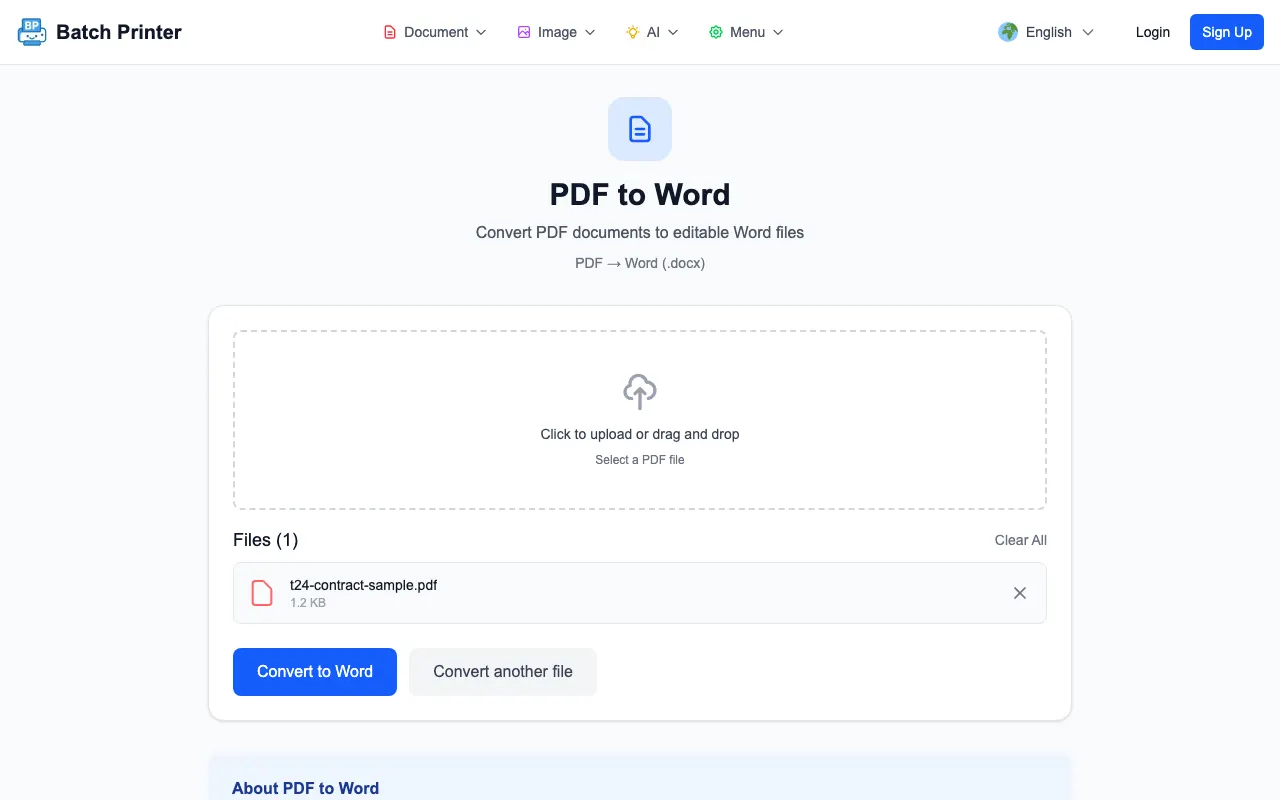
- ステップ1:/ja/tools/pdf/to-word を開き、編集したいPDFをアップロードする(アカウント登録・メールアドレスは不要)
- ステップ2:キューに表示されたファイル名を確認し、間違っていれば削除して正しいファイルに差し替える
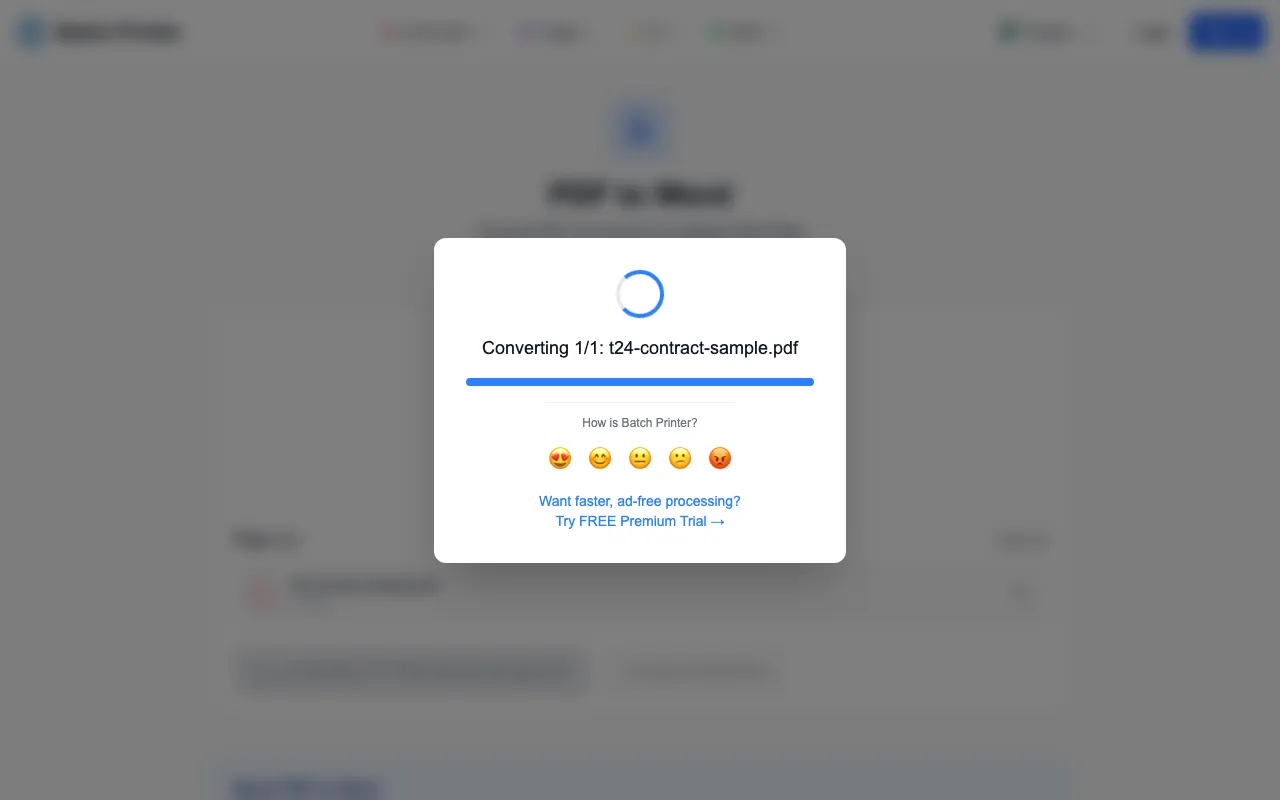
- ステップ3:「Wordに変換」を実行し、完了表示が出たらDOCXをダウンロードする
テストした1ページのPDFでは、アップロードからダウンロード可能になるまで1分もかかりませんでした。変換はサーバー側で処理され、処理が終わったファイルは自動的に削除される設計です。ファイルサイズは最大100MBまで対応しているため、通常の契約書・報告書・配布資料で上限に当たることはまずありません。
変換前に確認:そのPDFは「テキスト型」か「スキャン型」か
変換品質を最も左右するのは、PDFの中に選択可能なテキストが入っているかどうかです。WordやExcelから書き出したPDF、システムが発行した請求書PDFなどの「テキスト型」は、変換エンジンが実際の文字情報を段落として組み立て直せるため、良い結果になりやすいです。一方、紙をスキャンしたPDFは中身がページ全体の画像であることが多く、そのまま変換すると編集可能な文章ではなく画像ブロックが並んだDOCXになってしまいます。
- PDFを開いて本文をドラッグしてみる。文字が選択(ハイライト)できれば、変換の成功率は高い
- 2段組み・脚注・サイドバー・複雑な表があるページを把握しておく。変換後に手直しが必要になりやすいのはこの部分
- パスワード保護されていないか確認する。ロックされたPDFは、権限のある範囲で先に解除が必要
- 元のPDFは消さずに残す。変換後のレイアウト・数値・ページ区切りを照合する基準になる
変換されたDOCXはどうなるか:実際の出力を確認
テストでは、元のPDFと同じベース名のDOCXが返ってきました。これは文書管理の面で地味に重要で、複数の文書を扱っていても「どの原本から作ったファイルか」を取り違えずに済みます。出力されたDOCXは「編集を始められる下書き」として扱うのが正しい期待値です。完全な複製ではありません。通常の段落テキストは最も安全に変換される部分ですが、表・行間・ヘッダーとフッター・ページ区切りは目視での確認をおすすめします。
目的は「文書を打ち直さないこと」です。変換後は、条文の修正、使い回したい段落のコピー、コメントの挿入、文言のアップデートを、普段使っているワープロソフトでそのまま行えます。ただし、他の人にDOCXを渡す前に、金額・日付などの数値、表の行、署名欄、参照番号といった「絶対に変わってはいけない箇所」だけは原本のPDFと突き合わせてください。
崩れやすいのはどこか:人の確認が必要な4パターン
- スキャンPDF:テキスト層がなければ編集可能な段落は生成されない。先にOCRを実行するのが唯一の正攻法
- 複雑な表:元のPDFが余白の狭いレイアウトだった場合、列幅がずれることがある。データを追記する前に列幅を整える
- 2段組みのパンフレットや履歴書:テキストボックス化されたり、読み順が入れ替わったりすることがある
- 特殊フォント:DOCXを開くソフト側で代替フォントに置き換わることがある。見た目が変わっても文字情報は保持される
ダウンロード後のクリーンアップ:編集前の5分チェックリスト
変換したDOCXと元のPDFを並べて開き、レビューする人が読む順番どおりに確認していきます。タイトル、最初の段落、すべての表、ページの切り替わり、最終ページの順です。契約書や規程類の場合、この確認パスが終わってから変更履歴(トラックチェンジ)をオンにしてください。そうしないと、変換起因の手直しと本来の修正が履歴上で混ざってしまいます。
- PDFのレイアウト起因で入った不要な改行を削除する
- 表に新しいデータを入れる前に列幅を調整する
- 箇条書きや段落番号がプレーンテキスト化していたら振り直す
- 印刷前にヘッダー・フッター・ページ番号を確認する
- 編集後は別名で保存し、元のPDFはそのまま残す
よくある質問(PDF Word 変換)
本当に無料ですか? はい。Batch PrinterのPDF to Word変換は無料で、アカウント登録もメールアドレスの入力も不要です。試用版の制限や透かしの挿入もありません。
書式は保持されますか? 本文の段落・画像・表の行列構造・太字や斜体などの基本書式は保持されやすい要素です。一方、複雑な表の列幅や2段組みレイアウトは調整が必要になることがあります。変換後のDOCXで実際に段落を編集してみてから、本格的な作業に入ってください。
スキャンしたPDFもWordに変換できますか? そのままでは編集可能な文章になりません。スキャンPDFは中身が画像なので、先にOCRでテキスト層を作成してから変換してください。日本語OCRに対応したツールを使えば、紙由来のPDFでも編集可能なDOCXにできます。
複数のPDFをまとめて変換できますか? アップローダーは複数ファイルに対応しています。ただしレイアウト品質が重要な文書では、まず代表的な1ファイルで変換結果を確認してから残りを処理する手順が安全です。