
無料ドキュメント結合ツール — Word・Excel・画像・PDFを1ファイルに

無料ドキュメント結合ツール — Word・Excel・画像・PDFを1ファイルに
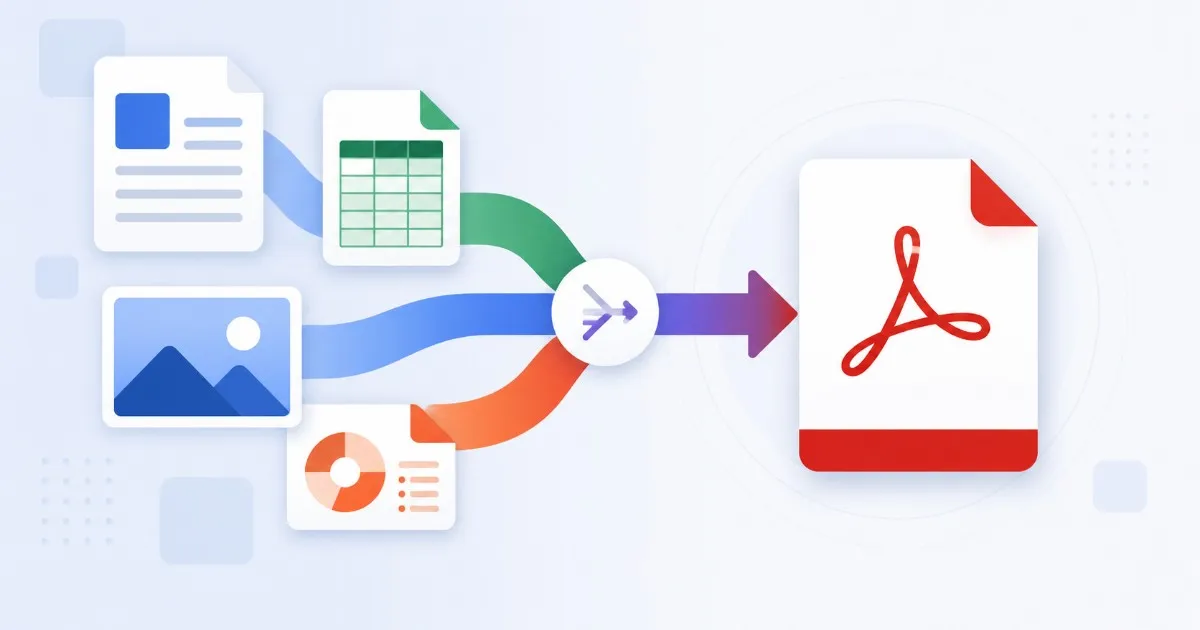
取引先は見積もりをWordで送り、経理チームはExcelの集計を共有し、デザイナーはPNGモックを投げ、法務チームは署名済みPDFを追加します。あなたの仕事はそれら全部をクライアントに1つのファイルとして届けることです。ところがオンラインの「PDF結合」ツールの多くは、PDF以外を受け付けません。本物のドキュメント結合ツールは変換まで自動でこなし、好きな順番で1ファイルにまとめてくれます。
基本的なPDF結合ツールでは足りない理由
単純な結合ツールはすでに同じ形式に変換された入力しか受け取りません。Word、写真、スキャン、PDFがフォルダに混在した瞬間、ツールを3つも4つも切り替える羽目になります。往復するたびに時間を失い、書式崩れが起きやすくなります。
- PDFファイルしか受け付けない — Word、Excel、PowerPointは事前に変換が必要
- 画像は弾かれるか、警告なしで圧縮される
- 異なるソースのページが意図しない順番に並ぶ
- 無料枠は2〜3ファイルまで、または透かしが入る
- 変換時に表・グラフ・フォントが崩れる
手順: 複数のドキュメントを1つのPDFに結合する
本物のドキュメント結合ツールは混在入力を受け付けます。以下は、納品物を1分以内に1ファイルに仕上げるワークフローです。
- ステップ1: 受け取り手に見せる全ファイルを集めます — PDF、.docx、.xlsx、.pptx、写真、スキャン。
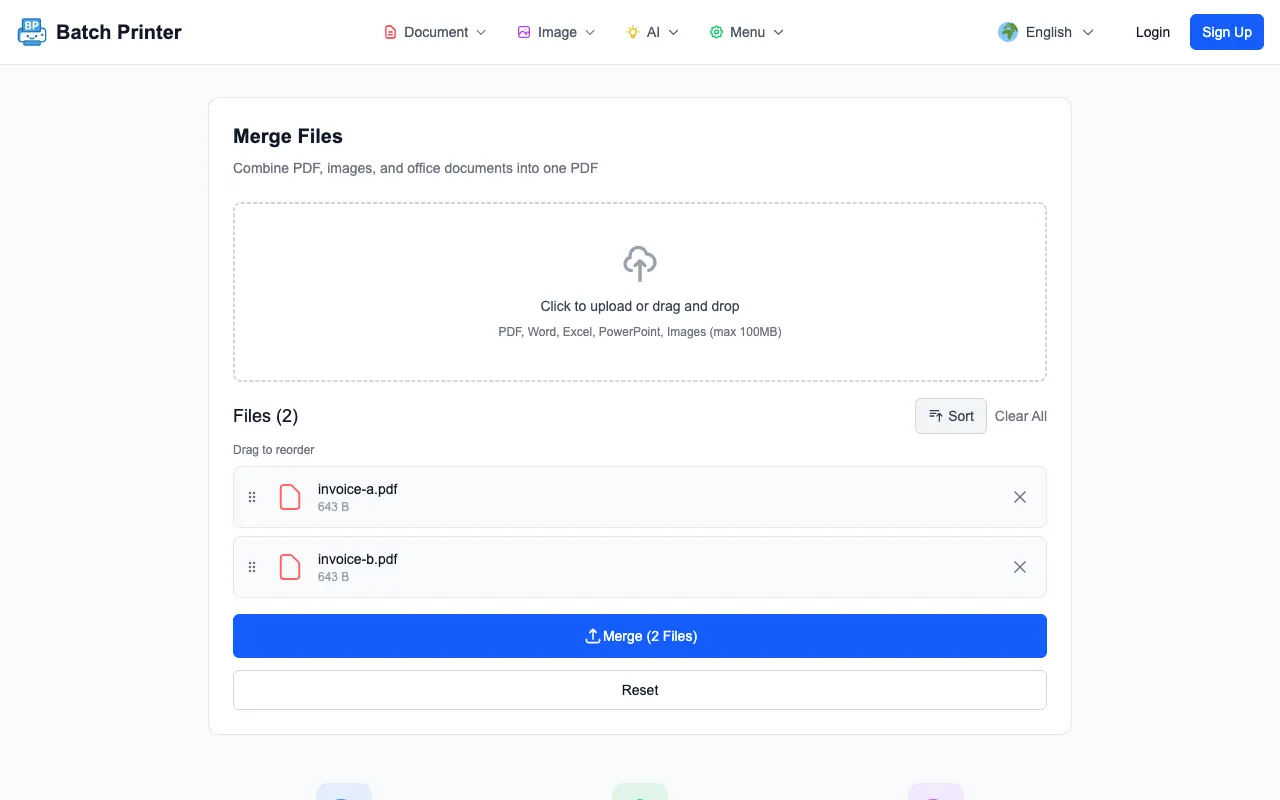
- ステップ2: 結合ツールを開き、すべてを一度にドラッグ&ドロップします。OfficeファイルはサーバーAutoで変換され、画像は1枚=1ページになります。
- ステップ3: プレビューを読む順番に並べ替えます — 通常は表紙、契約書、添付資料、付録の順。
- ステップ4: 向きを確認します。横向きの表は横のまま、縦向きのスキャンは縦のまま保持されます。
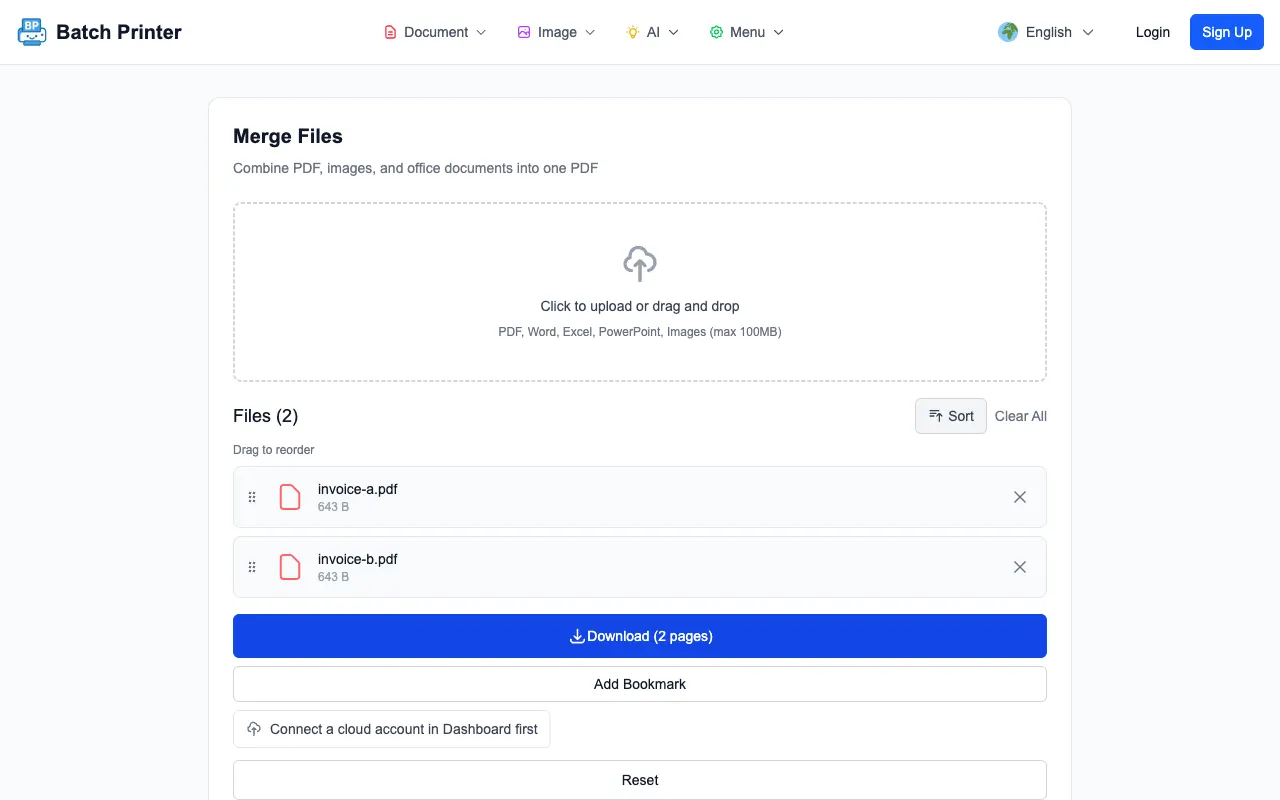
- ステップ5: 結合ボタンを押します。出力PDFが生成され、すぐにダウンロードできます。
- ステップ6: 出力PDFを開いて一通り目を通します。順番がズレていればツールに戻ります — 同じタブなら順序が保持されています。
- ステップ7: 1つのPDFだけ送ります。受け取り手は10個の添付ではなく、1つの文書を見ます。
よくあるミスと修正方法
- ミス: 変換せずに.docxの原本をアップロード。修正: サーバー側でOffice変換するツールを使えば、手動エクスポートの手間が消えます。
- ミス: 巨大な原寸写真を追加。修正: 横1600px程度に圧縮してからアップすれば、PDFはメール容量内に収まります。
- ミス: ファイルをアルファベット順のままで結果も正しいと思い込む。修正: 必ずファイル名ではなく読む順序で並べ替えます。
- ミス: 送信前にPDFを確認しない。修正: 出力を開き、各ページをざっと確認してから送ります。
実際のワークフロー例
小規模なマーケティングエージェンシーは毎週キャンペーンレポートを作成します。各レポートにはWordのエグゼクティブサマリー、Excelのパフォーマンスシート、PNGスクリーンショット3枚、PDFの請求書が含まれます。以前はWordとExcelをOfficeで変換し、スクリーンショットをスライドに貼り、デスクトップ結合ツールで結合していました。一連の作業に約25分かかっていました。
オンラインのドキュメント結合ツールに切り替えてから、同じワークフローはドラッグ&ドロップ1回と約3分で終わるようになりました — 最終目視確認まで含めた時間です。表紙のルールはそのまま、請求書は常に最後、クライアントは実際に開く1通の添付を受け取ります。
結合前の最終チェックリスト
- すべてのファイルが受け取り手向けの最終版である — 内部ドラフトや作業中ファイルが混じっていないか
- 読む順序が、人が資料をめくる順序と一致しているか
- 画像中心のページが1枚あたり5MBを超えていないか
- 文書のフォントが埋め込まれているか、すでにPDFに変換されているか
- 最終PDFのローカルバックアップを保管しているか
本物のドキュメント結合ツールは、執筆と納品の間にある雑務を取り除きます。ツールが4つから1つに減れば、添付を入れ忘れる事故が消え、内容そのものに集中できるようになります。