
GIF Maker Online Free: 画像フレームのテスト済みブラウザ ワークフロー

GIF メーカーのワークフローはタイミングを視覚化する必要があります
便利な GIF メーカーは、大量の画像を受け入れるだけではありません。フレーム順序を表示し、フレーム間の遅延を明らかにし、最終的なダウンロードを明確にする必要があります。これは、GIF が製品の手順を説明したり、簡単な前後を示したり、ドキュメントに軽量のアニメーションを追加したりすることを目的としている場合に重要です。
この更新では、PNG、JPG、WebP の 3 つのサニタイズされたフレームを使用して、実稼働Batch Printer GIF メーカーをブラウザーでテストしました。出力の動作を検査しやすいように、テストは意図的に単純化されています。このページは 3 つの画像タイプすべてを 1 つのシーケンスで受け入れ、それらを番号付きフレームとして表示し、[GIF の作成] を押した後にダウンロード可能な GIF プレビューを生成しました。
1 つの小さなストーリーを伝えるフレームから始める
GIF は、すべてのフレームが同じ小さなストーリーを進める場合に最適に機能します。開く、選択、ダウンロードを示す 3 つのスクリーンショットは、無関係な 10 枚の画像よりも理解しやすいです。ツールを開く前に、ソース ファイルを視聴者に見せたい順序に配置し、重みを加えるだけの重複に近いフレームを削除します。
- テキスト、UI エッジ、またはフラット グラフィックを鮮明なままにする必要がある場合は、PNG フレームを使用します。
- 透明度を必要としない通常の写真用の JPG フレーム。
- ソース画像がすでに Web に最適化されたエクスポートから取得されている場合、WebP フレーム。
- アニメーションがシェイプ間でジャンプしないように、可能な限り同じサイズのフレームを使用します。
- 一部の場所では再生開始前の開始フレームのみが表示されるため、明確な最初のフレーム。
ブラウザでテストしたこと
テスト入力は、900 x 600 ピクセルの 3 フレーム チェーンでした。フレーム 1 は青色の PNG、フレーム 2 はオレンジ色の JPG、フレーム 3 は緑色の WebP でした。アップロード後、プロダクション ツールには [選択されたファイル: 3] が表示され、各サムネイルに 1 から 3 の番号が付けられ、[さらに追加] および [クリア] コントロールがキューの横に表示されたままになりました。
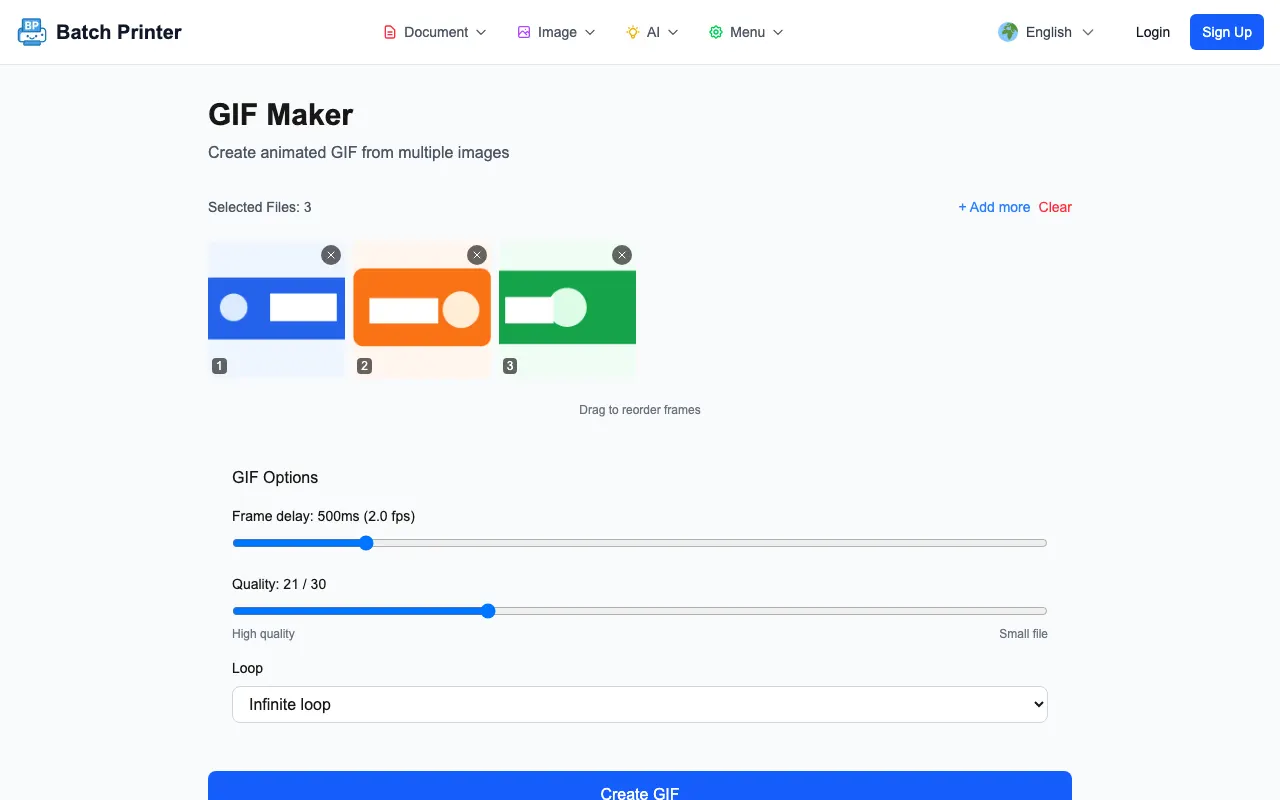
実行時に示されたデフォルトの遅延は 500 ミリ秒であり、UI では 2.0 fps としてラベル付けされています。その遅延では、出力は速いアニメーションではなく、意図的なスライド シーケンスのように感じられました。 UI のマイクロデモの場合は、より短い遅延をテストしますが、前後の製品またはプロセス画像の場合、500 ミリ秒あれば、視聴者は各フレームを理解する時間が得られます。
フレームキューから生成されたGIFまで
[GIF の作成] をクリックすると、結果がオプション パネルの下に成功メッセージ、アニメーション プレビュー、および [ダウンロード] ボタンとともに表示されます。この小規模なフラットカラー テストからダウンロードされたファイルは 45,901 バイトでした。この数は、すべての GIF に対する約束として扱うべきではありません。写真の多いフレーム、大きなサイズ、および長いフレーム チェーンでは、ダウンロードの重さも大きくなります。
![Batch Printerで生成された GIF プレビューと成功メッセージと [ダウンロード] ボタン](/blog/gif-maker-online-free/step-2-gif-created.webp)
重要な前後の詳細がページ自体に表示されていました。作成前、ツールには順序付けられたソース フレームと設定のみが表示されていました。作成後、レンダリングされたプレビューが表示されました。これにより、ファイルを他の場所で使用する前にペーシングを検査する機会が得られました。
タイミング、品質、ファイルサイズのトレードオフ
- 遅延は知覚速度を制御します。遅延を長くすると、各静止フレームが読み取れるようになります。遅延を短くするとスムーズに感じられますが、追従するのが難しくなる可能性があります。
- 品質は重量に影響します。高いビジュアル品質は UI テキストや製品のエッジに役立ちますが、粗いチャットの反応には低い品質でも許容できます。
- 寸法はエンコードの前に重要です。 GIF を作成する前にソース フレームを縮小すると、通常、品質スライダーを動かすだけよりもファイルの重量がより確実に軽減されます。
- フレーム数は最も簡単なウェイトレバーです。 2 つのフレームにほぼ同じ内容が表示されている場合は、1 つを削除して再度プレビューします。
- GIF の色の制限によりグラデーションの帯ができるため、平らなグラフィックや単純な製品のショットは、微妙な写真のグラデーションよりもきれいに見えることがよくあります。
GIF が壊れる場所
サウンド、長時間、スムーズな動き、または鮮明な写真の詳細が必要な場合、GIF はビデオの代わりにはなりません。視聴者が数フレームでアクションを理解できる短いループの方が適しています。ソース素材が詳細な画面記録である場合は、あらゆる瞬間を GIF に変換しようとするのではなく、選択したフレームをエクスポートします。
GIF が使用される場所も確認してください。一部の電子メール クライアント、チャット ツール、ドキュメント ビューアでは、アニメーションの処理方法が異なります。安全な習慣は、ダウンロードしたファイルを一度開き、最初のフレームが意味があることを確認し、静止画像を置き換える前に宛先でテストすることです。
GIF メーカーに関するよくある質問
1 つの GIF に画像形式を混在させることはできますか?テスト実行では、ブラウザーは PNG、JPG、および WebP ファイルを一緒に受け入れ、それらを 1 つの順序付けられたフレーム キューとして表示しました。
「GIF の作成」は自動的にダウンロードされますか?この本番環境の実行では、プレビューとダウンロード ボタンを備えた成功パネルが最初に表示されました。これは、アニメーションを保存する前に検査できるので便利でした。
ダウンロード後に何を確認すればよいですか? GIF を開いて最初のループを見て、フレーム順序、ペース、および視覚的な品質を確認します。重すぎる、または遅すぎると感じる場合は、サイズを小さくするか、フレームを削除するか、遅延を変更してください。