
重要なコンテンツを切り取らずに PDF をオンラインでトリミングする方法

PDF をトリミングして有用なページ領域を読みやすくする
PDF のトリミングは、ページを引き締まって見えるようにするだけではありません。 PDF ビューアが表示可能として扱う領域が変更されるため、小さな画面でもレシート、スキャンしたメモ、レポート、プレゼンテーション配布資料が読みやすくなります。また、受信者が必要とするページ番号、署名、ヘッダー、またはコンテキストをトリミングすると、問題が発生する可能性があります。
この更新では、サニタイズされた 1 ページのフィールド レポートを使用して、本番環境のバッチ プリンター PDF トリミング ツールをテストしました。このサンプルでは、切り抜きプレビューを評価できるように、小さなコンテンツ ブロックの周囲に大きな空白のマージンを意図的に使用しました。上下左右のコントロールを調整し、トリミングされた結果をブラウザーのワークフローからエクスポートしました。
切り抜く前に: 何が表示されたままにしなければならないかを決定する
クロップでは、文書が完全であることを証明するコンテンツを保持する必要があります。領収書には、販売者名、日付、合計金額、税金明細などが記載されます。レポートでは、ページ番号とセクション ヘッダーがこれに該当します。スキャンすると、端近くに手書きのメモがある可能性があります。最初にトリミングして後で確認する場合、ファイルが送信されるまでエクスポートによって詳細が非表示になることに気づかない可能性があります。
- ソース、バージョン、またはページ番号を識別するヘッダーとフッター。
- ページの端近くに署名線、承認スタンプ、イニシャル。
- 列が左または右マージンに近いテーブル。
- スキャンされた本のページで、メモや影が溝の近くにある。
- 受信者がトリミングされたコピーを印刷するときに表示される必要があるコンテンツ。
テスト済みのワークフロー: マージンコントロールとプレビュー
サンプル PDF をアップロードすると、制作ページに 4 つのマージン コントロールを備えたプレビュー カードが表示されました。サンプルのサイドマージンが広いため、上下のトリミングを控えめに設定し、左右のトリミングを強めに設定しました。プレビューには、このツールの最も重要なチェックポイントであるエクスポート前のトリミング領域が表示されました。
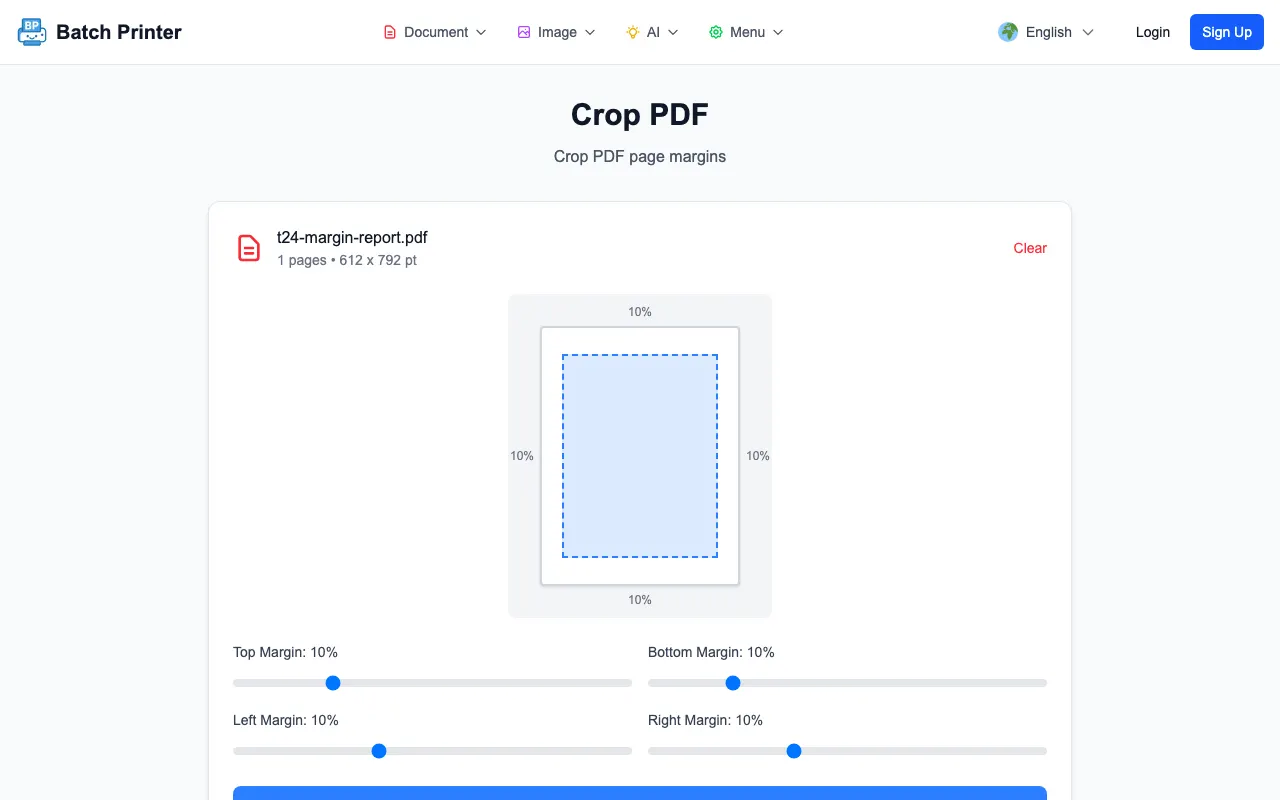
- ステップ 1: PDF のコピーを /en/tools/pdf/crop にアップロードします。
- ステップ 2: 積極的な作物に飛びつくのではなく、小さなマージン値から始めます。
- ステップ 3: 実際のページに基づいて、上下左右を個別に調整します。
- ステップ 4: プレビューで切り取られたテキスト、ページ番号、署名を確認します。
- ステップ 5: 共有する前に、結果を切り取ってダウンロードし、PDF ビューアで開きます。
トリミングされた出力での変更点
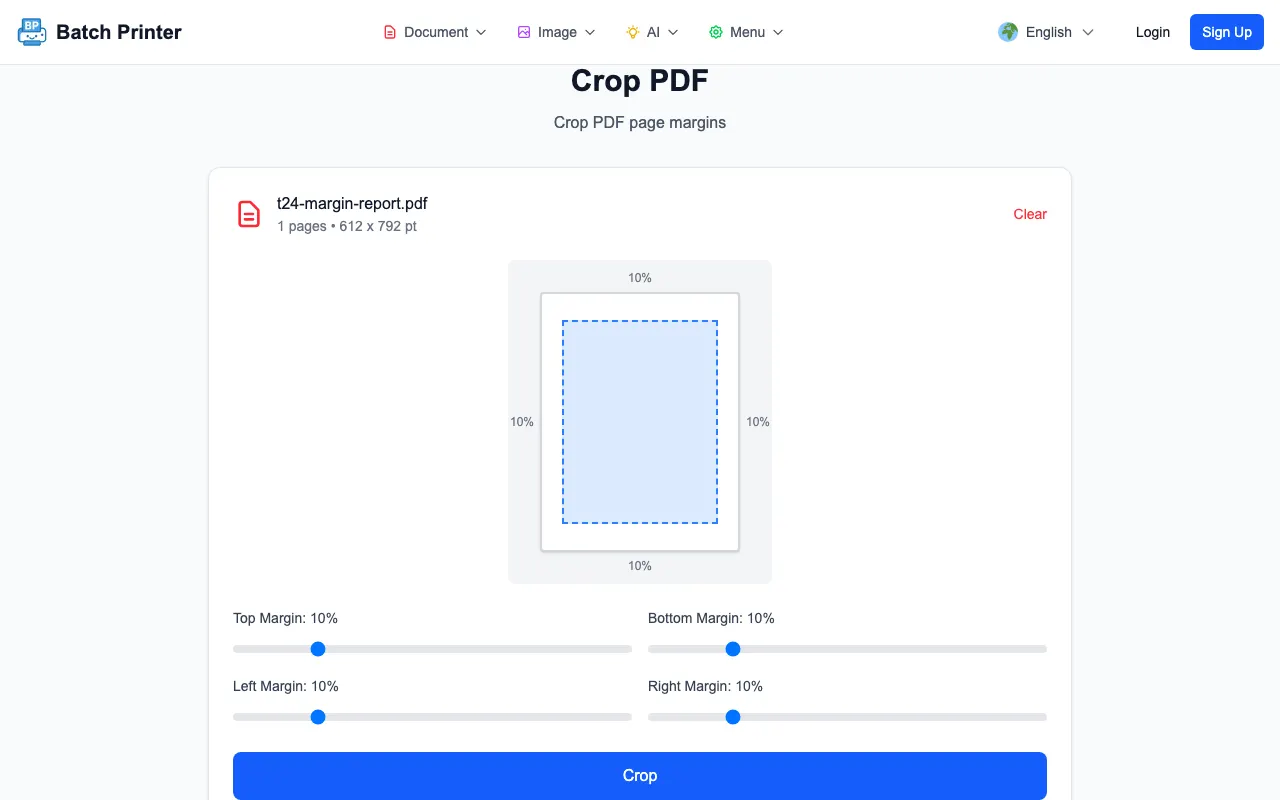
テスト実行では、トリミングされた PDF 結果が生成され、ダウンロード アクションと同じページにワークフローが維持されました。プレビューでは PDF 内の単語は編集されませんでした。表示されるページ領域を調整しました。この違いが重要です。クロップはレイアウト ツールです。ページを読みやすくすることはできますが、切り取られたコンテンツは編集されたコンテンツと同じではないため、機密情報を削除する目的で使用しないでください。
結果の状態を確認すると、ツールはページ数とダウンロード可能な出力を報告しました。実際のドキュメントの場合、次のステップでは、エクスポートされたファイルを開いて、最初のページだけでなく複数のページに移動します。 1 ページ目では適切に見える設定でも、幅の広い表やフッターを含む後のページでは厳しすぎる可能性があります。
PDF のトリミングに最適
- スキャナーの端またはページの周りの机の背景が暗い配布資料をスキャンしました。
- 重要な合計が空白で囲まれている領収書。
- メモや白い境界線によってスライドが小さく見えるスライドのエクスポート。
- タブレットのレビュー用に作成されたレポートで、可読コンテンツに余白が多く含まれている場合。
- 各ページに一貫した表示フレームが必要なブックまたは手動スキャン。
トリミングが誤解を招く可能性があるケース
トリミングすると、受信者が必要とするコンテキストを隠しながら、文書の見た目をすっきりさせることができます。これは、個人データを削除したり、ページの意味を変更したり、部分的なレコードを完全に見せかけたりする場合には、適切な選択ではありません。機密情報には編集を使用し、コンテンツの変更にはソース編集を使用します。ページは正しいが、表示されているフレームが非効率である場合は、トリミングを使用します。
ページ サイズが混在している場合は特に注意してください。縦向きのページで機能するトリミング設定により、横向きの付録を切り取ることができます。ドキュメントにスキャン、エクスポートされたスライド、表が組み合わされている場合は、最終コピーをエクスポートする前に代表的なページをプレビューしてください。
PDF ページのトリミングに関する FAQ
トリミングするとコンテンツは永久に削除されますか?いいえ。トリミングを表示ページ領域の変更として扱います。共有コピーから情報を削除する必要がある場合は、代わりに編集を使用してください。
圧縮する前にトリミングする必要がありますか?通常はそうです。まずトリミングして表示領域を設定し、さらに小さいファイルが必要な場合は圧縮します。
すべてのページを同じ方法でトリミングできますか?はい、ページが一貫したレイアウトを共有している場合は可能です。 1 つの設定をファイル全体に適用する前に、混合レイアウトを確認してください。