
ヒント
PDFの機密情報を削除する方法|無料オンラインガイド

PDFの機密情報を削除する方法|無料オンラインガイド
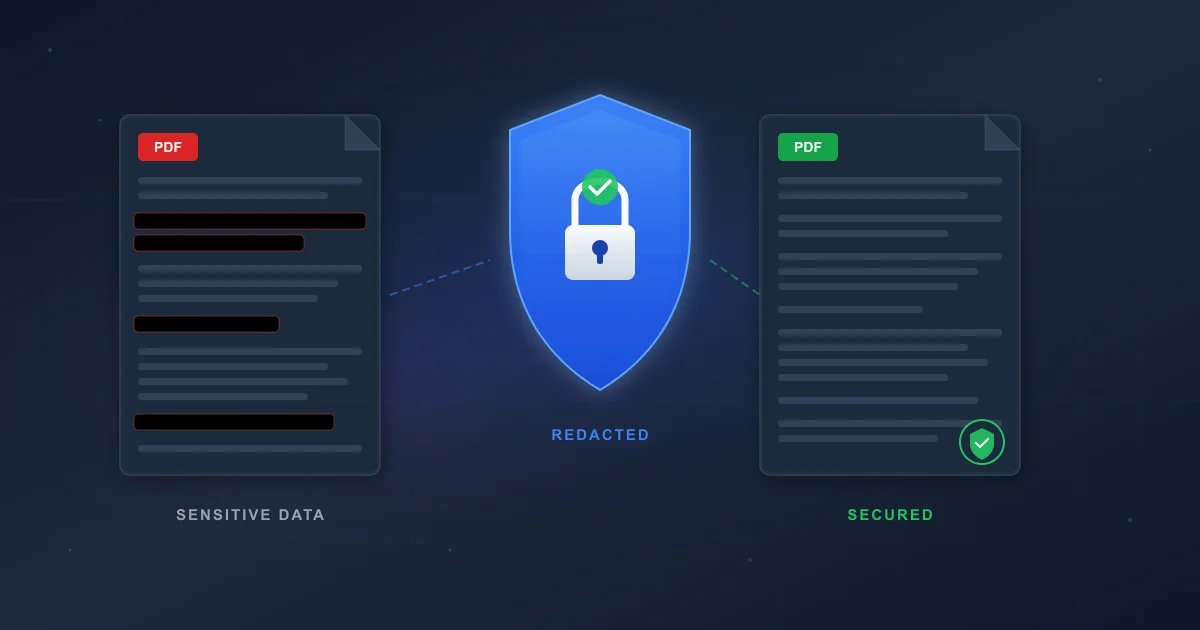
給与額が載った契約書を取引先へ送る前、患者情報が入った書類を共有する前、履歴書のマイナンバーを隠したい時。こうした場面では、見た目だけの黒塗りでは不十分です。
PDFの機密情報を削除すべき理由
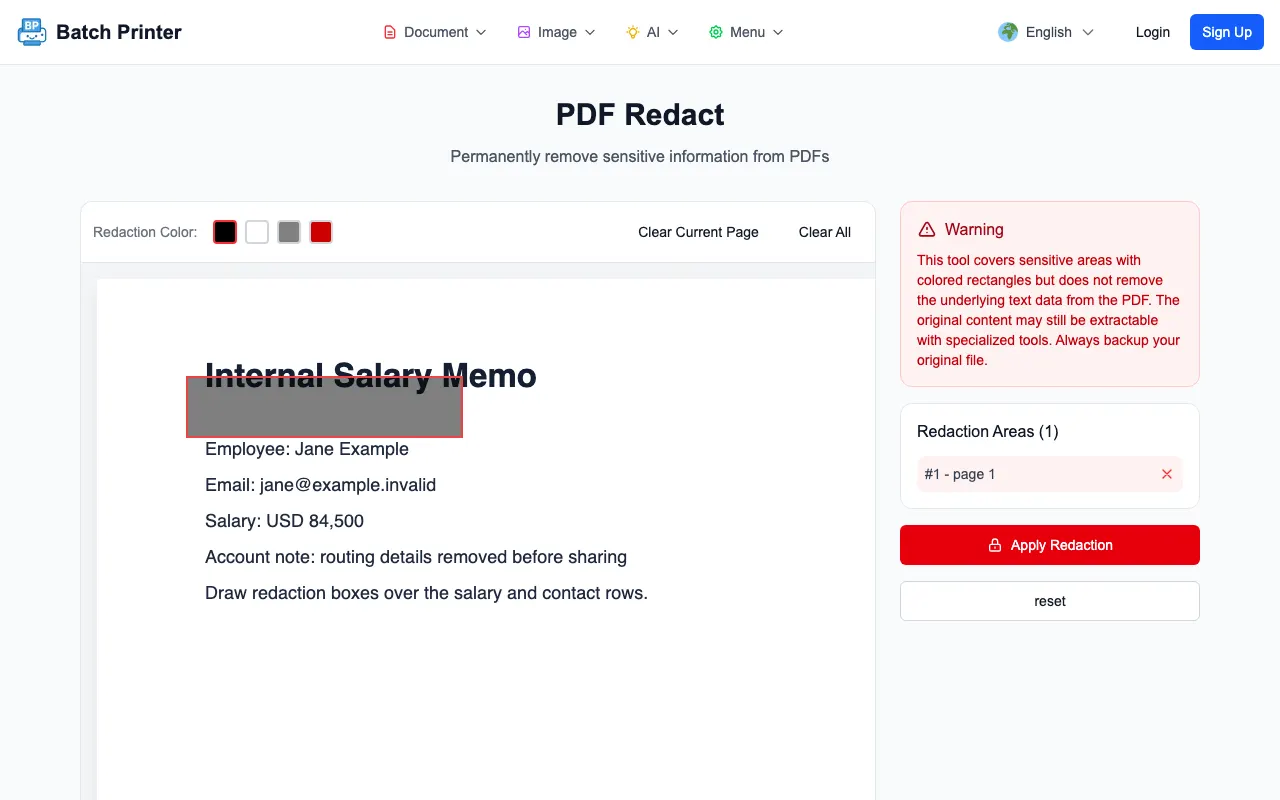
黒い四角で覆っても、PDF内部の文字レイヤーが残ることがあります。その場合、コピー&ペーストや解析ツールで元の文字が取り出せます。真の墨消しは、PDF構造から対象データを恒久的に削除することです。
- マイナンバーなどの個人識別番号
- 電話番号、メールアドレス
- 銀行口座、クレジットカード番号
- 患者情報、診療記録
- 給与額、契約金額
- 社内メモ、会議ノート
3ステップでPDFの機密情報を完全削除
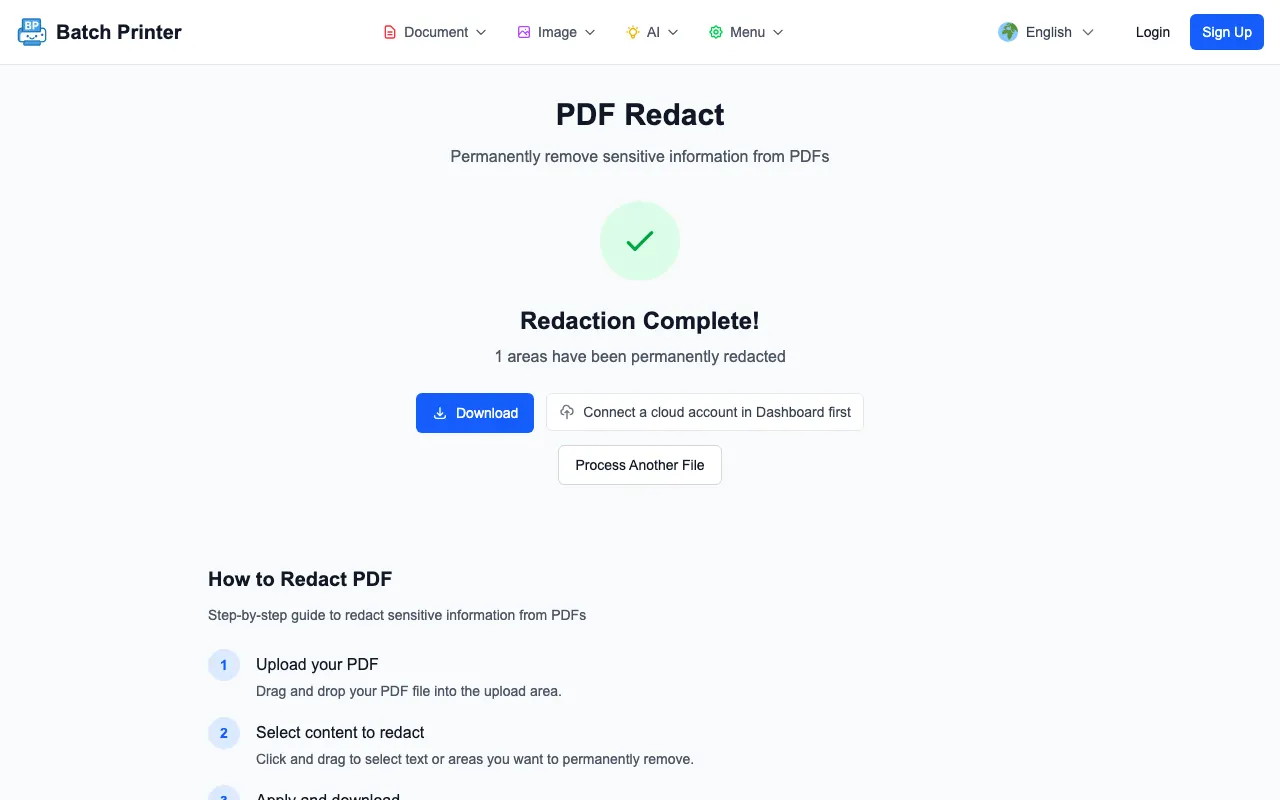
- ステップ1: 墨消しツールにPDFをアップロードします。
- ステップ2: 機密情報のある箇所をドラッグで選択します。
- ステップ3: 削除を実行すると、上塗りではなく恒久的に除去されます。
今すぐPDFを墨消し — batch-printer.com/tools/pdf/redact で無料利用できます。
上塗りと本当の削除の違い
PDF編集ソフトで黒い長方形を置くだけでは、表示上隠れるだけです。元データは残り、一般的なPDFパーサーで抽出される可能性があります。Batch Printerはデータストリームから該当内容を削除するため、復元できません。
Batch Printer墨消しツールの特長
- 恒久削除: 見た目のマスクではなく実データを削除
- 範囲指定: ドラッグで正確に領域選択
- 100%ブラウザ処理: ファイルはサーバーにアップロードされない
- 無料: 登録不要でそのまま使える
- マルチデバイス対応: PC・タブレット・スマホで利用可能
よくあるPDFセキュリティの失敗
- 黒ハイライトで隠すだけ(文字レイヤーが残る)
- 画像を重ねるだけ(レイヤー削除で原文が見える)
- パスワード設定のみ(制限回避される場合がある)
- メタデータ未削除(作成者や更新履歴が漏れる)
黒塗りを重ねるだけでは安全ではありません。必ず専用の墨消しツールで恒久削除してください。
よくある質問
削除した内容は復元できますか? いいえ。恒久削除なので、作業前に元ファイルをバックアップしてください。
複数ページをまとめて処理できますか? はい。各ページの対象範囲を選択して一度に削除できます。
ファイルはサーバーに送信されますか? いいえ。処理はブラウザ内で完結し、外部送信されません。
無料ですか? はい。完全無料で会員登録も不要です。