
PDFを複数のファイルに分割する方法 — クイックガイド

PDFを複数のファイルに分割する方法
40ページのPDFレポートがあり、クライアントには12ページから15ページだけを渡したい。あるいは、各章を別々の担当者に送る必要がある。共有する前に表紙や付録を削除したい。理由が何であれ、1つのPDFを複数のファイルに素早く、安全に分割したい場面があります。
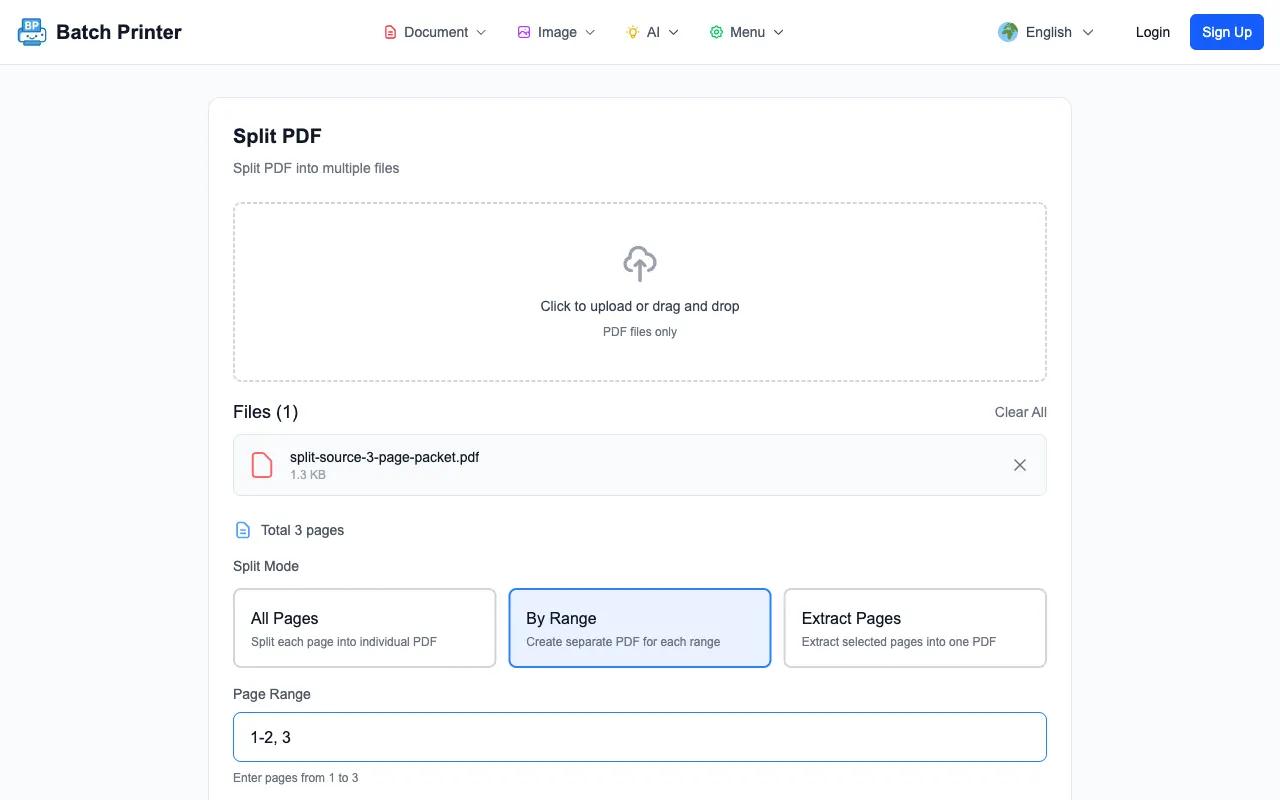
Batch Printerはブラウザ上で直接この処理を行います。PDFファイルがデバイスの外に出ることはありません。アカウント作成も、ウォーターマークも、ファイルサイズの制限もありません。具体的な手順を説明します。
PDFの分割が必要な理由
PDFの分割は、想像以上に頻繁に必要とされる作業です。特定のページを抽出することで時間を節約できる、日常的なシナリオをいくつか紹介します。
- 長いレポートから、要約だけが必要な同僚のために数ページだけを抽出して共有する場合
- 電子書籍やマニュアルの章を分割し、各チームメンバーに担当セクションを割り当てる場合
- 外部に送付する前に、機密ページ(給与情報、個人データなど)を削除する場合
- 各スキャンデータを個別に保存する必要がある、一括スキャンされたドキュメントを切り分ける場合
- 複数ページの契約書から、署名済みのページだけを記録用に抜き出す場合
- メール送信やアップロードの前に、不要なページを削除してファイルサイズを軽量化する場合
オンラインでPDFを分割する3ステップ
Batch Printerはpdf-libを使用し、ブラウザ内ですべての処理を完結させます。サーバーにアップロードされることはありません。ほとんどのファイルは10秒以内に完了します。
- ステップ1:分割ツールを開く — batch-printer.comにアクセスし、PDF分割ツールを選択します。PDFファイルをドラッグ&ドロップするか、クリックしてファイルを選択します。
- ステップ2:分割方法を選択 — 特定のページ(例:1, 3, 7-12)の選択、Nページごとの分割、または全ページを個別のファイルに分けることができます。プレビューで正しいページが選択されているか確認してください。
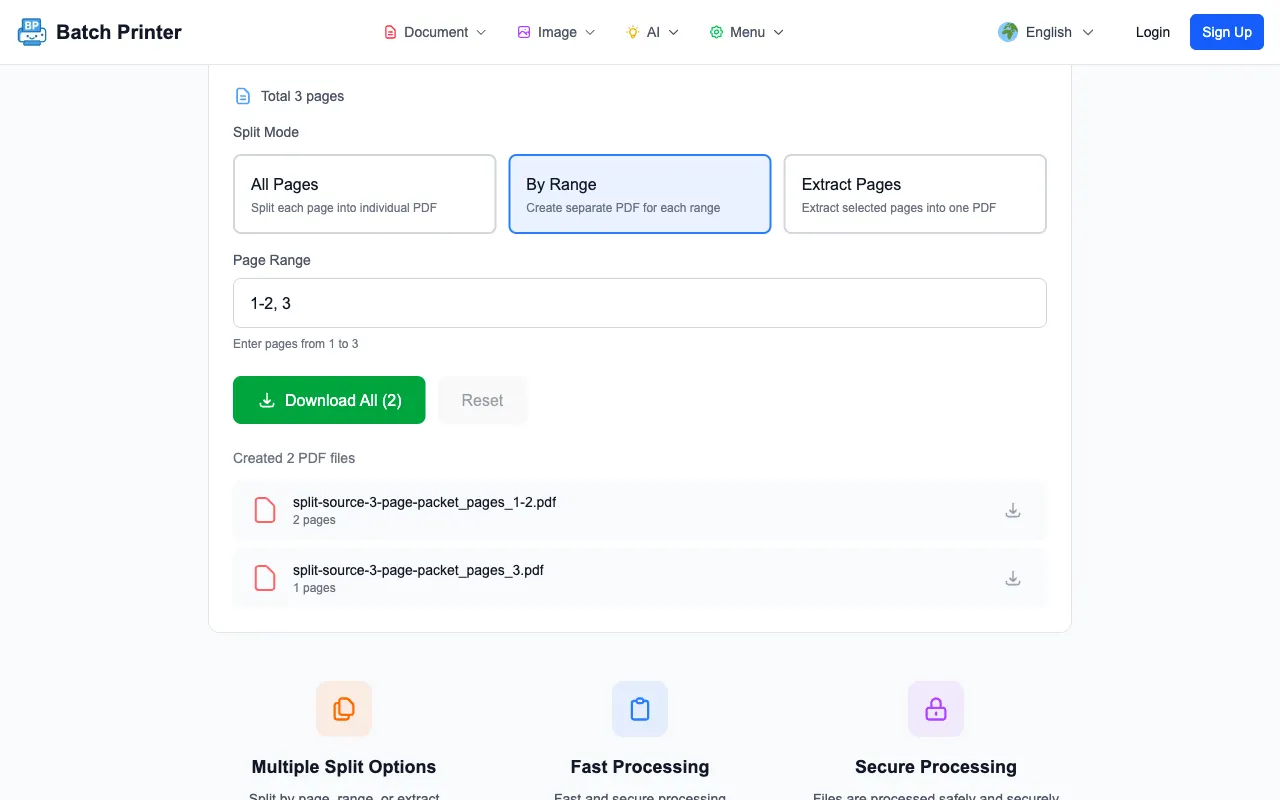
- ステップ3:分割してダウンロード — 「分割」をクリックします。ブラウザがローカルでファイルを処理し、出力ファイルを生成します。個別にダウンロードするか、ZIPアーカイブとしてまとめて保存できます。
さまざまなPDF分割方法
分割のニーズは様々です。Batch Printerは、用途に合わせた複数の分割方法をサポートしています。
- 特定のページを抽出 — 個別のページ番号や範囲(例:3, 7, 10-15ページ)を指定します。必要なページが正確に決まっている場合に最適です。
- 範囲で分割 — PDFを固定のサイズで分割します。20ページのドキュメントを5ページごとに分割すると、5ページのファイルが4つ作成されます。
- 全ページを個別に保存 — 各ページを独立したPDFに変換します。個別の管理が必要なスキャン文書やフォームに便利です。
- ページを削除 — 必要なものを抽出する代わりに、不要なものを削除します。特定のページを消去し、残りのページを保持します。
PDF分割に Batch Printer を使う理由
- ブラウザベースのプライバシー保護 — ファイルはデバイス内に留まります。外部サーバーにアップロードされません。契約書や医療記録、財務書類を扱う際に非常に重要です。
- ウォーターマークなし — 抽出されたすべてのページはクリーンな状態です。出力ファイルに「created with...」といったスタンプは入りません。
- ファイルサイズの制限なし — 200ページのスキャン文書も、5ページのメモと同じように簡単に分割できます。不自然な制限はありません。
- アカウント登録不要 — 登録フォーム、メール認証、ログインの壁はありません。ツールを開いてすぐに分割を開始できます。
- あらゆるデバイスで動作 — デスクトップ、タブレット、スマートフォン。最新のブラウザであれば、インストール不要で動作します。
- 完全に無料 — 隠れた有料プランや、特定の機能のための「プレミアム」設定はありません。すべての機能を誰でも利用できます。
PDF分割でよくある間違い
- 事前にページ番号を確認しない — PDFの実際のページ番号は、ビューアで見えているものと異なる場合があります。分割前に必ずプレビューを確認してください。
- ブックマークやリンクの消失 — PDFを分割すると、内部のハイパーリンクやブックマークのナビゲーションが壊れることがあります。インタラクティブな要素がある場合は、出力ファイルを確認してください。
- 機密ファイルにアップロード型のツールを使用する — 個人情報や財務データ、機密ビジネス文書を含む場合は、サーバーにファイルをアップロードするツールを避け、Batch Printerのようなブラウザ完結型のツールを使用してください。
- パスワード保護されたPDFを解除せずに分割する — 暗号化されたPDFは分割前に解除する必要があります。まずPDF解除ツールを使用し、その後に分割を行ってください。
よくある質問
PDFを分割すると品質が落ちますか? いいえ。分割は再エンコードなしで既存のページを抽出するだけです。出力されるページはオリジナルと同一(解像度、フォント、書式)であり、品質が失われることはありません。
分割できる最大ページ数はありますか? 厳密な制限はありません。処理はブラウザ上で行われるため、デバイスのメモリに依存します。最新のデバイスであれば、数百ページのドキュメントも問題なく処理できます。
スキャンしたPDFも分割できますか? はい。スキャンされたPDFは、PDFコンテナに埋め込まれた画像に過ぎません。Batch PrinterはテキストベースのPDFと同様に分割でき、オリジナルの解像度を維持したまま出力されます。
モバイルでも使えますか? はい。Batch Printerは、スマートフォンやタブレットのChrome、Safari、Firefox、Edgeなどの最新ブラウザで動作します。アプリのダウンロードは不要です。
分割したファイルを再び結合できますか? もちろんです。Batch PrinterのPDF結合ツールを使用して、任意の順序でファイルを再構成できます。分割したページをアップロードし、並べ替えてから1つのPDFに結合してください。