
JPG to PDF無料変換、複数のJPGを1つのPDFに


JPG to PDF無料変換、複数のJPGを1つのPDFに
署名済みの契約書をスマホで1ページずつ撮影した。領収書をまとめてスキャンした。同僚から、15枚の商品写真を1つのファイルで送ってほしいと言われた。どの場合でも、手元にはJPGが山ほどあり、相手が求めているのは1つの文書です。画像をダブルクリックしても写真ビューアが開くだけで、JPGがPDFに変わるわけではありません。添付ファイルを15個に分けて送るのも、相手に少し困った人だと思われやすい方法です。
バラバラのJPGが問題になる理由
JPGは1枚の写真には便利ですが、複数ページの提出物には向きません。2枚を超えたあたりから、この形式そのものが作業の邪魔をし始めます。
- ページ順が崩れる。受け取った側には、意図した順番ではなくファイル名や日付順で表示されることがあります
- スマホ写真が勝手に回転する。EXIFの向き情報により、相手の画面でページが横向きになることがあります
- 添付容量が膨らむ。カメラの元画像JPGが10枚あるだけで、25MBのメール上限をすぐ超えることがあります
- 署名、保存、印刷できる単一ファイルがない。確認する人は何枚ものウィンドウを行き来することになります
- サイズがそろわない。縦向きのスキャンと横向きの写真が混ざると、まとめる形式がない限り雑に見えます
JPGをPDFに変換する3つの手順
複数のJPGを1つのPDFにまとめる作業は、ソフトのインストールではなく数秒で終わるべきです。流れはこれだけです。
- ステップ1: 文書に入れたいJPGをすべて集めます。スキャンページ、スマホ写真、書き出した画像などです。JPEG, PNG, WebPも一緒に入れられます。
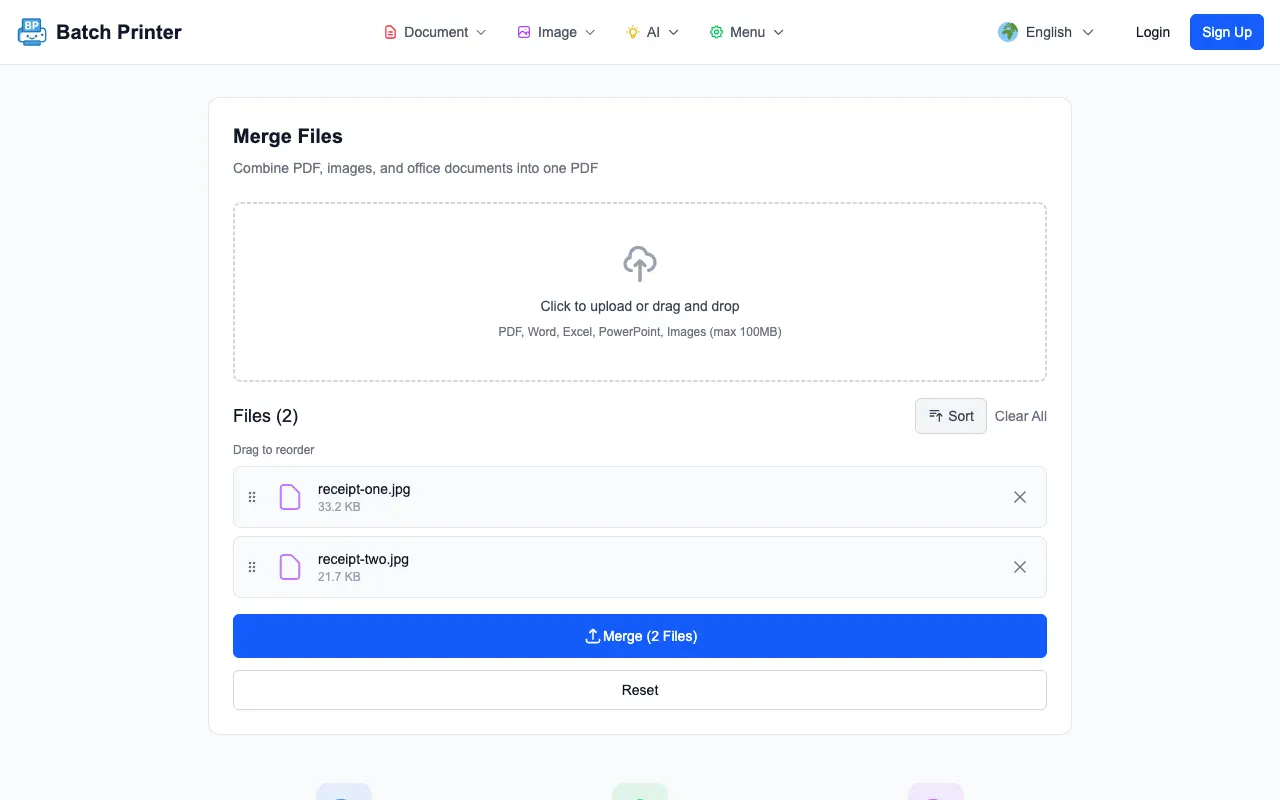
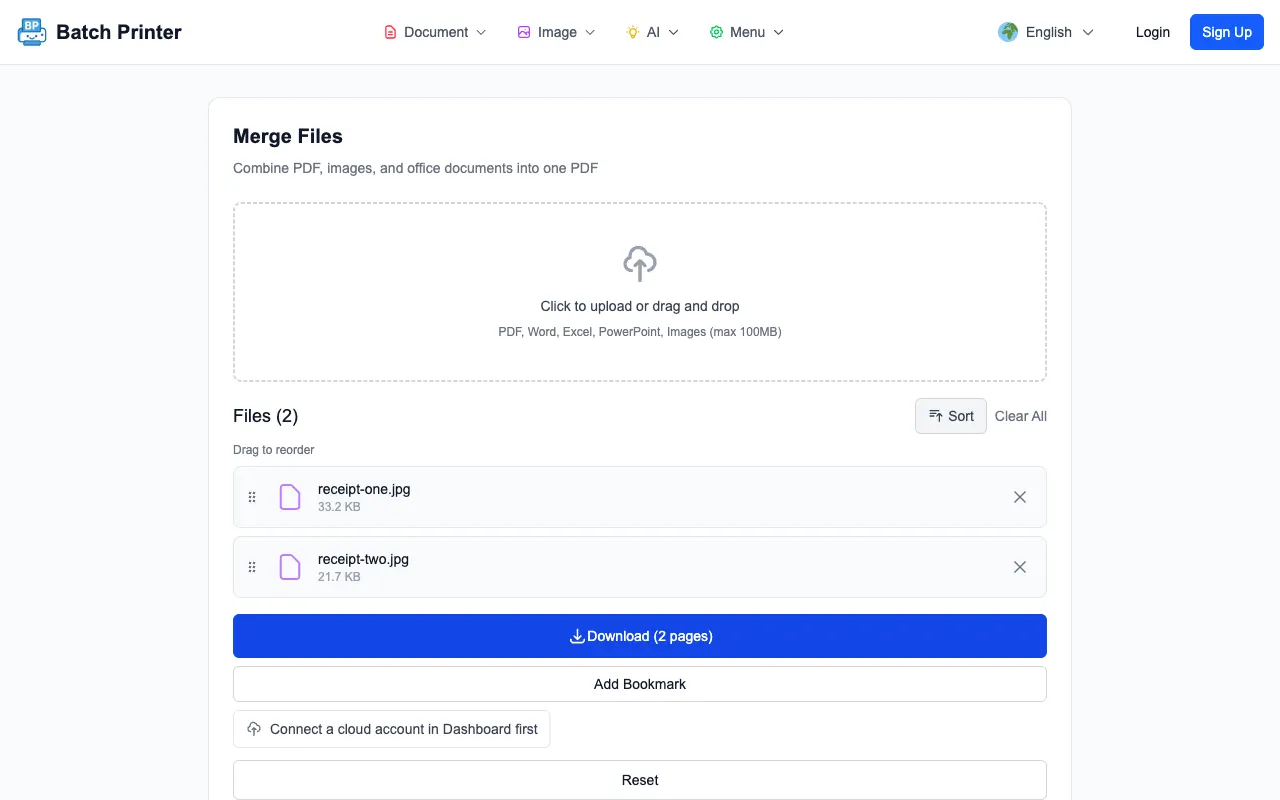
- ステップ2: 結合ツールを開き、すべてまとめてドロップします。画像1枚がPDFの1ページになります。
- ステップ3: サムネイルを読む順番にドラッグして並べ替えます。画面に見えている順番が、そのまま最終PDFのページ順です。
- ステップ4: 結合をクリックします。ブラウザが1つのPDFを作成し、ダウンロードできる形で返します。アップロード待ちもサーバー待ちもありません。
- ステップ5: 完成したPDFを開いて一度確認します。3ページ目を1ページ目にしたい場合は、並べ替えて作り直します。追加で5秒ほどです。
ページをくっきり、正しい向きに保つ
きれいなJPG to PDF変換と、ぼやけて横向きの仕上がりを分けるのは、解像度と向きの2つです。どちらも結合後ではなく、結合前に確認すれば簡単に整えられます。
- 元画像から始める。チャットアプリ用に縮小済みのJPGは、1ページいっぱいに伸ばすとぼやけます
- 長辺は少なくとも1500 pxを目安にする。スキャンページの文字が読みやすく保てます
- 変換前に写真を正しい向きへ回転する。スマホで撮った画像が横向きのページにならないようにします
- スキャンした領収書の机の端や影を切り取る。余白を詰めると、写真ではなく文書らしく見えます
- PDFが大きすぎる場合だけ、結合後に圧縮する。元のJPGは圧縮せず、大事な部分の細部を残します
JPGからPDFでよくある失敗と直し方
- 失敗: ファイル名の順番を信用する。対処: 結合をクリックする前に、必ずサムネイルを読む順番へ手で並べ替えます。
- 失敗: JPGそのものではなく、JPGを表示した画面のスクリーンショットをアップロードする。対処: 元の画像ファイルを使います。スクリーンショットは解像度を落とします。
- 失敗: すべての写真がカメラの最大解像度で、60MBのPDFを送ってしまう。対処: 先に結合し、その後に圧縮ツールでメールの上限に収めます。
- 失敗: 受け取った人に指摘されるまで回転を確認しない。対処: ダウンロード前にプレビューで各ページが正しい向きか確認します。
- 失敗: ページを1枚入れ忘れる。対処: JPGの枚数を数え、PDFのページ数も数えます。ぴったり一致するはずです。
実例: 領収書写真30枚を1つのPDFにする
あるフリーランスは、毎月経費レポートを提出します。月の間に領収書を見つけるたびスマホで撮影し、30日にはJPGが30枚。すべてスマホの元解像度で、何枚かは机の上で横向きになっています。以前はスライド作成アプリに取り込み、1枚ずつ回転を直し、会計ポータルに拒否される70MBの重いファイルを書き出していました。
今は30枚すべてを結合ツールに入れ、日付順にドラッグして並べ替え、プレビューで横向きの2枚を直して、1つのPDFとして書き出します。最後に軽く圧縮すれば、10MBのアップロード上限内に収まります。合計時間は約4分で、その多くは抜けがないか見直す時間です。
結合前の最終チェックリスト
- 文書に入れるJPGがすべてアップロード領域にある。抜けているページがない
- サムネイルが、読み手に見せたい正しい順番で並んでいる
- 各画像が正しい向きで、1ページにしてもくっきり見える解像度がある
- 一緒に必要なJPG以外のファイル、PNGや既存のPDFも同じ結合に入れている
- 提出先の容量上限を把握していて、必要なら完成したPDFを圧縮できる
JPGをPDFに変換する作業は、締め切り前に合わないツールでやるまでは簡単に見えます。順番と向きを一度きちんと整えれば、バラバラの画像フォルダは、署名、送信、印刷、保管が迷わずできる1つの文書になります。