
PDFを正しい順序で結合する方法: ページの並び替わりを防ぐ

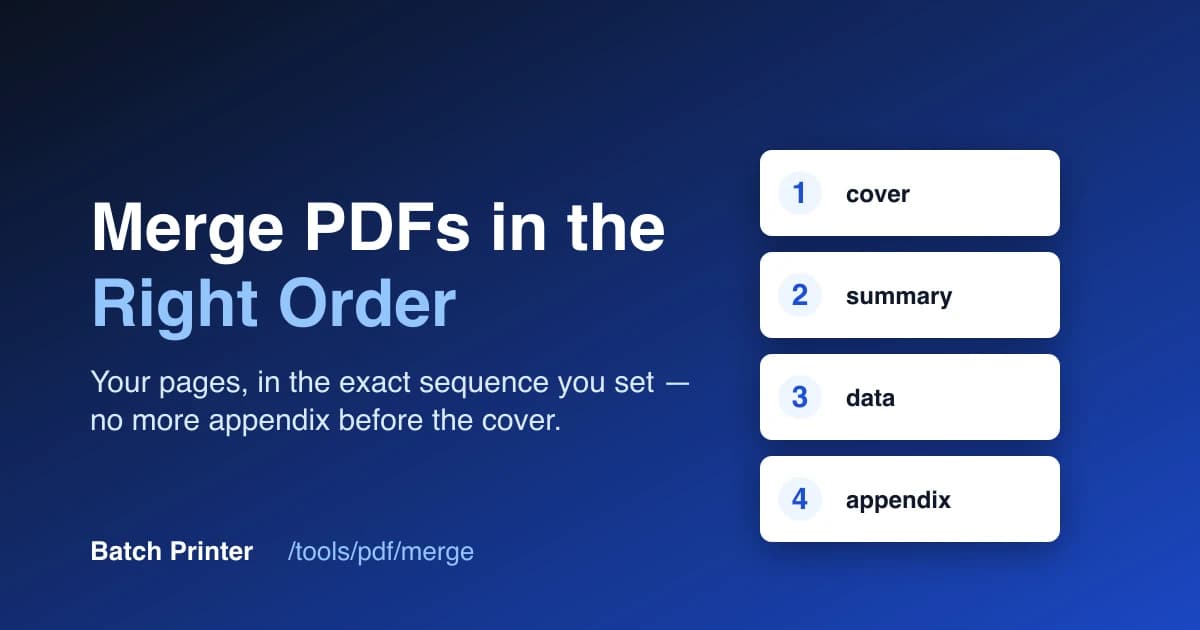
結合を押す前にページ順を整えましょう
表紙より先に署名ページが開く完成資料は、中のファイルがすべて正しくても雑に見えてしまいます。ページは揃っています。ただ順番が違うだけです。多くの場合、これは結合ツールの不具合ではなく、ファイルを入れた順序の問題です。
多くのツールでは、ファイルを追加した瞬間に順序が決まります。しかも初期順は望みどおりとは限りません。ファイル名のアルファベット順だったり、ファイル選択画面が渡した半ばランダムな順序だったりします。どこで順序が決まり、どこで変更できるのかを知っておけば、面倒な並べ直しは5秒で済む作業になります。
ファイル一覧が唯一の基準です
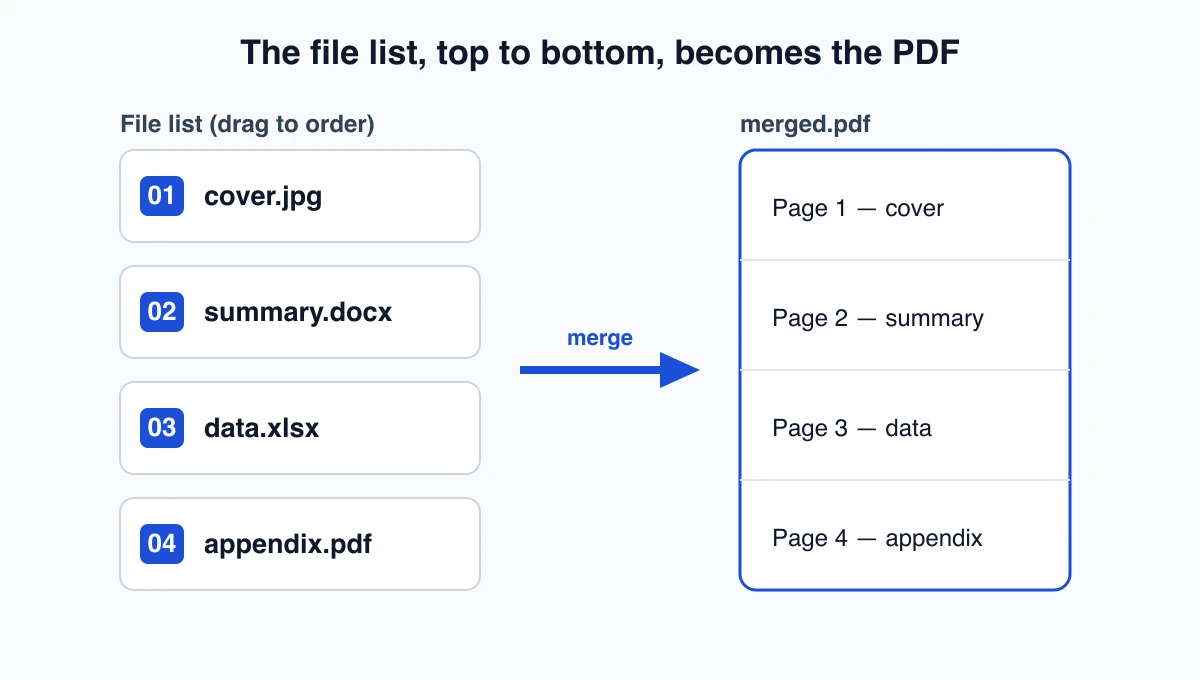
Batch Printerの結合ツール /tools/pdf/merge では、画面上の一覧の順序が完成PDFの順序です。上から下へ、そのまま反映されます。裏で別の並べ替えが走ることはありません。一番上の項目が1ページ目になり、次の項目が続き、最後の行で文書が閉じます。一覧を変えれば出力も変わります。両者がずれることはありません。
- 隣り合うPDFと画像は1つの流れにまとめられ、ブラウザー内で一緒に結合されます
- 各Officeファイル(Word, Excel, PowerPoint)は個別の流れになり、サーバーで変換されます
- 両方の処理が終わると、すべての要素が元の上から下の順序に戻されます
- 結果画面には最終ページ数が表示されるため、抜けや余分なファイルにすぐ気づけます
- 開始前に一覧を並べ直す方が、結合後のファイルを直すよりずっと簡単です
4部構成のレポートを並べ替える
たとえば、ファイル選択画面で data.xlsx, appendix.pdf, cover.jpg, summary.docx の順に4つのファイルが入ったとします。これでは完全に順序が違います。名前を変更する代わりに、一覧内で読む順にドラッグします。表紙を先頭に、概要を2番目に、データを3番目に、付録を最後に置きます。結合はファイル自体を変更せず、その配置をそのまま使います。
- cover.jpg, 署名済みのタイトル写真が1ページ目になります
- summary.docx, Wordの概要が変換され、2番目に続きます
- data.xlsx, 表計算ファイルがページ幅に合わせて3番目に入ります
- appendix.pdf, 既存のPDFが変更なしでレポートを締めます
- ダウンロードは一覧どおり、表紙、概要、データ、付録の順に読めます
番号で名前を付けるか、手でドラッグする
順序を安定させる方法は2つあり、向いている場面が違います。01-cover, 02-summary, 03-data のようにファイル名の先頭に番号を付けると、アップロード前から順序が明確になり、後で再アップロードしても保たれます。一方、一度きりの作業なら一覧内でドラッグする方が速いです。20個のファイル名を直す手間もありません。毎月作り直すレポートなら一度だけ番号を付け、急ぎの送付ならドラッグして進めましょう。
- 番号プレフィックス(01-, 02-, 03-): 何度も組み直す定型資料に最適です
- 一覧内でドラッグして並べ替え: 繰り返さない一度きりの結合に最適です
- 複数形式の混在: プレフィックスがあると、Word, Excel, 画像の間でも意図した順序が読み取りやすくなります
- 共有フォルダー: プレフィックスにより、チームメイトのファイル選択画面で順序が崩れるのを防げます
- どちらの方法でも、結合ボタンが有効になる前に、一番上が本当に1ページ目か確認してください
2つの簡単な確認とファイル制限
確定する前に2か所見るだけで、やり直しを避けられます。先頭行が最初に来てほしいページか、追加したファイル数と一覧の行数が合っているかを確認してください。結合には少なくとも2ファイルが必要で、一度に最大20ファイルまで扱えます。ログアウト状態では合計アップロードが100 MBまで、サインインすると重いスキャン用に上限が1 GBまで上がります。完了後は、結果画面のページ数が順序と内容の両方が保たれたことを示す最終確認になります。
- 先頭行が最初です。一番上の項目がダウンロードの1ページ目です
- 数が一致していること。追加したファイルと同じ数の行があり、抜けがないことを確認します
- 1回の結合は2から20ファイルまで、ゲストは100 MB、サインイン時は1 GBまでです
- Officeファイル(Word, Excel, PowerPoint)はサーバー変換のためサインインが必要です
- 結果画面のページ数で、完成した順序を一目で確認できます