
Word、PPT、PDF の作業を 1 つのレビュー可能なパケットに結合

混合ドキュメント パケットには安定した PDF 仕上げが必要
クライアント パケット、ボード パック、クラス配布物、またはプロジェクトの終了は、多くの場合、複数の形式で始まります。契約書は Word で始まり、説明はスライド内にあり、付録はすでに署名済みの PDF である場合もあります。生産性を向上させるための有益な方法は、レビューまたは印刷する前に、これらの部分を 1 つの注文済み PDF に変換することです。
この更新では、3 つのサニタイズされた PDF 互換部分 (01-contract-from-word.pdf、02-deck-from-ppt.pdf、および 03-signed-appendix.pdf) を使用して実稼働Batch Printerの差し込みページをテストしました。この名前は実際のワークフローを反映しています。レイアウトが重要な場合は、まずオフィス ファイルをエクスポートまたは変換し、次に安定した PDF 部分を 1 つのパケットにマージします。
各ソースをレビュー可能な部分に変えることから始めます
混合フォーマットの作業における間違いは、変換、注文、レビュー、配信を同時に解決しようとすることです。ステップを分けます。まず、Word セクション、スライド セクション、および既存の PDF セクションがそれぞれ正しく見えることを確認します。次に、読者に表示される順序で最後の部分をマージします。
- 最終編集後に PDF にエクスポートされた Word の契約書、メモ、または説明。
- 意図したスライド サイズで PDF にエクスポートされた PowerPoint またはスライド デッキ。
- 署名済みのフォーム、領収書、付録などの既存の PDF 添付ファイル。
- 画像ページは、パケットに属し、向きがチェックされている場合にのみ含まれます。
- ファイルのプレフィックスをクリアして、マージ キューが最終パケットと同じ順序で読み取られるようにします。
観察されたワークフロー: Word エクスポート、スライド エクスポート、PDF 付録
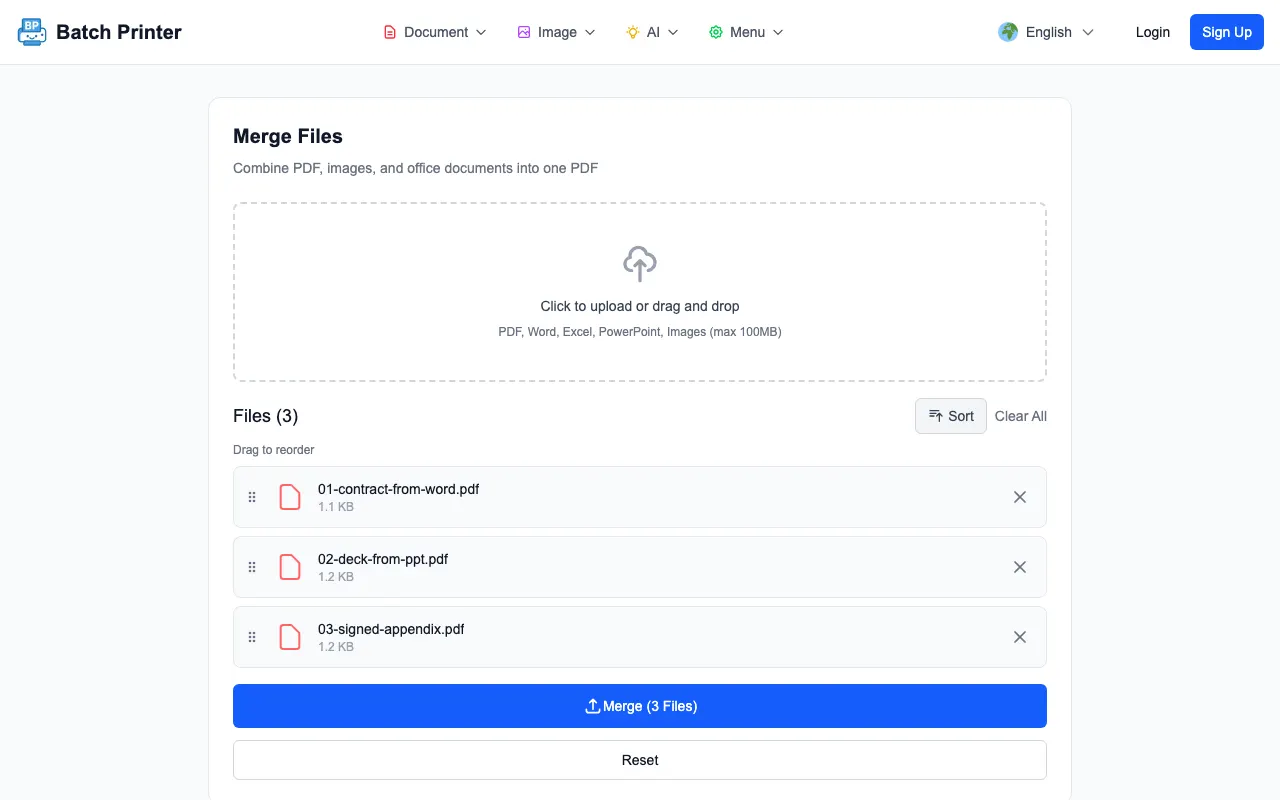
本番環境の実行では、マージ ページには、ドラッグ ハンドルと [マージ (3 ファイル)] ボタンを備えたキュー内の 3 つのテスト パーツが表示されました。このページには、このツールが PDF、画像、Word、Excel、PowerPoint、および HWP 入力をサポートしているとも記載されていますが、ダウンロード可能な結果のスクリーンショットはエクスポートされた PDF を使用しているため、別の Office 変換手順に依存せずに出力を検証できます。
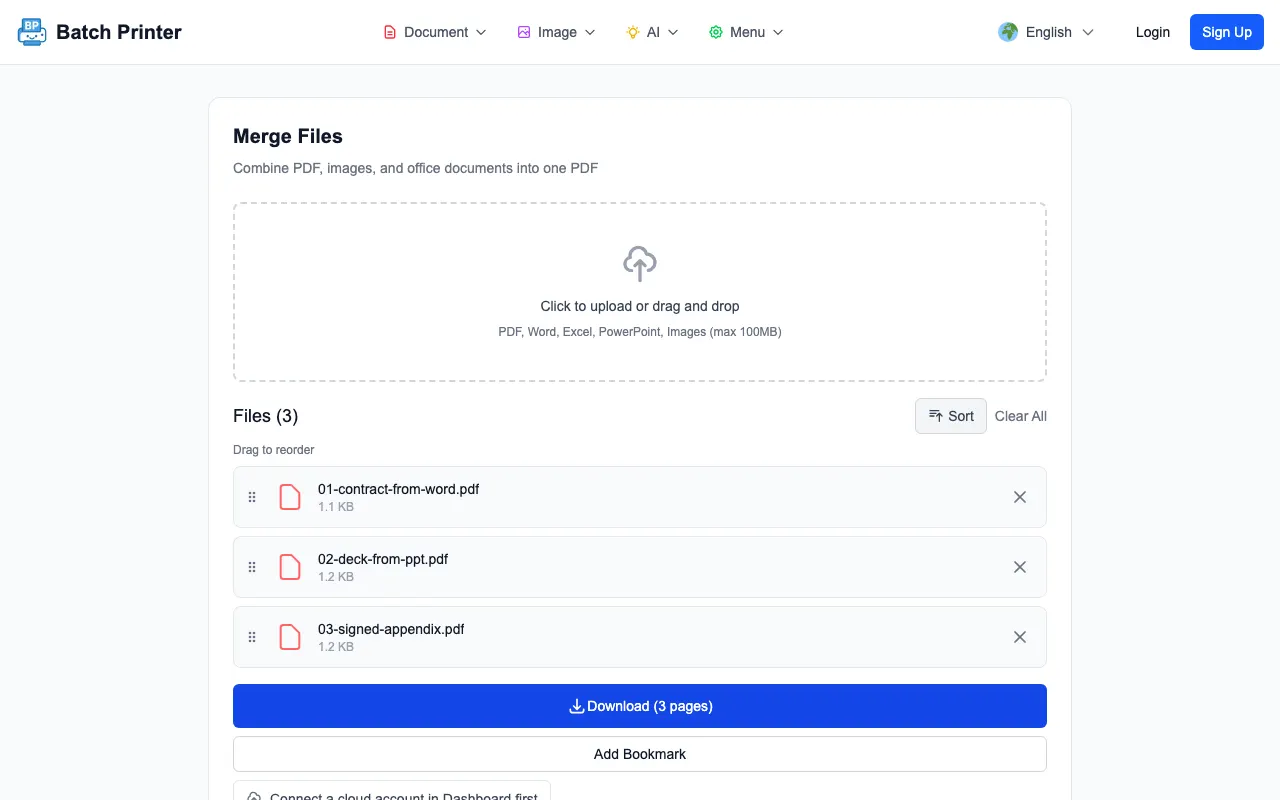
結合後、ページは [ダウンロード (3 ページ)] に変更され、3 ページの作成された PDF が表示されました。サンプル ドキュメントが最小限であったため、ダウンロードされたテスト パケットは 2,100 バイトでした。有益な観察は状態の変化です。3 つの別々の部分が 1 つの検証済み出力になり、レビューのために 1 回開くことができます。
マージ順序は生産性の向上につながります
ゲインは普遍的な分数ではありません。ハンドオフ時の決定が少なくなります。パケットが 1 つの PDF になると、レビュー担当者は、どの添付ファイルが最初に来るか、スライドが付録の前に属するかどうか、または Word 文書のどのコピーが最終版であるかを尋ねる必要がなくなります。ページの順序がワークフローの決定になります。
- 読者が文脈を必要とする場合は、説明文または表紙文書を最初に置きます。
- 推奨事項を説明する場合は、ナラティブの後にスライドのエクスポートを配置します。
- 受信者が別段の要求をしない限り、主な説明の後、署名、領収書、または証拠を保管してください。
- 内部に残すべきドラフトではなく、最終バージョンのみをマージします。
- 出力を開いて、送信する前に各セクション間の遷移を確認します。
やみくもに自動化したくないもの
変換後にレビューされていないソース ファイルをやみくもにマージしないでください。スライドデッキは予期せぬマージンを伴ってエクスポートされる場合があります。フォントが異なる場合、Word 文書がリフローされる可能性があります。スプレッドシートでは幅が広すぎるページが作成される場合があります。最終的なマージは、各セクションが PDF 形式でチェックされた後に行う必要があります。
また、異なる権限や承認パスが必要なドキュメントを結合することも避けてください。署名付き付録を一部の読者にのみ提供する必要がある場合は、別個に保存してください。すべてのページが同じ視聴者と同じハンドオフに属する場合、1 つのパケットが最適です。
クライアントパケットの実用的なチェックリスト
- ファイル名: アップロード前の最終的な順序が反映されていますか?
- ページ数: ダウンロードの状態は、予想されるセクションまたはページの数と一致していますか?
- セクションの移行: パケットは意図した順序で契約書からスライド、付録へと移動しますか?
- 向き: ページが横向きになったり、予期せず切り取られたりしていませんか?
- リカバリ パス: 1 つのセクションを置き換える必要がある場合、元のソース ファイルはまだ保存されていますか?
Word、PPT、PDF の結合に関する FAQ
元の Word ファイルとプレゼンテーション ファイルを直接結合する必要がありますか?アカウントとワークフローがそのコンバージョン パスをサポートしている場合は、試してみることができます。一か八かのパケットの場合は、最終的なマージの前にレイアウトが表示されるように、最初に各 Office ファイルを PDF にエクスポートすることを好みます。
結合は文書レビューに代わるものですか?いいえ。ページ範囲を 1 つのパケットに結合するだけです。正しいバージョン、ページ順序、セクション区切りを確認する必要があります。
後で 1 つのセクションが変更された場合はどうなりますか?そのソース セクションを置き換え、必要に応じて再度エクスポートし、パケットを再構築します。変更が本当に最終的なものでない限り、マージされたパケットを手動で編集することは避けてください。