
複数PDFをまとめて印刷する無料オンライン方法

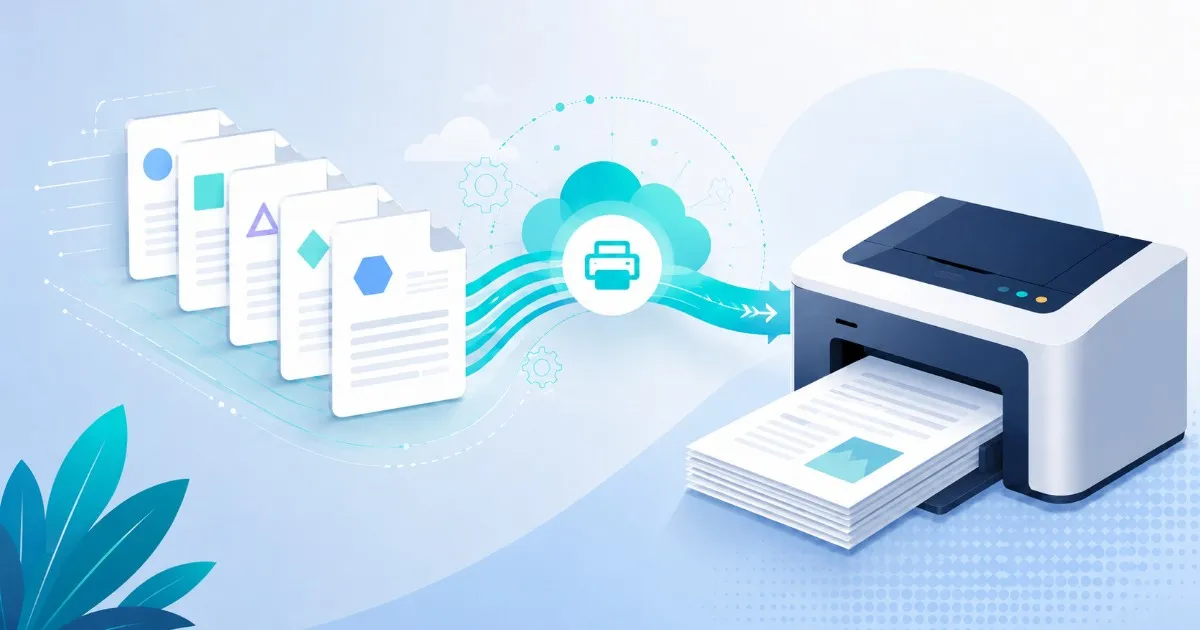
複数PDFを無料でまとめてオンライン印刷, 1ファイルずつ開かない方法
PDFを1つ印刷するのは簡単です。30個のPDFを印刷するとなると、時間がどんどん消えていきます。ファイルを開き、印刷を押し、プリンターを選び、設定を確認し、待って、また繰り返す。請求書、配送ラベル、同意書、教材、署名済み契約書なら、本当の問題は印刷そのものではありません。全書類を見張り続けずに、束の順番を守ることです。
手作業のPDF印刷がすぐ混乱する理由
複数のPDFファイルを1つずつ印刷し始めた瞬間、一括作業に必要な2つのものが失われやすくなります。順番と設定の一貫性です。印刷ダイアログが別々に出るたび、違うトレイを選ぶ、ページ範囲を見落とす、4番より先に12番を送る、といった余地が生まれます。
- チームが期待する作業順ではなく、ファイル名順で印刷される
- 1つのPDFだけ古いプリンター設定を保持し、ほかは新しい設定になる
- まだダウンロード中だった文書や画面の下に隠れていた文書を飛ばす
- 用紙サイズが混ざり、ラベル、フォーム、レターが違うトレイに入る
- 誰かがパソコンの前に座り、印刷を何度も押す係になる
きれいな手順: フォルダごと一括印刷する
一番速い方法は、PDFがプリンターに届く前に1つの印刷ジョブとして整えることです。ファイルを集め、正しい順番に並べ、PDF以外のものを変換し、1つの画面からまとめて送ります。
- ステップ1: この印刷に入るPDFをすべて1つのフォルダに集めます。請求書、ラベル、署名ページ、フォーム、教材をまとめます。
- ステップ2: ファイル名を変えるかドラッグして印刷順に並べます。顧客ごとの束なら顧客順、ラベルなら配送ルート順にします。
- ステップ3: Word、Excel、PowerPoint、画像ファイルは先にPDFへ変換し、印刷する束には完成文書だけを残します。
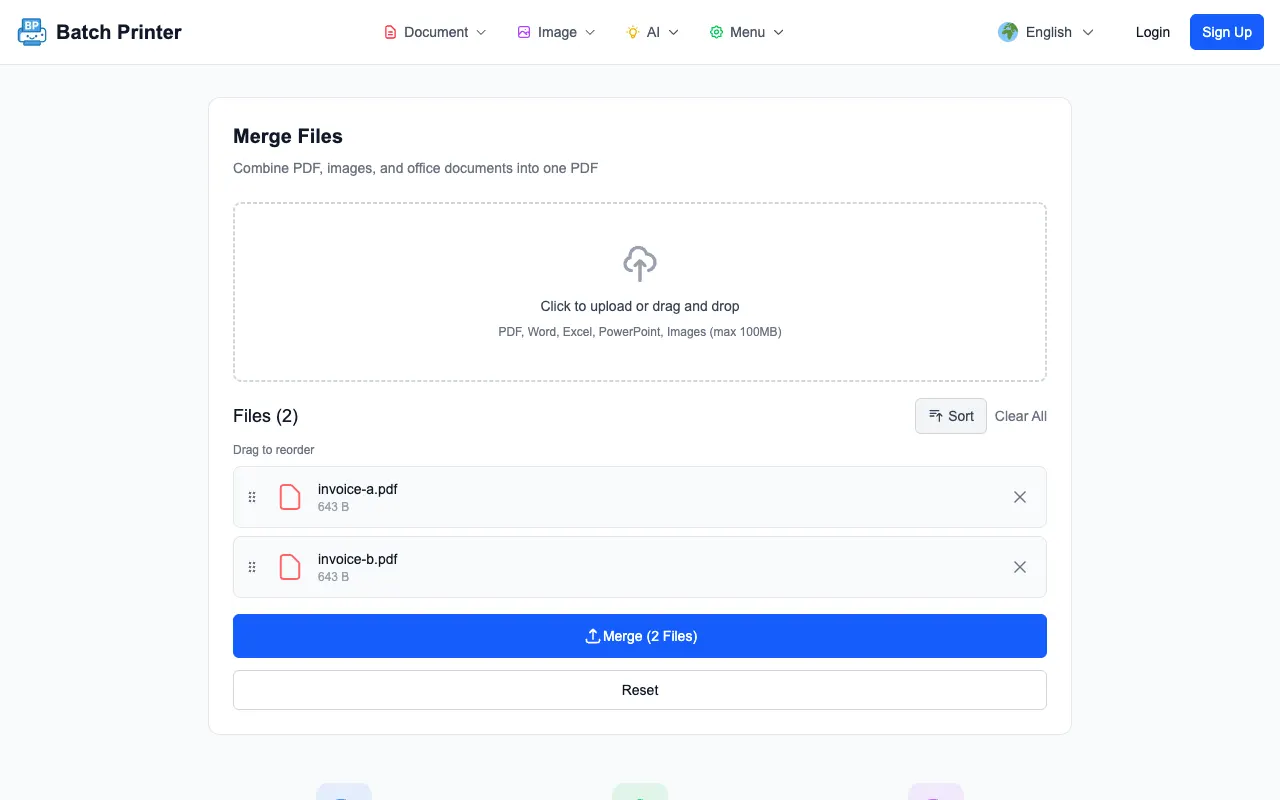
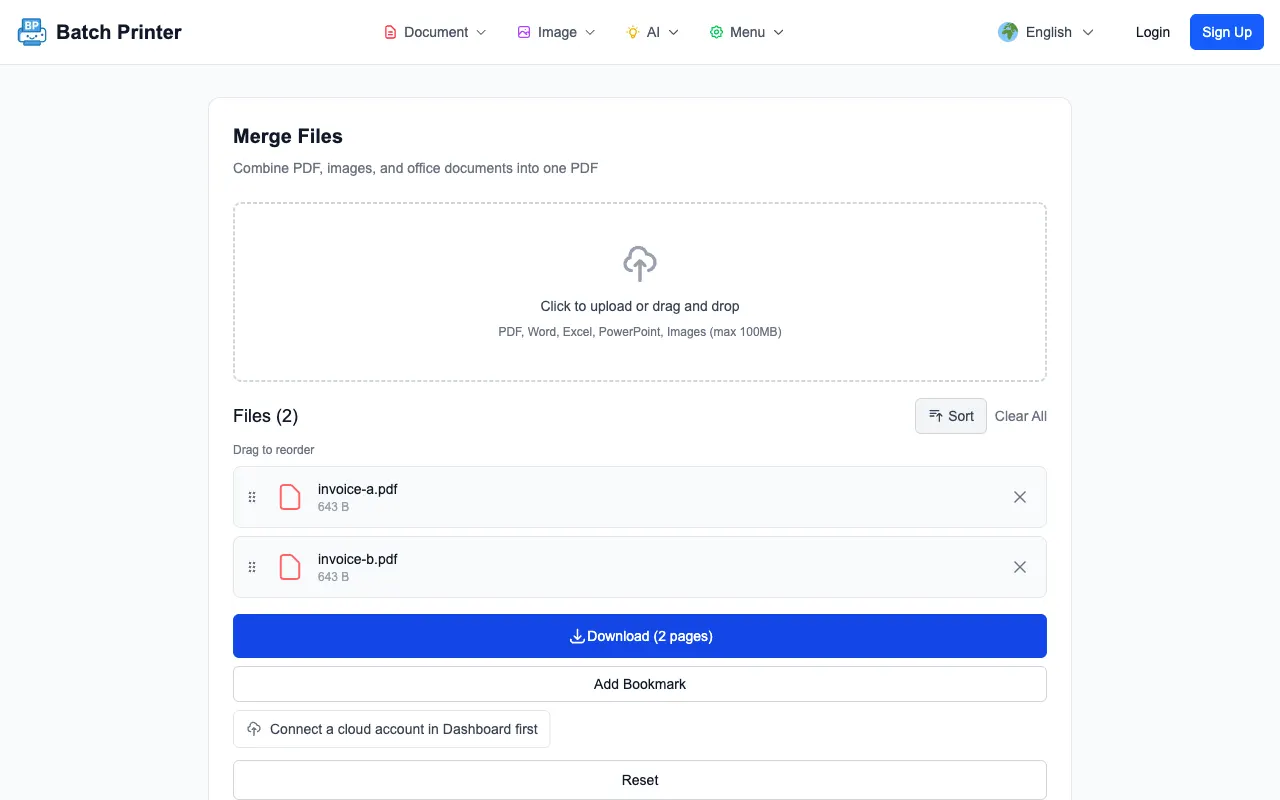
- ステップ4: Batch Printerを開き、PDFを追加し、順番を確認して、グループ全体を管理された1回の印刷として送ります。
- ステップ5: プリンターで最初の数ページを確認したら、ファイルごとに席へ戻らず、そのまま続けさせます。
先に結合する場合と、別々に印刷する場合
一括印刷は、すべてのPDFを巨大な1ファイルにすることとは限りません。文書を別々に保つほうが安全な場合もあれば、先に結合したほうがミスを防げる場合もあります。判断基準は、その束を1つの文書として扱うべきか、複数の文書を一緒に印刷するだけでよいかです。
- 契約書と付録、申請書と証明スキャン、授業用ハンドアウト一式のように、受け手が連続した1つの束を必要とするなら先に結合します。
- 請求書、配送ラベル、発注書、顧客フォームのように、各PDFに独自の仕事番号や意味があるなら別々に保ちます。
- 同じ人や同じ案件に属する小さなスキャンページは、排紙トレイで離れないように結合します。
- プリンター設定、用紙サイズ、両面印刷ルールが違う文書は結合しません。
- 迷う場合は、全体を送る前に2ファイルだけ試し印刷します。
PDF一括印刷でよくあるミス
- ミス: ファイル名順を信じる。対策: 印刷前にファイル一覧を確認し、手で並べ替えます。
- ミス: 未完成のOfficeファイルを束に混ぜる。対策: すべてPDFへ変換してから完成セットを印刷します。
- ミス: ラベルとレターを同じ設定で送る。対策: 用紙サイズまたはプリンタートレイ別に束を分けます。
- ミス: ページ数を見ずにフォルダ全体を印刷する。対策: ファイル数、想定する束の数、見えているキュー項目を数えます。
- ミス: 1つのファイルが悪いだけで全体を再印刷する。対策: 失敗したPDFを分けて直し、そのファイルだけ印刷し直します。
実例: 集荷前に48件の請求書を印刷
小さな倉庫では、午後の配送業者の集荷前に請求書セットを印刷します。顧客PDFが48件、返品ラベルPDFが3件、Word文書で届いた仕入先フォームが2件あります。以前は各請求書を開いて印刷し、トレイを確認し、また繰り返していました。31件目あたりで誰かが順番を見失うこともありました。
今は、2つのWordフォームをPDFに変換し、請求書を配送ルート順に並べ、返品ラベルはラベル用紙の別バッチとして保ちます。48件の請求書PDFはBatch Printerで1回に送信します。最初の3ページを確認したら、プリンターに任せ、その間に箱詰めを進めます。管理された作業であることは変わらず、48個の印刷ダイアログを相手にしなくて済みます。
一括印刷前の最終チェックリスト
- フォルダ内のすべてのファイルがこの印刷に必要です。下書き、ダウンロード途中、古い版はありません
- 画面上の順番が、排紙トレイで欲しい順番と一致しています
- PDF以外のファイルは印刷中に場当たりで処理せず、事前に変換済みです
- 用紙サイズやプリンター設定が違うファイルは別バッチに分けました
- 開始前にプリンターの用紙、トナー、正しいトレイが準備されています
複数PDFをまとめて印刷することは、プリンターに無理をさせることではありません。小さな中断を大量に送る代わりに、はっきりした順番の1つの仕事として受け取れるよう準備することです。ファイルを並べ、残った形式を変換し、特別な用紙が必要なものを分ければ、一括印刷は予測できる作業になります。