
製品写真から背景を無料で削除: テスト済みブラウザの切り抜きメモ

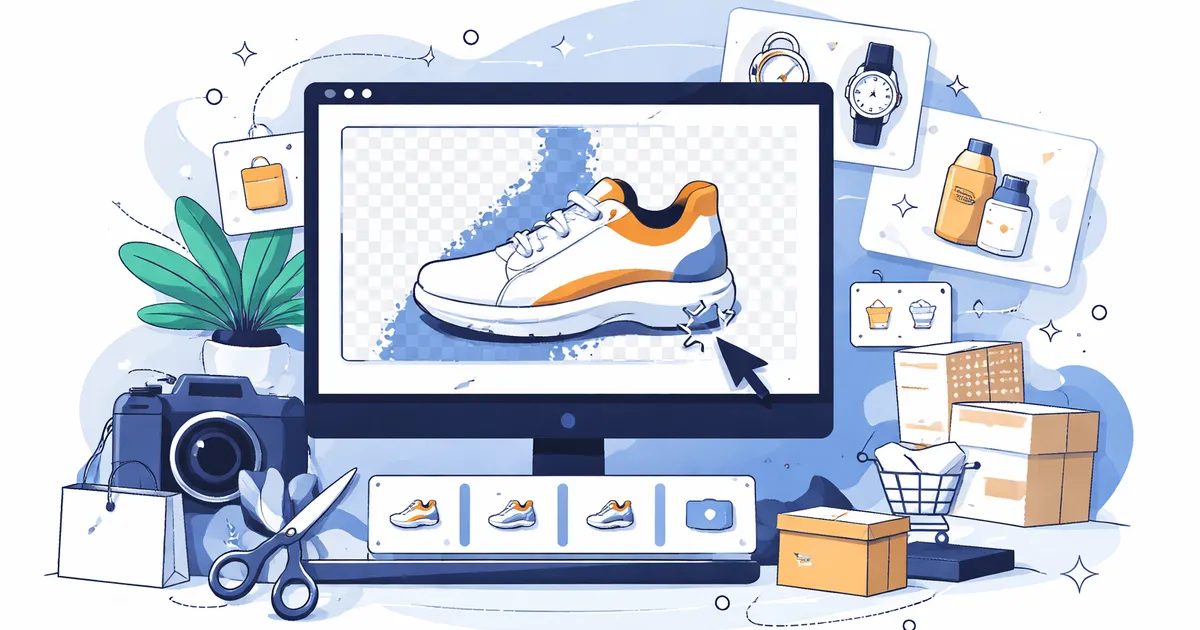
背景の除去は、被写体にエッジがある場合に最適に機能します
商品の背景リムーバーは、商品がすでに表示されているものの、その設定が邪魔になる場合に最も役立ちます。このツールは被写体を特定することはできますが、すべての乱雑な写真を完成したカタログ画像に変えることはできません。カットアウトがきれいに見えるかどうかは、照明、コントラスト、エッジの詳細によって決まります。
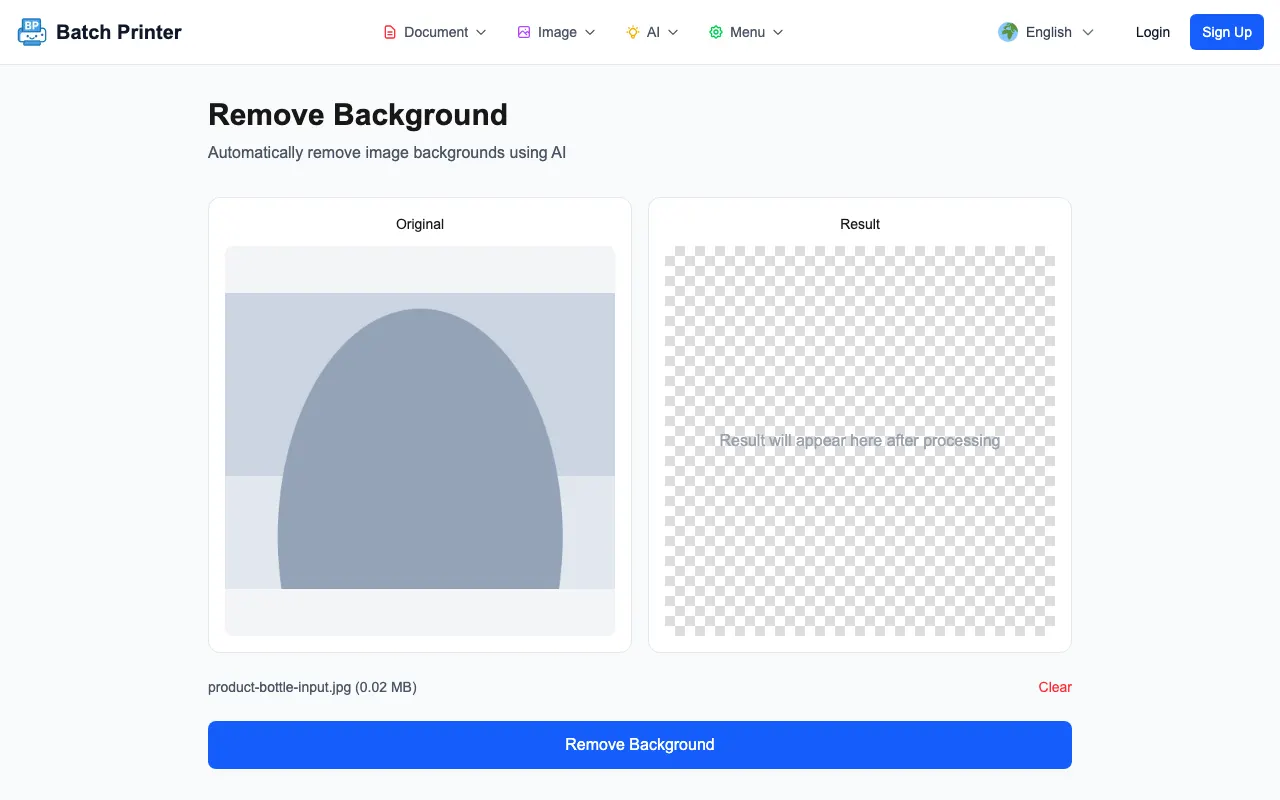
この更新では、製品版のBatch Printer背景削除ツールを、サニタイズされた製品写真のモックアップ (淡いテーブルトップと青灰色の背景にある暗いボトルのようなオブジェクト) を使用してテストしました。出力プレビューにはチェッカーボードの透明な背景にオブジェクトが表示され、ダウンロードした PNG は透明度を維持しているため、後で白いキャンバスまたは別のデザインに配置できます。
マジックレタッチではなく、切り抜きに使用してください
このツールは切り抜きワークフローです。周囲の背景を削除し、透明な結果をもたらします。製品を再撮影したり、悪い焦点を修正したり、ぎらつきを修復したり、欠けているエッジを作り出したりするものではありません。ソース写真がぼやけている、トリミングがきつすぎる、または背景とほぼ同じ色である場合、出力をさらに手動でチェックする必要があります。
- 製品は、その裏側の表面に対して明確なコントラストがある必要があります。
- ハンドル、キャップ、タグ、ケーブルを含むアイテム全体がフレーム内に収まるようにしてください。
- ハードシャドウは、モデルに残しておきたいエッジを隠してはいけません。
- 透明または反射素材は、処理後に注意深く確認する必要があります。
- 目的地に透明ではなく白が必要な場合は、透明なカットアウトの後に白い最終背景を追加する必要があります。
テスト写真と何が変わったのか
アップロードされたサンプルは、product-bottle-input.jpg という名前の JPG でした。最初の状態では、左側のプレビューには元の画像が表示され、右側のプレビューには処理後に結果が表示されるというメッセージを含むチェッカーボードのプレースホルダーが表示されました。このページには、ファイル名と [背景を削除] ボタンも表示されました。
処理後、結果パネルはプレースホルダーからチェッカーボードの透明プレビューに変わりました。本体とキャップの領域を含め、ボトルの主な形状が目に見えるままでした。このテストからダウンロードした出力 PNG は 185,182 バイトでした。エッジは簡単な製品カードのモックアップには十分でしたが、公開する前に明るい背景と暗い背景の両方で検査することになりました。
![背景が削除された結果、透明なチェッカーボードの背景に製品が表示され、[ダウンロード] ボタンが表示されます](/blog/remove-background-product-photo-free/step-2-background-removed.webp)
ステップバイステップ: 透明 PNG を作成する
- ステップ 1: 背景の削除ツールを開き、JPG、PNG、または WebP の製品写真をアップロードします。
- ステップ 2: モデルを実行する前に、元のプレビューが正しい画像であることを確認します。
- ステップ 3: [背景の削除] をクリックし、結果パネルがプレースホルダーから透明なプレビューに変わるまで待ちます。
- ステップ 4: PNG をダウンロードし、無地の背景で開くと、ハローや欠けているエッジが見やすくなります。
- ステップ 5: エッジ チェックに合格した場合にのみ、透明 PNG を白、ブランド カラー、またはデザイン レイアウト上に配置します。
通常、写真の方が効果的です
最もきれいな入力は、被写体の輪郭が明確で、照明が均一で、細かいエッジを表示するのに十分な解像度を備えた製品写真です。ボトル、箱、平らなパッケージの商品、靴、シンプルなアクセサリーは、ガラス、宝石のチェーン、毛皮、うっすらとした髪の毛、メッシュ、穴や半透明の部分のある商品よりも確認が容易です。
透明な出力は、完成したリスト画像と同じではありません。白い背景が必要な場合は、切り抜きの後に白いキャンバスを作成します。製品が接地しているように見える必要がある場合は、元の背景の影に依存するのではなく、後で微妙な影を追加します。影が削除されたり、部分的に切り取られたりする可能性があります。
公開前に確認したい制限
- 白いテーブルの上に白い物体があるなど、コントラストが低いと、エッジが不鮮明になることがあります。
- モーション ブラーにより、モデルは柔らかい被写体のエッジと柔らかい背景のどちらかを選択します。
- 製品の表面が反射すると、部屋やカメラの破片が物体自体の中に残る可能性があります。
- 透明なパッケージでは、製品の背景が透けて見えるため、手動でクリーンアップする必要がある場合があります。
- 画像をショップ、カタログ、または広告レイアウトに掲載する前に、製品の非常に小さな詳細を高ズームで確認する必要があります。
背景の削除に関するよくある質問
結果の背景は白になりますか?テストされた出力は透明なチェッカーボードのプレビューとして表示され、PNG としてダウンロードされました。白い最終画像が必要な場合は、後で白い背景を追加します。
最初にどのような商品写真を試してみるべきですか? 1 つのオブジェクト、対照的な背景、さらには光から始めます。これにより、セット全体を処理する前に、カットアウトが適切かどうかを判断しやすくなります。
確認せずにエッジを信頼する必要がありますか?いいえ。明るい背景と暗い背景の両方で PNG を開き、輪郭にハロー、欠けている角、または背景の部分がないか調べてください。