
ヒント
画像リサイズを無料で: オンラインで簡単サイズ変更

resize image online freeで画像サイズを最適化する方法
画像が大きすぎると、メール添付の失敗、SNSでの切り抜き崩れ、サイト表示の遅延につながります。Batch Printerならインストール不要で、ブラウザ上ですぐにサイズ変更できます。
画像リサイズが大切な理由
- メール添付上限に合わせてファイルを軽くする
- InstagramやYouTube向けに正しい縦横比へ調整する
- Webページを高速化するために画像容量を削減する
- A4書類や証明写真サイズに合わせる
オンラインで画像サイズを変更する3ステップ
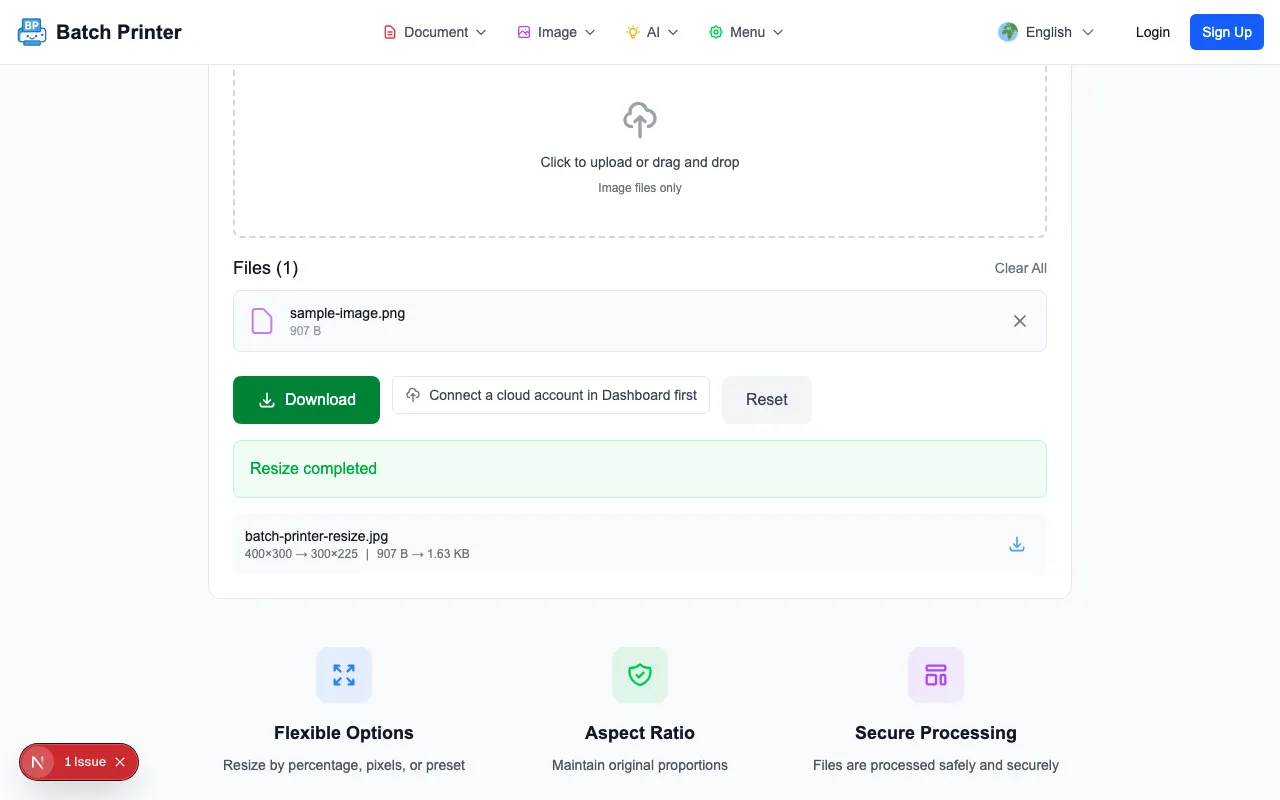
- ステップ1: 画像をアップロード(最大20ファイル、各50MB)。
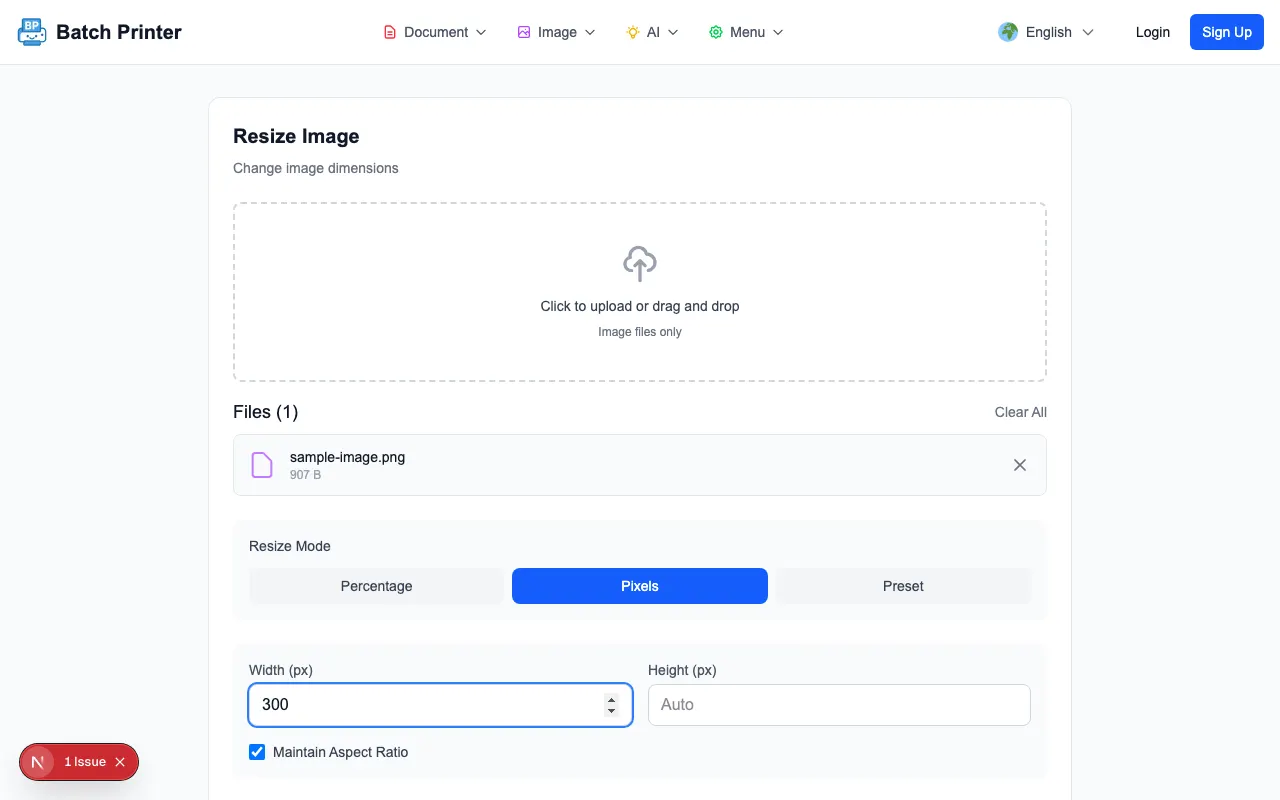
- ステップ2: 比率・ピクセル・プリセットからモードを選択。
- ステップ3: 形式と品質を決めてダウンロード。
今すぐ /tools/image/resize を試す。無料、登録不要、どのブラウザでも利用可能。
3つのリサイズモードを解説
- 比率モード(大きな割合): 元比率を保って拡大・縮小。
- ピクセルモード: 幅と高さを数値で指定、縦横比ロック対応。
- プリセットモード: SNSやドキュメント規格をワンクリック適用。
SNS・ドキュメント向けプリセット
- Instagram Square / Portrait / Story
- Twitter Header, Facebook Cover, YouTube Thumbnail, LinkedIn Banner
- HD 720p, Full HD 1080p, 4K
- A4, Passport Photo
出力形式と品質の設定
出力形式はJPEG・PNG・WebP。品質スライダーは大きな割合で調整できます。Web用途ならWebP、写真なら中品質JPEGが容量と画質のバランスに優れます。
中間サイズで最適化するなら /tools/image/resize でそのまま設定できます。
よくある画像リサイズの失敗
- 用途に対して解像度を下げすぎる
- 縦横比を無視して画像を引き伸ばす
- すべてPNGで保存して容量が増える
- サムネイルでも品質大きな割合にして重くなる
- 投稿先の推奨サイズを確認しない
複数画像を一括リサイズする方法
最大20枚を一括処理でき、1ファイル50MBまで対応。ある組織s APIを使ったクライアント処理なので、画像はブラウザ内で完結し、外部サーバーへ送信されません。
よくある質問
無料で使えますか? はい。登録不要で無料です。
画像はサーバーにアップロードされますか? いいえ。ブラウザ内処理のためローカルで完結します。
正確なサイズ指定は可能ですか? 可能です。ピクセルモードで幅と高さを直接入力できます。
形式の選び方は? 写真はJPEG、透過画像はPNG、Web最適化はWebPがおすすめです。
複数画像の同時リサイズはできますか? はい。最大20枚をまとめて処理し、ZIPで保存できます。