
Cách Thêm Trang vào PDF — Không Cần Cài Phần Mềm

Cách Thêm Trang vào PDF — Không Cần Cài Phần Mềm
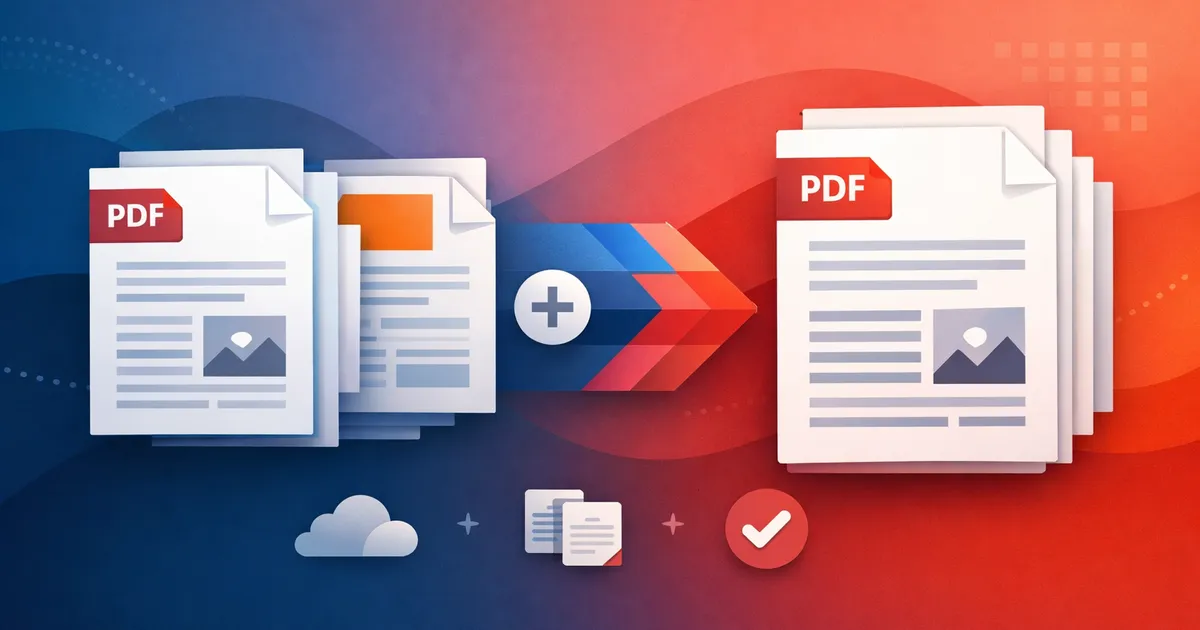
Bạn vừa hoàn thành bản đề xuất 40 trang. Định dạng hoàn hảo. Đã xuất ra PDF. Rồi đồng nghiệp mang tới một trang phụ lục cần đặt ở cuối. Hoặc khách hàng phản hồi kèm trang hợp đồng đã ký cần đính kèm. Giờ bạn có hai lựa chọn: mở lại file gốc, thêm trang, xuất lại — hoặc tìm cách ghép trang đó thẳng vào PDF đã có. Cách thứ hai chỉ mất khoảng năm giây. Bài viết này hướng dẫn bạn cách làm.
Vì Sao "Gộp PDF" Chưa Chắc Là Thứ Bạn Cần
Hầu hết mọi người tìm kiếm "merge PDF" trong khi thực tế chỉ cần một thao tác đơn giản hơn — thêm một file PDF vào file PDF khác đã có sẵn. Gộp PDF từ đầu đồng nghĩa với việc sắp xếp lại nhiều file. Thêm trang nghĩa là bạn đã có tài liệu hoàn chỉnh và chỉ muốn đính thêm một vài trang mà không đụng chạm gì khác. Sự khác biệt này quan trọng vì chọn sai cách sẽ tốn thời gian vô ích.
- Mở lại tài liệu gốc trong Word hoặc PowerPoint chỉ để thêm một trang — có nguy cơ thay đổi định dạng của tất cả các trang còn lại
- Tải phần mềm cài đặt cho một thao tác nhiều lắm làm mỗi tuần một lần
- Dùng công cụ tự sắp xếp lại hoặc đánh số lại trang trong khi bạn chỉ muốn thêm nội dung ở cuối
- Tải file nhạy cảm lên một trang web lạ xuất hiện đầu tiên trong kết quả tìm kiếm
- Bỏ cuộc và gửi hai file đính kèm riêng — trông thiếu chuyên nghiệp và khiến người nhận bối rối
Khi Nào Bạn Thực Sự Cần Thêm Trang
Thêm trang vào PDF nghe có vẻ đơn giản cho đến khi bạn phải làm trong lúc gấp. Dưới đây là những tình huống thường gặp nhất.
- Trang đã ký gửi đến sau khi hợp đồng đã được gom thành một file PDF — bạn cần thêm vào cuối mà không làm hỏng tài liệu
- Bạn đã xuất báo cáo nhưng quên kèm phụ lục — một bảng số liệu, một biểu đồ, dễ tạo riêng nhưng phiền nếu phải gộp lại từ đầu
- Giảng viên trả phiếu nhận xét trong một trang và bạn muốn ghép nó với bài nộp gốc để lưu trữ
- Hóa đơn cần đính kèm trang điều khoản và điều kiện trước khi gửi cho khách hàng
- Hồ sơ bảo hiểm yêu cầu ảnh chụp CCCD đã scan được thêm làm trang cuối của đơn đăng ký
Cách Thêm Trang vào PDF Chỉ Trong 3 Bước
Không cần cài đặt gì cả. Không cần đăng ký tài khoản, không có watermark, không lo hết hạn dùng thử. Đây là cách thêm trang vào PDF hiện có bằng Batch Printer.
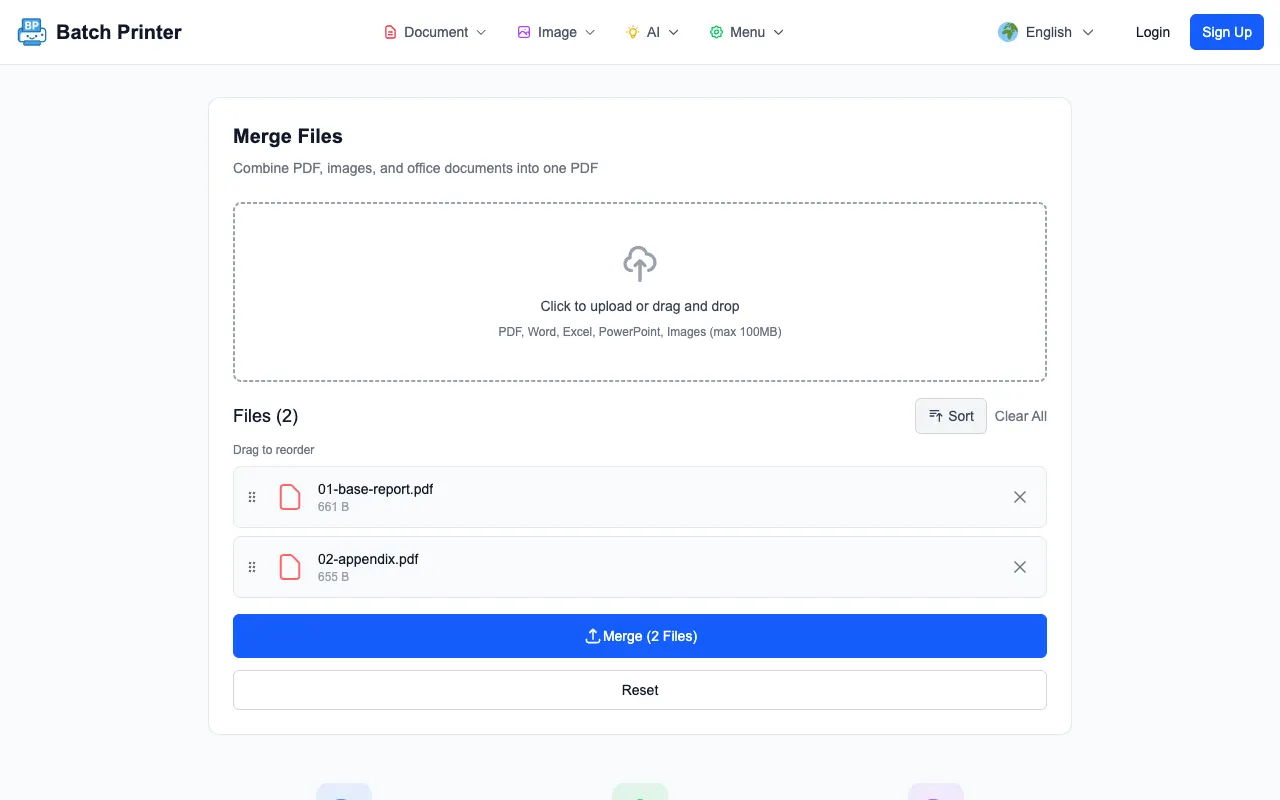
- Bước 1: Mở công cụ gộp PDF tại batch-printer.com/tools/pdf/merge rồi kéo thả file PDF của bạn — file sẽ là tài liệu gốc
- Bước 2: Thêm trang muốn ghép vào. Có thể là PDF, hình ảnh (JPG hoặc PNG), hoặc cả file Word và PowerPoint — tất cả sẽ được chuyển đổi tự động
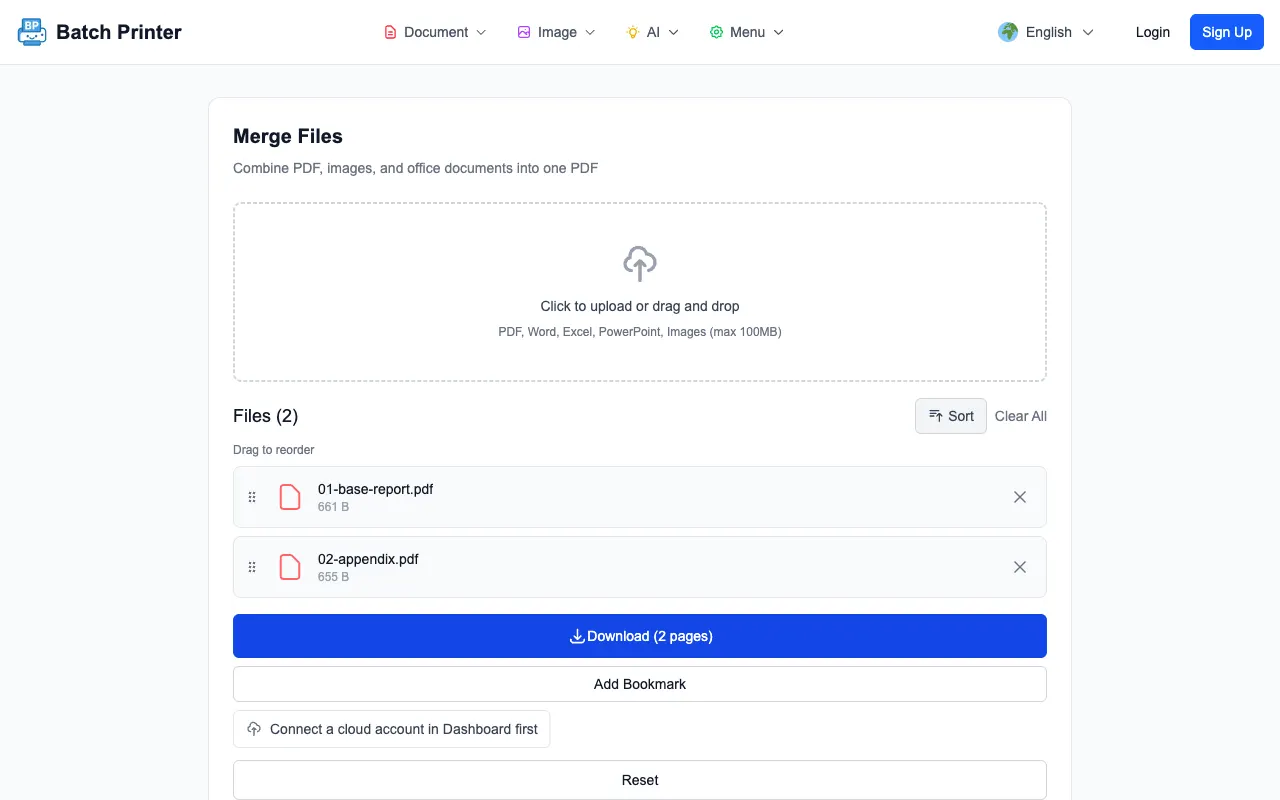
- Bước 3: Sắp xếp thứ tự nếu cần bằng cách kéo thả file, rồi nhấn Gộp. File PDF kết hợp tải xuống ngay lập tức — các trang gốc giữ nguyên, trang mới được ghép ở cuối
Chỉ vậy thôi. Không có tải lên máy chủ bên ngoài. Mọi xử lý diễn ra ngay trong trình duyệt, file của bạn không bao giờ rời khỏi thiết bị. Toàn bộ quá trình nhanh hơn thời gian bạn đọc đoạn văn này.
Những Sai Lầm Phổ Biến Khiến Bạn Mất Thời Gian
Thêm trang vào PDF rất đơn giản khi biết đúng công cụ. Nhưng nhiều người lãng phí thời gian đi vòng trước khi tìm ra giải pháp.
- Chuyển PDF ngược lại Word, thêm trang, rồi xuất lại — font chữ bị lệch, bảng vỡ, tiêu đề nhảy lung tung. Bạn mất 20 phút chỉnh lại bố cục thay vì 5 giây để thêm trang.
- Dùng mẹo in-ra-PDF — mở cả hai file trong trình đọc PDF, "in" ra PDF mới với tất cả các trang được chọn. Cách này làm mất dữ liệu biểu mẫu và xóa bookmark.
- Phụ thuộc vào công cụ dòng lệnh như pdftk hay qpdf — mạnh mẽ nhưng quá thừa cho việc thêm một trang, và không khả thi nếu bạn dùng laptop công ty bị khóa quyền cài đặt.
- Tin tưởng công cụ miễn phí đầu tiên trên Google mà không có chính sách bảo mật — các trang hợp đồng của bạn không nên nằm trên máy chủ lạ ở một nơi không rõ pháp lý.
Nếu Trang Cần Thêm Không Phải PDF Thì Sao?
Đây là điểm mà hầu hết công cụ khác không đáp ứng được. Bạn muốn thêm ảnh scan, hoặc tài liệu Word, hoặc slide từ bài thuyết trình. Với Batch Printer, bạn không cần chuyển đổi gì trước. Kéo thả hỗn hợp các định dạng file vào công cụ gộp và tất cả tự động thành trang PDF.
- File PDF — gộp nguyên trạng, cấu trúc trang được giữ nguyên
- Ảnh JPG, PNG, WebP — mỗi ảnh thành một trang PDF đầy đủ
- Tài liệu Word (.docx) — chuyển đổi và ghép với định dạng nguyên vẹn
- Bài thuyết trình PowerPoint (.pptx) — mỗi slide thành một trang
- Bảng tính Excel (.xlsx) — hiển thị dưới dạng nội dung PDF phân trang
Vậy nên khi đồng nghiệp gửi phần bổ sung dưới dạng Word thay vì PDF, bạn không cần nhờ họ xuất lại. Cứ kéo thả vào. Công cụ xử lý việc chuyển đổi đồng thời với việc ghép trang.
"Tôi xử lý hồ sơ tuân thủ lúc nào cũng gửi đến rời rạc — PDF chỗ này, chữ ký scan chỗ kia, bảng tổng hợp Excel vào phút chót. Có thể ghép tất cả vào một file mà không cần chuyển đổi trước giúp tôi tiết kiệm thời gian thực sự mỗi tuần."
Danh Sách Kiểm Tra Trước Khi Gửi
Trước khi gửi file PDF đã ghép thêm trang, hãy kiểm tra nhanh những điều sau để đảm bảo mọi thứ chính xác.
- Mở file đã gộp và cuộn xuống cuối — xác nhận các trang được thêm đúng thứ tự
- Kiểm tra số trang — nếu tài liệu gốc có đánh số trang, các trang mới thêm có thể không có. Cân nhắc xem điều đó có quan trọng với mục đích sử dụng của bạn không.
- Xác nhận dung lượng file — nếu các trang thêm vào chứa hình ảnh độ phân giải cao, file có thể nặng hơn dự kiến. Dùng công cụ nén PDF để giảm dung lượng nếu cần.
- Kiểm tra xem có trang nào bị trùng lặp do nhầm lẫn không — lỗi kéo thả hay xảy ra, cuộn nhanh hai giây là phát hiện được
- Nếu đây là tài liệu pháp lý hoặc chính thức, hãy đảm bảo trang được thêm cùng hướng giấy (dọc hoặc ngang) với phần còn lại