
In hàng loạt PDF khi nhấp chuột phải vào quá trình in dừng chia tỷ lệ


Khi nhấp chuột phải vào quá trình in dừng chia tỷ lệ, trước tiên hãy hợp nhất gói
In một PDF thật dễ dàng. Việc in thư mục PDF là lúc quy trình làm việc trở nên mong manh: mở các cửa sổ riêng biệt, các hộp thoại lấy mất tiêu điểm, các tệp đến máy in theo trình tự khó hiểu và một lời nhắc có thể tạm dừng toàn bộ công việc. Cách khắc phục thực tế thường là tạo một gói in trước, sau đó in gói đó sau khi xem xét.
Dùng ngay các công cụ này
Nhấn nút để mở ngay trang công cụ liên quan.
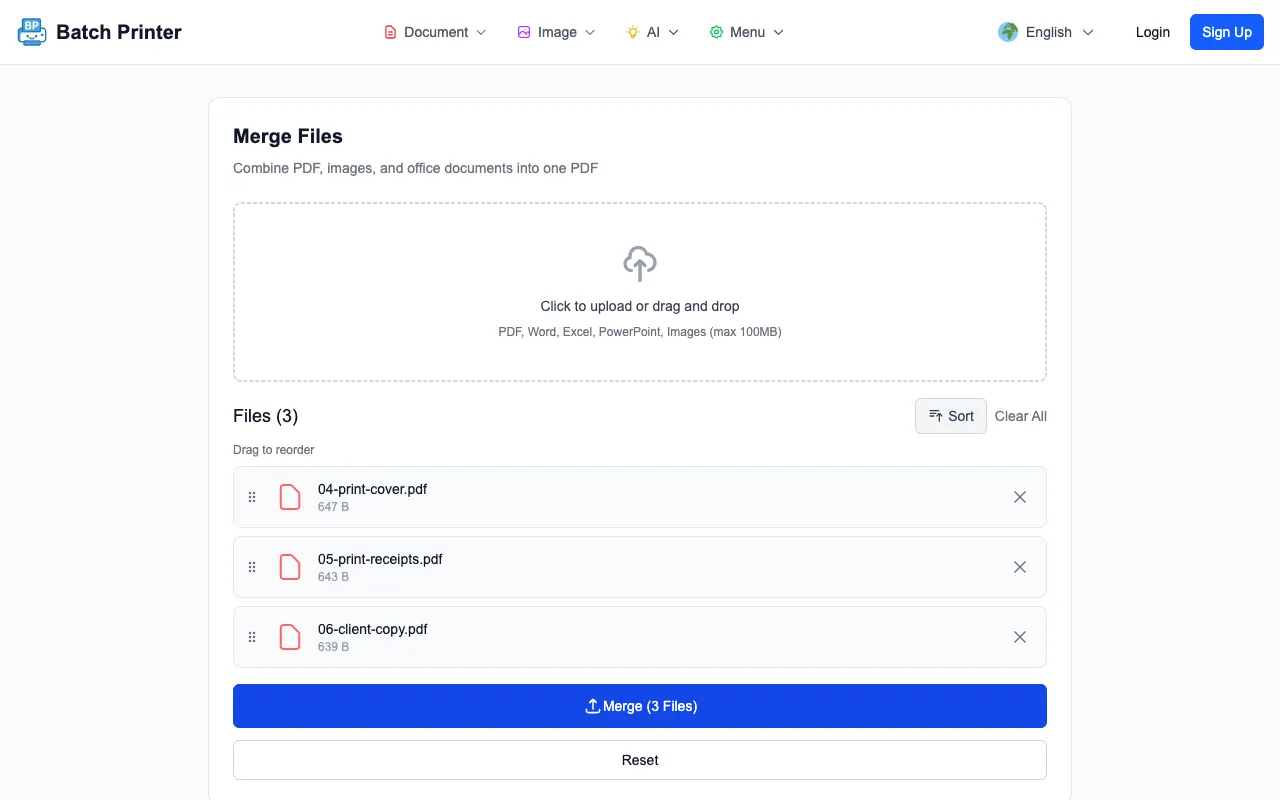
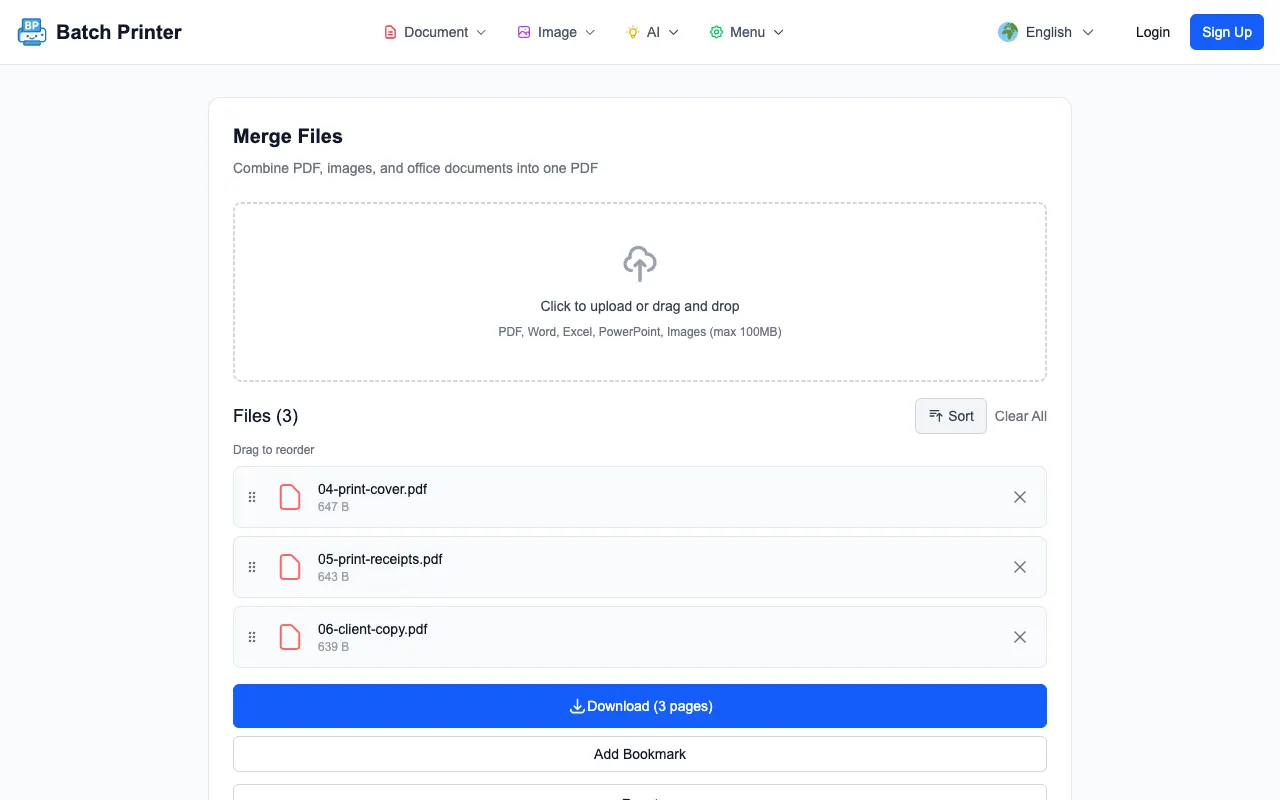
Tôi đã thử nghiệm quá trình chuẩn bị hợp nhất rồi in đó trên trang hợp nhất Batch Printer trực tiếp với ba tệp PDF đã được dọn dẹp: một bìa, một gói biên nhận và một bản sao ứng dụng khách. Công cụ này hiển thị cả ba trong hàng đợi, hợp nhất chúng thành một kết quả dài ba trang và cung cấp cho tôi một PDF sẵn sàng tải xuống có thể mở trong hộp thoại in thông thường.
Vấn đề tôi thấy trong công việc in nhiều tệp
Chi phí in ấn một lần chủ yếu là sự chú ý. Bạn mở một tệp, xác nhận máy in, đợi ứng dụng tiếp theo và lặp lại. Khi có nhiều tệp liên quan, quy trình làm việc sẽ dễ bị gián đoạn. Cảnh báo máy in, bản cập nhật ứng dụng mặc định hoặc tệp mở chậm có thể khiến bạn không chắc chắn tài liệu nào đã được đưa vào hàng đợi.
Gói in được hợp nhất sẽ thay đổi mẫu đó. Thay vì yêu cầu hệ điều hành phối hợp các hành động in riêng biệt, bạn tạo một PDF theo thứ tự dự định. Sau đó, hộp thoại in sẽ nhận được một tệp. Điều đó không làm cho máy in nhanh hơn nhưng nó giúp quy trình làm việc của con người dễ dàng xác minh hơn.
Quy trình làm việc đã được thử nghiệm: Biến một số PDF thành một gói in
Trên trang hợp nhất sản xuất, tôi đã chọn ba tệp in đã được làm sạch. Hàng đợi hiển thị từng tên tệp, cho phép tôi xác nhận thứ tự in trước khi xử lý. Trong một công việc văn phòng thực tế, đây là nơi tôi sẽ kiểm tra xem các trang bìa, hóa đơn, biên lai và tài liệu hỗ trợ có được nhóm theo trình tự mà người nhận mong đợi hay không.
- Thu thập các PDF thuộc cùng một gói được in.
- Đặt tên cho chúng để có thể đọc được thứ tự dự định trong hàng đợi.
- Tải các tập tin lên công cụ hợp nhất và kiểm tra hàng đợi từ trên xuống dưới.
- Chỉ hợp nhất sau khi hàng đợi khớp với thứ tự in.
- Tải xuống PDF kết hợp, mở nó, sau đó in từ tệp đã xem xét đó.
Kiểm tra kết quả trước khi mở hộp thoại in
Sau khi xử lý, màn hình kết quả hiển thị PDF sẵn sàng tải xuống với ba trang. Đó là kết quả mong đợi cho bộ thử nghiệm. Trước khi in, tôi sẽ mở PDF và kiểm tra trang đầu tiên, phần chuyển tiếp giữa các tài liệu và trang cuối cùng. Điều này nắm bắt được những lỗi của con người mà máy in không thể phát hiện được.
Việc kiểm tra trực tiếp đó thay thế thói quen cũ là ước tính chi phí in ấn bằng các số liệu thống kê bên ngoài không được hỗ trợ. Vấn đề được quan sát khá đơn giản: khi nhiều tệp được in riêng biệt, người vận hành phải theo dõi các hộp thoại và thứ tự tệp. Khi các tập tin được hợp nhất trước tiên, người vận hành sẽ xem xét một gói và in một tập tin.
Điều gì xảy ra khi bạn in nhiều tập tin một
Trong công việc văn phòng hàng ngày, việc in từng cái một tạo ra sự không chắc chắn. Bạn có thể không biết liệu tệp thứ ba có được in trước tệp thứ hai hay không, liệu người xem có tạm dừng khi có cảnh báo hay không hoặc liệu tệp có được mở trong một ứng dụng không mong muốn hay không. Những vấn đề đó không phải là số liệu thống kê về giấy hoặc mực; chúng là những gián đoạn trong quy trình làm việc mà bạn có thể thấy khi thực hiện nhiệm vụ.
- Gói tin cần có thứ tự đọc ổn định.
- Nhiều người dùng chung một máy in và các công việc có thể xen kẽ nhau.
- Bạn cần một bản sao lưu trữ phù hợp với bộ đã in.
- Các tập tin đến từ các thư mục khác nhau hoặc quy ước đặt tên.
- Bạn muốn xem lại gói tin một lần trước khi sử dụng giấy.
Các định dạng hỗn hợp và tài liệu văn phòng cần được chăm sóc thêm
Nếu gói bao gồm các tệp Word, bảng tính, trang trình bày hoặc hình ảnh, hãy kiểm tra đường dẫn chuyển đổi trước khi dựa vào đường dẫn đó để in khẩn cấp. Việc hợp nhất chỉ PDF rất đơn giản trong trình duyệt. Chuyển đổi văn phòng có thể bao gồm bước chuyển đổi phía máy chủ và có thể có các yêu cầu về tài khoản hoặc mạng khác nhau. Đối với công việc nhạy cảm, hãy chuyển đổi và xem xét các nguồn không phải PDF trước khi hợp nhất lần cuối.
Hình ảnh cũng cần xem xét trực quan. Bản quét ảnh có thể trở thành trang PDF có lề khác với tài liệu được xuất. Nếu bố cục giấy nhất quán có vấn đề, hãy xoay, cắt hoặc xuất lại nguồn trước khi tạo gói in cuối cùng.
Khi Hợp nhất rồi In là Không đủ
Không hợp nhất trước khi mỗi tệp cần một khay máy in, khổ giấy, cài đặt màu hoặc tem phê duyệt khác nhau. Một gói duy nhất là lựa chọn tuyệt vời cho một lệnh in liên tục nhưng sẽ ít hữu ích hơn khi mỗi tệp đều cần cài đặt in riêng. Trong trường hợp đó, hãy nhóm các tệp theo cài đặt in chứ không phải theo thư mục.
Câu hỏi thường gặp về in hàng loạt
Việc hợp nhất có tự động gửi tập tin tới máy in của tôi không? Không. Quy trình làm việc đã thử nghiệm đã tạo một PDF trước tiên. Bạn vẫn mở PDF đó và sử dụng hộp thoại in bình thường.
Tại sao không in mọi tập tin trực tiếp từ thư mục? Việc in thư mục trực tiếp có thể khó giám sát khi có nhiều tệp liên quan. Gói đã hợp nhất cung cấp cho bạn một tệp để xem lại và một hành động in để bắt đầu.
Tôi có nên giữ các bản gốc riêng biệt không? Đúng. Giữ các tệp nguồn cho đến khi gói được in và PDF đã tải xuống đều được kiểm tra.
Dùng ngay các công cụ này
Nhấn nút để mở ngay trang công cụ liên quan.