
Gộp nhiều tệp thành một PDF: Word, Excel, ảnh và bản quét

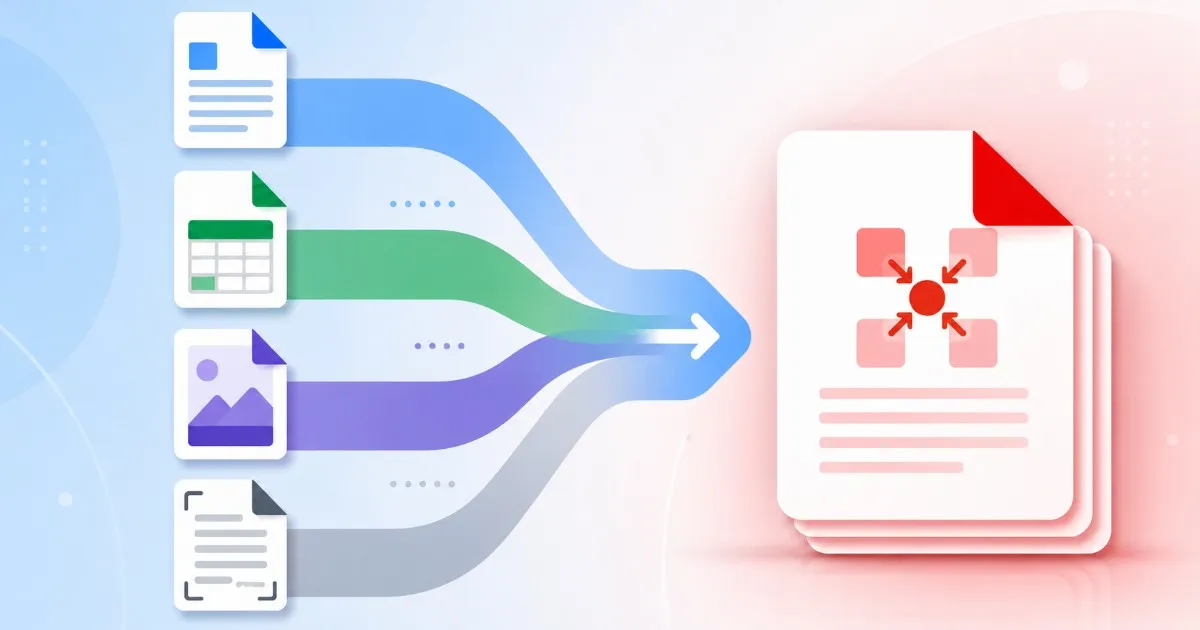
Biến một đống tệp lẫn lộn thành một PDF gọn gàng
Tài liệu cần gửi đi dưới dạng một PDF thường bắt đầu rải rác: một bản nháp Word chỗ này, một bảng tính đầy số chỗ kia, hai ảnh điện thoại chụp trang đã ký, và một PDF ai đó gửi qua email. Gộp nhiều tệp thành một PDF không nên có nghĩa là mở bốn ứng dụng khác nhau trước.
Dùng ngay các công cụ này
Nhấn nút để mở ngay trang công cụ liên quan.
Công cụ merge của Batch Printer được xây đúng cho hỗn hợp này. Trình tải lên tại /tools/pdf/merge nhận chín định dạng cùng lúc — PDF, Word (.doc/.docx), Excel (.xls/.xlsx), PowerPoint (.ppt/.pptx), HWP Hàn Quốc, và ảnh JPG, PNG, GIF, WebP — nên cả đống vào cùng lúc thay vì từng tab chuyển đổi một.
Một trình tải lên, không chỉ PDF
Hầu hết công cụ merge chỉ nhận PDF, nên tệp Word buộc phải đi vòng: chuyển đổi ở nơi khác, tải kết quả về, rồi quay lại tải lên. Công cụ merge này bỏ qua vòng lặp đó. Thả bản nháp Word, bảng Excel, JPG và PDF vào cùng một cửa sổ và nó tự xác định mỗi tệp cần gì.
- Tệp PDF đã là bản cuối
- Tài liệu Word và PowerPoint vẫn cần bộ máy dàn trang
- Bảng Excel hoặc CSV, có tùy chọn vừa chiều rộng cho bảng rộng
- Ảnh JPG, PNG, GIF, WebP của trang quét hoặc đã ký
- Tệp văn phòng HWP và HWPX của Hàn Quốc
Điều gì xảy ra với tệp Word và Excel
Ảnh và PDF sẵn có được lắp ráp ngay trong trình duyệt bằng pdf-lib, vì thế chúng xong nhanh. Tệp Office đi đường khác: chúng cần bộ máy dàn trang đầy đủ, nên được chuyển đổi trên máy chủ trước rồi mới gộp vào. Chính lượt chuyển đổi trên máy chủ đó khiến tệp Word, Excel và PowerPoint yêu cầu bạn đăng nhập — việc chuyển đổi chạy theo tài khoản của bạn chứ không ẩn danh.
- PDF và ảnh: gộp trong trình duyệt, có máy chủ dự phòng nếu tệp cứng đầu
- Tệp Office và HWP: chuyển đổi trên máy chủ rồi thêm vào đúng chỗ
- Bảng tính rộng: chọn vừa chiều rộng để cột không bị cắt
- Tài liệu won và yên: bản gộp Hàn và Nhật thêm tùy chọn tiền tệ
- Trên điện thoại: toàn bộ tác vụ chạy trên máy chủ để ổn định
Sắp một lần và thứ tự được giữ
Thứ tự bạn đặt trong danh sách tệp là thứ tự của PDF hoàn thiện — ngay cả khi các loại lẫn lộn. Phía sau, công cụ nhóm các PDF và ảnh liền kề thành một làn và mỗi tệp Office thành làn riêng, rồi lắp lại từng phần theo trình tự ban đầu của bạn. Đổi tên với tiền tố số và cách sắp xếp trở nên rõ ràng ngay.
- 01-cover.jpg — ảnh trang bìa đã ký trở thành trang một
- 02-proposal.docx — phần thân Word được chuyển đổi và xếp thứ hai
- 03-budget.xlsx — bảng tính theo sau, vừa chiều rộng trang
- 04-contract.pdf — PDF sẵn có khép lại bộ mà không đổi
- Bản tải về, merged.pdf, đọc đúng theo thứ tự đó
Biết giới hạn trước khi bắt đầu
Vài con số giữ cho lần chạy dễ đoán. Trình tải lên nhận tối đa 20 tệp cùng lúc, và cần ít nhất hai tệp thì nút merge mới bật. Khi chưa đăng nhập, tổng tải lên có thể đạt 100 MB; đăng nhập thì trần đó lên 1 GB, điều quan trọng khi có ảnh quét. Biết trước những điều này giúp khỏi phải thử lần hai.
- Tối thiểu hai, tối đa hai mươi tệp mỗi lần gộp
- 100 MB tổng cho khách, 1 GB sau khi đăng nhập
- Đăng nhập cũng bắt buộc cho chuyển đổi Word, Excel, PowerPoint
- Ảnh lớn được nén trước khi gộp để tệp ở mức hợp lý
- Trang kết quả hiển thị số trang cuối để bạn kiểm tra
Khi chuyển đổi trước là lựa chọn tốt hơn
Thả mọi thứ vào công cụ merge là đường nhanh nhất, nhưng không phải lúc nào cũng đúng. Nếu bạn cần soi từng lần chuyển đổi Office — một CV có bố cục mong manh, một bảng tính hàng chục tab — hãy chuyển đổi những tệp đó riêng tại /tools/pdf-converter trước, kiểm tra từng kết quả, rồi mang các PDF hoàn thiện vào merge. Dùng merge trực tiếp để nhanh; chuyển đổi trước khi một trang thực sự phải trông hoàn hảo.
Dùng ngay các công cụ này
Nhấn nút để mở ngay trang công cụ liên quan.