
Gộp JPG và PDF Thành Một Tệp, Miễn Phí Trực Tuyến
Gộp JPG và PDF Thành Một Tệp, Miễn Phí Trực Tuyến
Bạn có một hợp đồng đã ký được lưu dưới dạng PDF, cùng ba ảnh hóa đơn vừa chụp bằng điện thoại ở định dạng JPG. Tất cả cần nằm trong cùng một bộ hồ sơ. Hoặc có thể bạn đã xuất báo cáo sang PDF, rồi mới nhận ra trang chữ ký đã scan vẫn nằm trong thư viện ảnh dưới dạng hình ảnh. Người nhận muốn một tệp duy nhất, không phải một PDF kèm theo một đống tệp đính kèm lộn xộn. Đây chính là lúc nhiều người bắt đầu tìm cách gộp JPG và PDF thành một tài liệu duy nhất, và việc đó nên mất vài giây, không phải vòng qua ba ứng dụng khác nhau.
Dùng ngay các công cụ này
Nhấn nút để mở ngay trang công cụ liên quan.
Vì Sao Trộn JPG và PDF Lại Khó Hơn Bạn Nghĩ
Hầu hết công cụ trực tuyến chỉ được xây dựng cho một hướng xử lý. Có công cụ chuyển nhiều hình ảnh thành PDF. Có công cụ ghép một PDF với PDF khác. Rất ít công cụ cho phép bạn thả vào một bộ tệp giống thực tế, một PDF ở đây, hai JPG ở kia, có thể thêm một ảnh chụp màn hình PNG, rồi trả lại một tệp duy nhất đã sắp đúng thứ tự. Vì vậy, nhiều người phải nối nhiều công cụ với nhau: chuyển JPG thành PDF ở một nơi, rồi ghép với PDF gốc ở nơi khác. Mỗi bước thêm là thêm một lần tải lên, thêm một cơ hội làm rối thứ tự trang, và thêm một trang web nhận các bản scan nhạy cảm của bạn.
- Chuyển từng JPG thành PDF riêng trước, rồi mới ghép lại, hai công cụ, tải lên hai lần, chờ lâu gấp đôi
- Ảnh bị xoay ngang vì công cụ bỏ qua thẻ hướng ảnh mà camera điện thoại đã ghi vào hình
- Một ảnh 12 megapixel biến báo cáo 200 KB thành tệp 20 MB và bị giới hạn dung lượng email chặn lại
- Trang xuất ra sai thứ tự vì công cụ sắp theo tên tệp thay vì để bạn tự sắp xếp
- Tải bản scan giấy tờ tùy thân hoặc hợp đồng lên một máy chủ xa lạ chỉ vì đó là kết quả tìm kiếm đầu tiên
Cách Gộp JPG và PDF trong 3 Bước
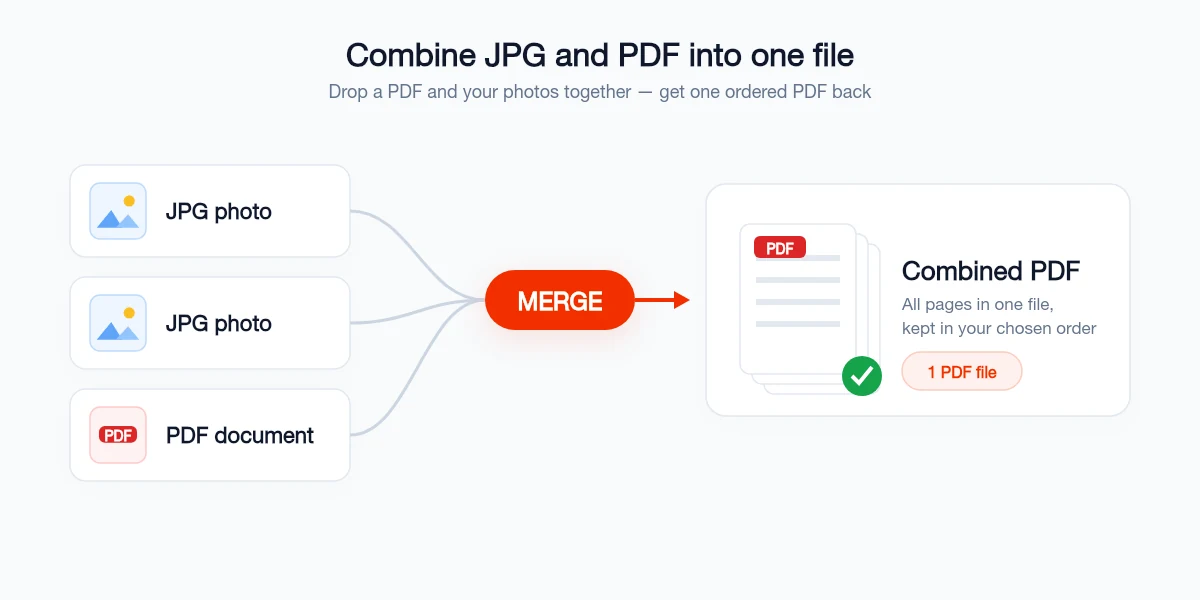
Bạn không cần cài đặt gì và cũng không cần chuyển đổi hình ảnh trước. Batch Printer đọc PDF và hình ảnh trong cùng một bước, nên bạn có thể thả toàn bộ bộ tệp vào cùng lúc và nhận lại một PDF duy nhất với thứ tự chính xác.
- Bước 1: Mở công cụ ghép tại batch-printer.com/tools/pdf/merge rồi kéo PDF của bạn cùng mọi JPG hoặc PNG muốn đưa vào, tất cả cùng một lúc
- Bước 2: Kéo các hình thu nhỏ để đặt đúng thứ tự. PDF có thể đứng đầu, ảnh có thể nằm giữa các trang cụ thể, hoặc hình ảnh có thể nằm ở cuối cùng, tùy bạn chọn
- Bước 3: Bấm Merge. Mỗi hình ảnh trở thành một trang đầy đủ, các trang PDF vẫn nguyên vẹn, và một PDF đã gộp sẽ tải xuống ngay, được xử lý trong trình duyệt nên tệp không rời khỏi thiết bị của bạn
Những Loại Tệp Bạn Có Thể Trộn Với Nhau
Điểm đáng giá của một công cụ gộp PDF và hình ảnh đúng nghĩa là bạn không phải phân loại tệp theo định dạng trước khi bắt đầu. Cứ thả tệp vào như chúng đang có, rồi để công cụ xử lý chuyển đổi như một phần của quá trình ghép.
- Tệp PDF được ghép nguyên trạng, giữ thứ tự trang và văn bản
- Ảnh JPG và JPEG, mỗi ảnh trở thành một trang đầy đủ và giữ đúng hướng
- Ảnh PNG và WebP, ảnh chụp màn hình và tệp xuất ra có thể thả vào trực tiếp
- Tài liệu Word (.docx), được chuyển đổi rồi đặt cùng dòng với các tệp còn lại
- Tệp PowerPoint và Excel, mỗi slide hoặc sheet trở thành một trang
Giữ Tệp Đã Gộp Nhỏ Gọn và Mở Nhanh
Đây là bước mà hầu hết hướng dẫn bỏ qua. Ngay khi bạn thêm ảnh điện thoại ở độ phân giải đầy đủ vào PDF, dung lượng tệp sẽ tăng vọt. Chỉ vài ảnh từ camera cũng có thể đẩy tài liệu vượt giới hạn 20 đến 25 MB mà nhiều nhà cung cấp email áp dụng. Tệp nặng cũng mở chậm trên điện thoại và gây khó chịu cho người nhận. Vài giây giảm kích thước sẽ giữ kết quả nhẹ hơn mà không làm hình ảnh xấu đi.
- Đổi kích thước ảnh quá lớn về khoảng 1500 đến 2000 pixel ở cạnh dài trước khi ghép, vẫn đủ sắc nét cho màn hình và in ấn, nhưng nhỏ hơn nhiều về dung lượng
- Đưa PDF hoàn chỉnh qua công cụ nén nếu vẫn thấy nặng, chất lượng đọc vẫn giữ được, số megabyte giảm xuống
- Tránh nhồi mười ảnh độ phân giải đầy đủ vào một tệp khi một bản scan rõ ràng có thể làm cùng việc đó với dung lượng nhỏ hơn rất nhiều
Những Lỗi Thường Gặp Cần Tránh
Gộp JPG và PDF rất đơn giản khi bạn dùng đúng công cụ. Phần lớn thời gian bị lãng phí đến từ những đường vòng người dùng đi qua trước khi tìm ra cách đúng.
- Chuyển từng hình ảnh thành PDF bằng một công cụ riêng trước. Bạn không cần làm vậy. Một công cụ gộp đúng nghĩa nhận hình ảnh và PDF cùng lúc.
- Dùng print-to-PDF để ghim các tệp lại với nhau. Cách này làm phẳng trường biểu mẫu và có thể làm mất dấu trang trong PDF gốc
- Tin một trang miễn phí ngẫu nhiên với các bản scan nhạy cảm. Hợp đồng hoặc giấy tờ tùy thân không nên nằm trên một máy chủ không rõ ở một quốc gia không rõ
- Bỏ qua hướng ảnh. Hãy kiểm tra để ảnh ngang không bị ép vào trang dọc trước khi gửi
- Quên xác nhận thứ tự. Cuộn qua kết quả trong hai giây thường đủ để phát hiện trang bị đặt sai chỗ
"Báo cáo chi phí của tôi lúc nào cũng là một trang bìa PDF cộng với cả chục ảnh hóa đơn từ điện thoại. Có thể thả PDF và JPG vào một công cụ rồi nhận lại một tệp duy nhất đã sắp đúng thứ tự, không cần chuyển đổi gì trước, giúp tôi tiết kiệm mười phút mỗi tuần."
Danh Sách Kiểm Tra Trước Khi Gửi
Trước khi gửi PDF đã gộp, hãy kiểm nhanh danh sách này để người nhận có một tệp sạch, rõ ràng và chuyên nghiệp.
- Mở tệp đã gộp và cuộn từ đầu đến cuối, xác nhận mọi trang và ảnh đều có mặt và đúng thứ tự
- Kiểm tra từng hình ảnh có đứng đúng chiều và đọc được, không bị xoay hoặc cắt mất cạnh
- Xác nhận dung lượng tệp hợp lý để gửi email, nén lại nếu ảnh làm tệp vượt giới hạn
- Đảm bảo không có trang nào bị nhân đôi trong lúc kéo và thả
- Với tài liệu trang trọng, hãy kiểm tra ảnh được thêm vào có cùng hướng với các trang tài liệu xung quanh
Dùng ngay các công cụ này
Nhấn nút để mở ngay trang công cụ liên quan.