
Chuyển đổi Markdown sang PDF trực tuyến: Xem trước, thiết lập trang và giới hạn trung thực

Markdown đến PDF là về chuyển giao chứ không phải viết lại tài liệu của bạn
Markdown rất hữu ích vì nó giúp viết gần với văn bản thuần túy. Nó hoạt động tốt với README, ghi chú phát hành, sổ tay, thông số kỹ thuật nhẹ và bàn giao kỹ thuật. PDF tham gia quy trình làm việc khi người đọc cần một tài liệu cố định có thể chia sẻ, xem xét, lưu trữ hoặc in mà không yêu cầu họ mở trình kết xuất Markdown.
Dùng ngay các công cụ này
Nhấn nút để mở ngay trang công cụ liên quan.
Đối với bản cập nhật này, tôi đã thử nghiệm công cụ Batch Printer Markdown sản xuất với mẫu ghi chú phát hành đã được làm sạch. Mẫu bao gồm danh sách kiểm tra, bảng, khối mã JavaScript và sơ đồ Mermaid. Tôi đã ghi lại hành vi xem trước và trình chỉnh sửa hiển thị thay vì đưa ra các xác nhận không được hỗ trợ về mọi tiện ích mở rộng Markdown có thể có.
Sử dụng Markdown Khi Soạn thảo, Sử dụng PDF Khi Chia sẻ
- Nhà phát triển viết ghi chú phát hành bằng Markdown và cần một bản sao chuyển giao cố định cho những người đọc không rành về kỹ thuật.
- Nhóm hỗ trợ giữ sổ quản lý trong phần kiểm soát phiên bản nhưng muốn có ảnh chụp nhanh có thể in được để đánh giá sự cố.
- Học sinh soạn thảo ghi chú ở dạng văn bản thuần túy và cần có định dạng gửi ổn định sau khi kiểm tra bố cục.
- Nhóm sản phẩm muốn có bản sao PDF của thông số kỹ thuật ngắn mà không cần chuyển nguồn vào trình xử lý văn bản.
- Nhà bảo trì nguồn mở muốn có bản sao ngoại tuyến có thể đọc được của README hoặc hướng dẫn dành cho người đóng góp.
Những gì tôi đã thử nghiệm trong Công cụ sản xuất Markdown
- Tệp đầu vào: markdown-demo.md, 437 bytes, nội dung ghi chú phát hành đã được làm sạch.
- Xem trước các tiêu đề được hiển thị, các mục trong danh sách kiểm tra, bảng và khối mã JavaScript trong trình duyệt.
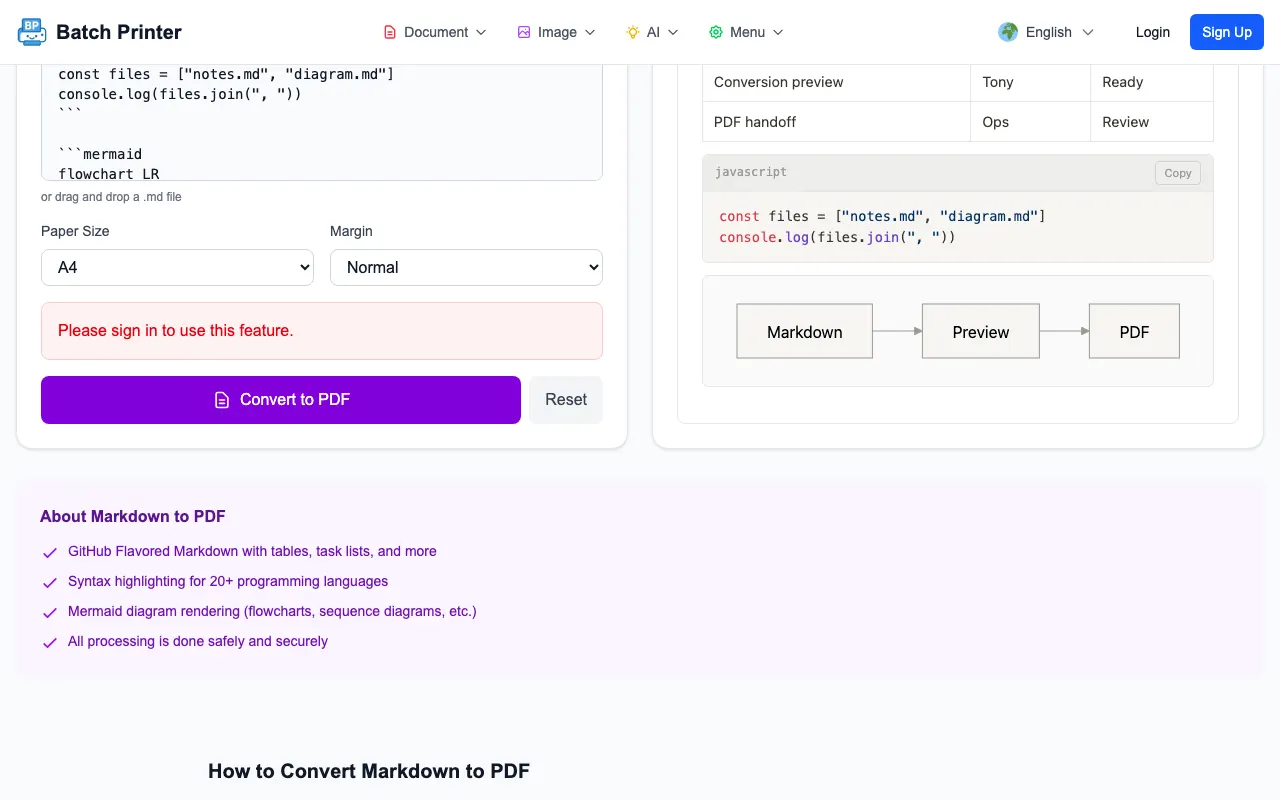
- Các điều khiển kích thước giấy hiển thị các tùy chọn A4, Letter, Legal và A3.
- Kiểm soát lề không hiển thị các tùy chọn nhỏ, bình thường và lớn.
- Trong phiên sản xuất không được xác thực, trình chỉnh sửa và bản xem trước có sẵn trước khi xuất lần cuối.
Hướng dẫn chụp ảnh màn hình: Tùy chọn trình chỉnh sửa, xem trước và trang
Ảnh chụp màn hình đầu tiên hiển thị nguồn Markdown bên cạnh bản xem trước được hiển thị. Đây là bước xem xét quan trọng nhất vì nó nắm bắt được cách căn chỉnh bảng, khả năng đọc khối mã và cú pháp sơ đồ trước khi bạn tạo tệp chuyển giao.
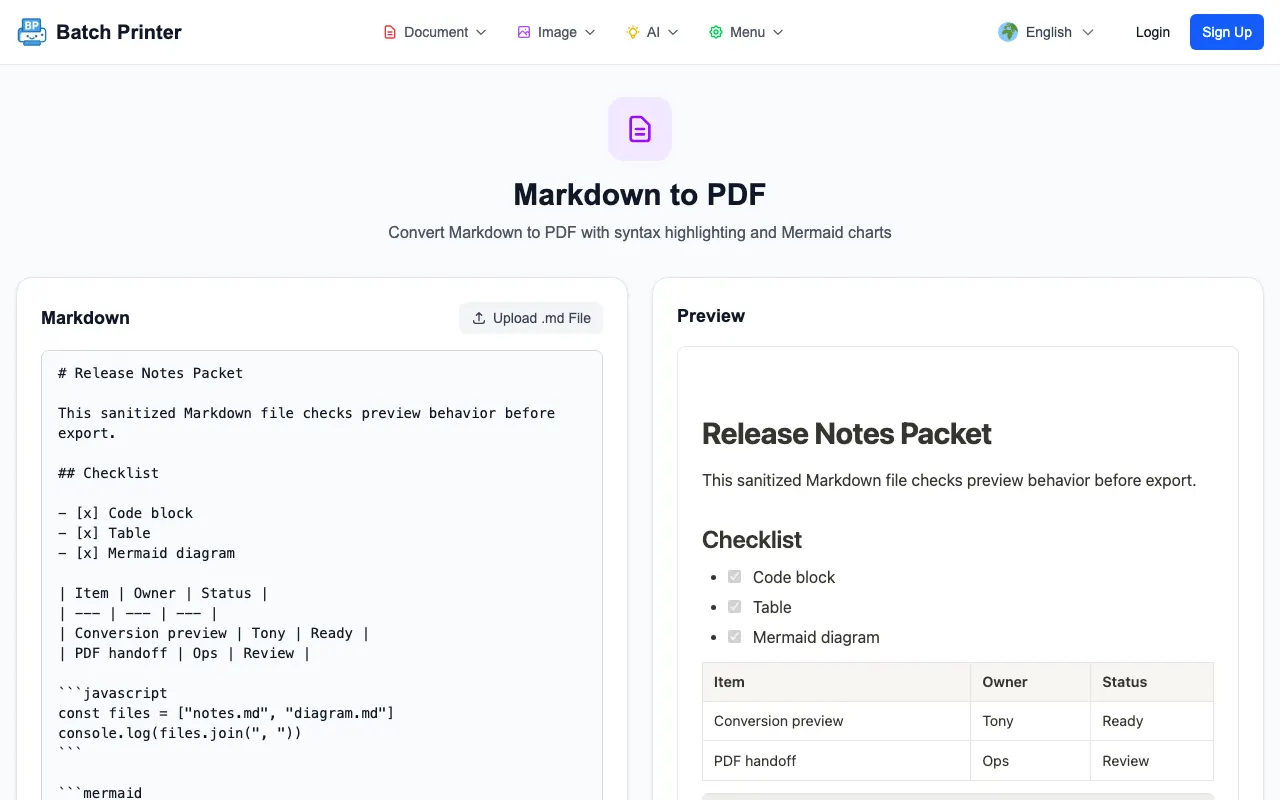
- Bước 1: Dán Markdown hoặc tải tệp.md và xác nhận các bản cập nhật xem trước.
- Bước 2: Quét bảng, khối mã, danh sách kiểm tra và sơ đồ để tìm các vấn đề hiển thị rõ ràng.
- Bước 3: Chọn khổ giấy và lề trước khi xuất thay vì sửa bố cục sau khi tải xuống.
- Bước 4: Nếu trang sản xuất yêu cầu bạn đăng nhập trước khi chuyển đổi, hãy đăng nhập trước bước PDF cuối cùng và đừng cho rằng việc xuất đã hoàn tất chỉ từ bản xem trước.
Các tính năng Markdown đáng để kiểm tra trước khi xuất
- Bảng: đảm bảo các cột vẫn có thể đọc được ở độ rộng trang đã chọn.
- Khối mã: chỉ định ngôn ngữ khi đánh dấu các vấn đề quan trọng, sau đó kiểm tra ngắt dòng trong bản xem trước.
- Danh sách nhiệm vụ: xác nhận các mục đã đánh dấu và không đánh dấu vẫn truyền đạt trạng thái rõ ràng.
- Sơ đồ Mermaid: xác minh bản xem trước hiển thị sơ đồ thay vì mã thô.
- Hình ảnh bên ngoài: sử dụng đường dẫn hình ảnh ổn định, dễ tiếp cận khi tài liệu phụ thuộc vào chúng.
Quyền tác giả văn bản thuần túy không có trích dẫn sai
Quyền tác giả ở dạng văn bản thuần túy có giá trị vì nguồn vẫn có thể đọc được, dễ phân biệt và có thể di chuyển được. Lợi ích chung của quy trình công việc đó không cần một tổ chức giả tạo gắn liền với nó. Thuộc tính không được hỗ trợ trước đó đã bị xóa. Điểm hữu ích vẫn đơn giản: Markdown cho phép bạn giữ một nguồn văn bản thuần túy và tạo các định dạng chuyển giao từ nó khi cần.
Những giới hạn tôi thấy trong quá trình kiểm tra sản xuất
Xem trước không giống như xuất cuối cùng. Trong quá trình kiểm tra sản xuất không được xác thực, trình duyệt đã chấp nhận mẫu và hiển thị các điều khiển xem trước, nhưng chuyển đổi cuối cùng yêu cầu phiên đăng nhập. Các sơ đồ phức tạp, hình ảnh từ xa và các bảng rất rộng cũng xứng đáng được kiểm tra PDF lần cuối vì bản xem trước của trình duyệt vẫn có thể khác với lần ngắt trang cuối cùng.
Câu hỏi thường gặp về Markdown tới PDF
Tôi có cần viết lại Markdown trong trình xử lý văn bản trước không? Không. Bắt đầu từ nguồn Markdown, xem trước nó rồi chỉ xuất sau khi bố cục trông ổn.
Tôi nên kiểm tra những gì trước khi xuất khẩu? Bảng, khối mã, sơ đồ, liên kết, hình ảnh, khổ giấy và lề.
Bản xem trước có đủ để gửi chính thức không? Không. Mở PDF cuối cùng và kiểm tra ngắt trang, gói mã và độ rộng bảng trước khi gửi.
Dùng ngay các công cụ này
Nhấn nút để mở ngay trang công cụ liên quan.