
Chuyển nhiều file sang PDF miễn phí — Word, ảnh và slide

Chuyển nhiều file sang PDF miễn phí — Word, ảnh và slide trong một lượt
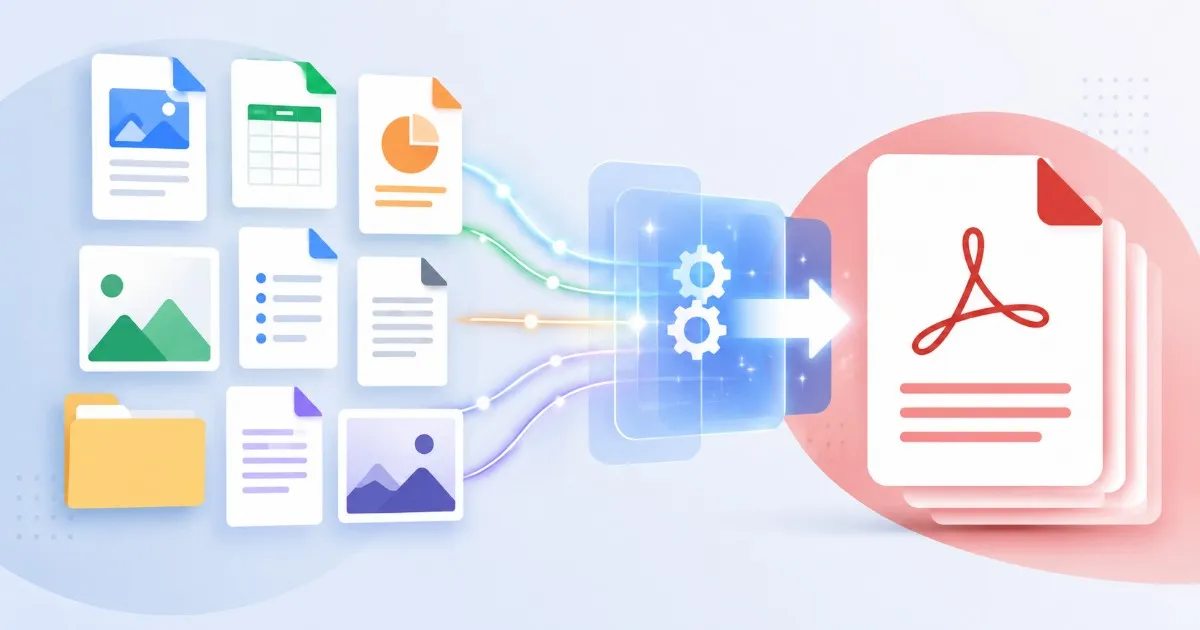
Thư mục của một dự án hiếm khi chỉ chứa một loại file. Bản đề xuất nằm trong Word, ngân sách trong Excel, trang đã ký được ai đó chụp bằng điện thoại, còn bộ slide thì ở PowerPoint. Rồi khách hàng, thư ký tòa án hay cổng đấu thầu yêu cầu nộp tất cả dưới dạng PDF — và thế là bạn phải mở từng file trong từng ứng dụng, mò tìm menu xuất file, rồi đổi tên từng kết quả một. Chuyển nhiều file sang PDF theo kiểu này ngốn cả buổi chiều. Làm theo lô, chỉ mất vài phút.
Dùng ngay các công cụ này
Nhấn nút để mở ngay trang công cụ liên quan.
Vì sao cách chuyển từng file một sớm muộn cũng đổ vỡ
Xuất một tài liệu đơn lẻ sang PDF thì dễ. Nỗi khổ tăng theo số lượng và độ hỗn tạp của định dạng. Khi chồng file vượt quá năm cái hoặc hai định dạng, cách làm thủ công bắt đầu sinh ra đúng những lỗi khiến hồ sơ bị trả về.
- Mỗi định dạng cần một ứng dụng riêng — Word cho .docx, trình xem ảnh cho JPG, PowerPoint cho slide — nên bạn phải xoay xở giữa ba hộp thoại xuất file với ba bộ thiết lập khác nhau
- Tên file loạn dần — "final.pdf", "final(1).pdf", "scan-export.pdf" — và người nhận không thể biết PDF nào ứng với file gốc nào
- Luôn có một file bị bỏ sót, và bạn chỉ phát hiện ra sau hạn nộp
- Bố cục xê dịch âm thầm — font bị thay, lề bị lệch — và chẳng ai soát từng trang khi đang vội xuất file
- Nếu nơi nhận muốn một file PDF gộp duy nhất, bạn vẫn còn cả một việc thứ hai sau khi chuyển đổi xong
Phương pháp theo lô: chuyển tất cả trong một lượt
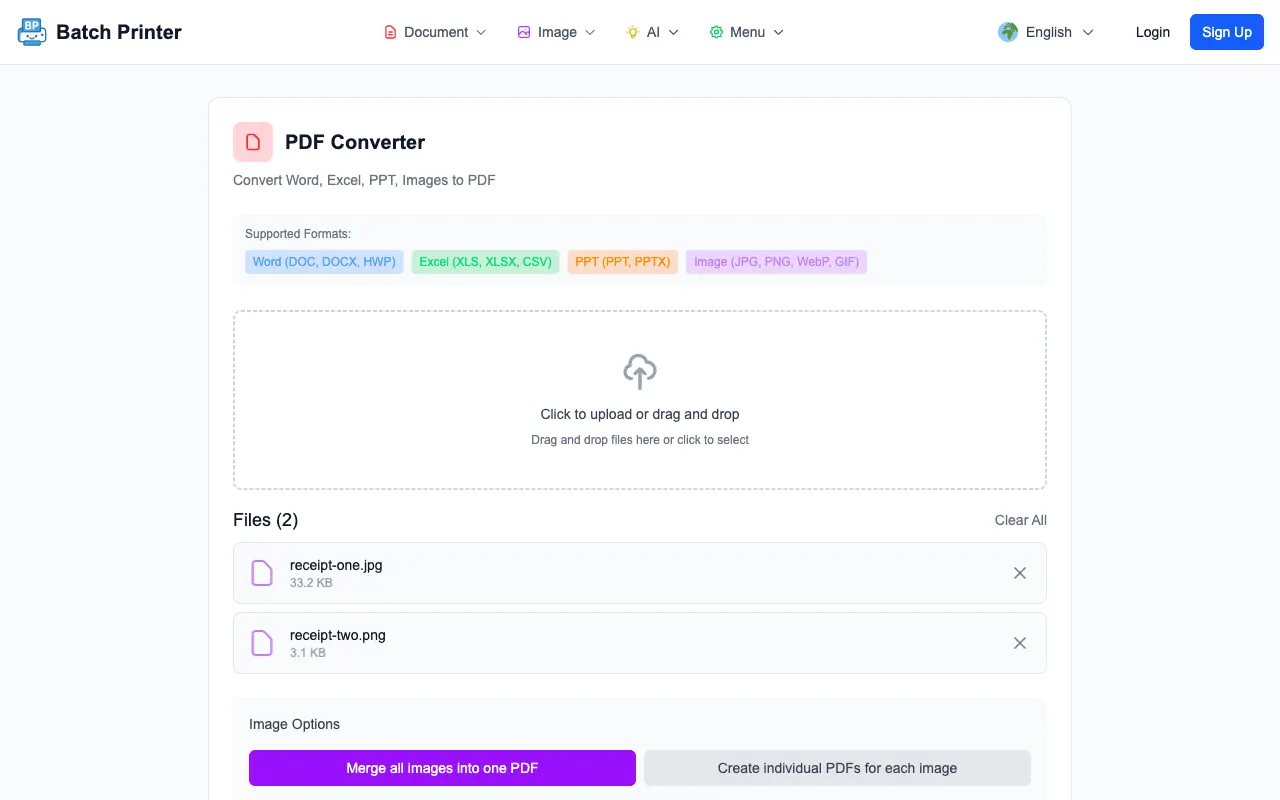
Công cụ chuyển nhiều file sang PDF coi cả chồng file là một công việc. Bạn đưa vào hỗn hợp — tài liệu, bảng tính, slide, hình ảnh — và nhận lại PDF mà không cần mở bất kỳ ứng dụng gốc nào. Đây là toàn bộ quy trình.
- Bước 1: Gom mọi file cần chuyển vào một thư mục — Word, Excel, PowerPoint, JPG, PNG. Nhìn thấy cả bộ ở một chỗ là cách phát hiện file bạn đã quên.
- Bước 2: Mở công cụ chuyển PDF và thả các tài liệu Office vào. Mỗi file được chuyển thành một PDF riêng, giữ nguyên bố cục, font chữ và ngắt trang.
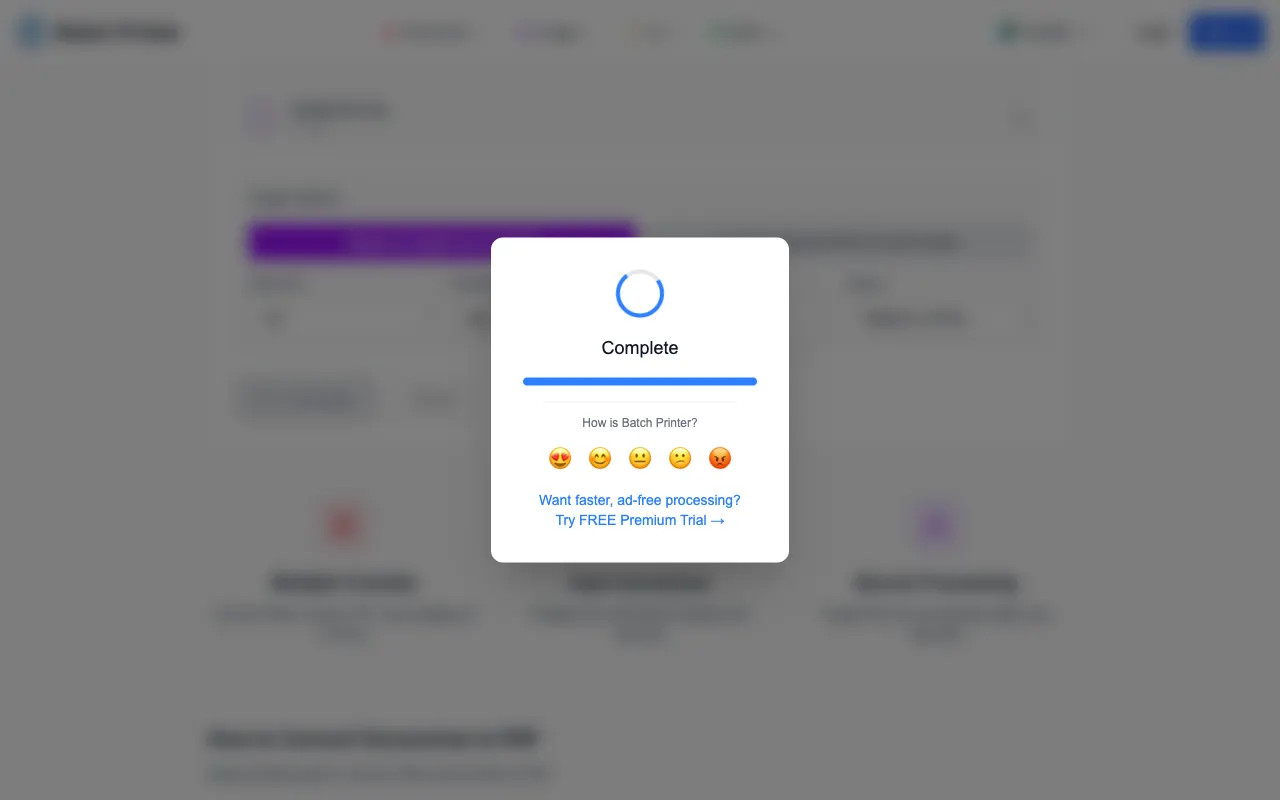
- Bước 3: Với hình ảnh, dùng công cụ gộp file — thả tất cả JPG và PNG vào cùng lúc, mỗi ảnh trở thành một trang PDF theo thứ tự bạn sắp xếp.
- Bước 4: Tải các PDF đã chuyển về và đặt tên khớp với file gốc, để "Q3-proposal.docx" thành "Q3-proposal.pdf" — đừng bao giờ là "output(2).pdf".
- Bước 5: Mở từng kết quả và lướt nhanh trang đầu với trang cuối. Lỗi chuyển đổi thường nằm ở rìa: footer bị cắt, bảng bị lệch, trang cuối biến mất.
Cần một file PDF gộp? Chuyển đổi trước, gộp sau
Một nửa số lần, "chuyển mấy file này sang PDF" thực ra nghĩa là "gửi tôi một file PDF". Cổng nộp hồ sơ chỉ nhận một tệp đính kèm, người duyệt từ chối mở bảy file, nhà in chỉ muốn một lệnh in — tất cả đều cần các file đã chuyển được ghép lại với nhau. Thứ tự thao tác đáng tin cậy: chuyển mọi file sang PDF trước, rồi mới gộp các PDF. Những công cụ hứa hẹn làm cả hai trong một bước bí ẩn chính là nơi thứ tự trang đi đời.
- Chuyển hết các file chưa phải PDF trước, để mọi thứ đưa vào bước gộp đều đã ở dạng cuối cùng
- Thả các PDF đã chuyển vào công cụ gộp cùng với những file vốn đã là PDF
- Kéo các hình thu nhỏ theo thứ tự đọc — thư ngỏ trước, phụ lục sau, không phải theo bảng chữ cái
- Gộp xong thì mở kết quả: kiểm tra tổng số trang có khớp với tổng các phần không
- Nếu file gộp quá nặng so với giới hạn tải lên, nén PDF cuối cùng một lần ở bước cuối — đừng nén từng phần trước đó
Những lỗi thường gặp khi chuyển nhiều file
- Lỗi: In từng file ra PDF qua hộp thoại in. Sửa: Dùng công cụ chuyển đổi thực thụ — in ra PDF làm mất liên kết, dấu trang và chất lượng văn bản có thể chọn.
- Lỗi: Chuyển ảnh chụp màn hình của tài liệu thay vì chính tài liệu. Sửa: Luôn bắt đầu từ file gốc; ảnh chụp một trang Word sẽ thành PDF mờ và không tìm kiếm được.
- Lỗi: Tin vào thứ tự bảng chữ cái khi gộp. Sửa: Sắp xếp lại hình thu nhỏ bằng tay — "Appendix.pdf" đứng trước "Cover-letter.pdf".
- Lỗi: Nén từng file trước khi chuyển. Sửa: Chuyển ở chất lượng đầy đủ, gộp lại, rồi nén file PDF cuối cùng một lần nếu dung lượng đòi hỏi.
- Lỗi: Gửi đi mà không đếm. Sửa: Đếm file nguồn, đếm PDF đầu ra, đếm số trang sau khi gộp — ba con số bắt được gần như mọi sự cố thiếu file.
Quy trình thực tế: nộp hồ sơ thầu với 12 file hỗn hợp
Một công ty xây dựng nhỏ dự thầu dự án của thành phố. Bộ hồ sơ gồm: bản đề xuất Word, hai bảng ngân sách Excel, một bộ slide năng lực PowerPoint, sáu chứng chỉ công trình chụp bằng điện thoại dạng JPG, và hai file bảo hiểm vốn đã là PDF. Cổng nộp chỉ chấp nhận đúng một file PDF dưới 20MB. Trước đây, nhân viên hành chính mất gần trọn một ngày để xuất từng file từ ứng dụng của nó, rồi vật lộn với phần mềm máy tính để ghép lại — vậy mà hồ sơ gửi đi vẫn có một chứng chỉ nằm ngang ở trang 14.
Phiên bản theo lô: các file Office đi qua công cụ chuyển đổi trong một phiên, sáu ảnh JPG vào công cụ gộp cùng lúc và ra thành một file PDF chứng chỉ với mọi trang thẳng đứng, rồi tất cả các phần — PDF đã chuyển cộng hai file gốc — được gộp theo thứ tự nộp. Một lần nén đưa 28MB xuống dưới mức trần của cổng. Tổng thời gian: khoảng hai mươi phút, phần lớn dành cho việc soát từng trang ở cuối.
Danh sách kiểm tra cuối trước khi gửi
- Mọi file nguồn đều đã được chuyển — đếm số đầu ra so với thư mục gốc
- Từng file PDF mở được và trang đầu, trang cuối hiển thị đúng
- Tên file khớp với bản gốc, hoặc PDF gộp tuân theo thứ tự nộp được yêu cầu
- Các trang chụp hoặc scan đều thẳng đứng và đọc rõ ở kích thước đầy đủ
- Dung lượng file cuối nằm trong giới hạn nơi nhận — nếu vượt, hãy nén PDF thành phẩm chứ không phải file nguồn
Chuyển nhiều file sang PDF không phải vấn đề kỹ năng — mà là vấn đề gom việc. Đừng coi mười file là mười công việc. Chuyển chúng trong một lượt, gộp theo thứ tự người đọc cần, kiểm tra bằng ba con số — và cái thư mục hỗn hợp định dạng từng nuốt trọn một buổi chiều giờ được gửi đi trước khi ly cà phê của bạn kịp nguội.
Dùng ngay các công cụ này
Nhấn nút để mở ngay trang công cụ liên quan.