
Chuyển đổi nhiều ảnh thành một PDF — Miễn phí, ngay trên trình duyệt

Chuyển đổi nhiều ảnh thành một PDF — Miễn phí, ngay trên trình duyệt
Bạn có 20 bức ảnh sản phẩm cần đưa vào một tài liệu duy nhất. Hoặc một xấp biên lai bạn đã quét bằng điện thoại. Hoặc các trang trình bày từ một buổi họp. Dù lý do là gì, bạn cần gộp nhiều ảnh vào một tệp PDF — và bạn cần nó ngay bây giờ, chứ không phải sau 15 phút loay hoay với một công cụ phức tạp.
Hầu hết các trình chuyển đổi trực tuyến làm cho quá trình này chậm hơn mức cần thiết. Bạn phải tải tệp lên, chờ xử lý trên máy chủ của họ, lo lắng về việc ảnh của mình sẽ đi đâu, sau đó mới tải kết quả về. Đối với một việc lẽ ra chỉ mất năm giây, toàn bộ quá trình có thể ngốn của bạn mười phút và cả sự kiên nhẫn.
Tại sao việc chuyển đổi ảnh sang PDF vẫn gây phiền hà cho nhiều người
Công cụ thì có sẵn, hàng trăm cái là đằng khác. Vậy tại sao việc này vẫn cảm thấy khó khăn hơn mức bình thường? Bởi vì hầu hết các trình chuyển đổi không được thiết kế dựa trên quy trình làm việc thực tế của bạn.
- Giới hạn số lượng tệp — nhiều công cụ miễn phí giới hạn bạn chỉ được 5 hoặc 10 ảnh mỗi lần chuyển đổi, buộc bạn phải làm nhiều lượt
- Tốc độ tải lên chậm — mỗi bức ảnh đều được gửi đến máy chủ từ xa, ngay cả khi bạn đang dùng kết nối mạng yếu
- Lo ngại về quyền riêng tư — ảnh cá nhân, bản quét căn cước hoặc tài liệu kinh doanh của bạn phải đi qua máy chủ của người khác
- Hạn chế định dạng — một số công cụ chỉ chấp nhận JPG, từ chối PNG, WebP hoặc các định dạng khác mà bạn thực sự có
- Giảm chất lượng — ảnh bị nén trong quá trình chuyển đổi, tạo ra các tệp PDF bị mờ
- Sai thứ tự trang — bạn mất thêm thời gian để sắp xếp lại các trang vì công cụ bỏ qua thứ tự tệp ban đầu của bạn
Nếu bạn thấy mình trong những tình huống trên, bạn không hề đơn độc. Đây chính là những vấn đề thôi thúc chúng tôi xây dựng một giải pháp tốt hơn.
Cách chuyển đổi nhiều ảnh thành một PDF trong 3 bước
Với Batch Printer, việc chuyển đổi ảnh sang PDF diễn ra hoàn toàn trên trình duyệt của bạn. Không có gì được tải lên máy chủ bên ngoài. Đây là quy trình — chỉ mất khoảng năm giây.
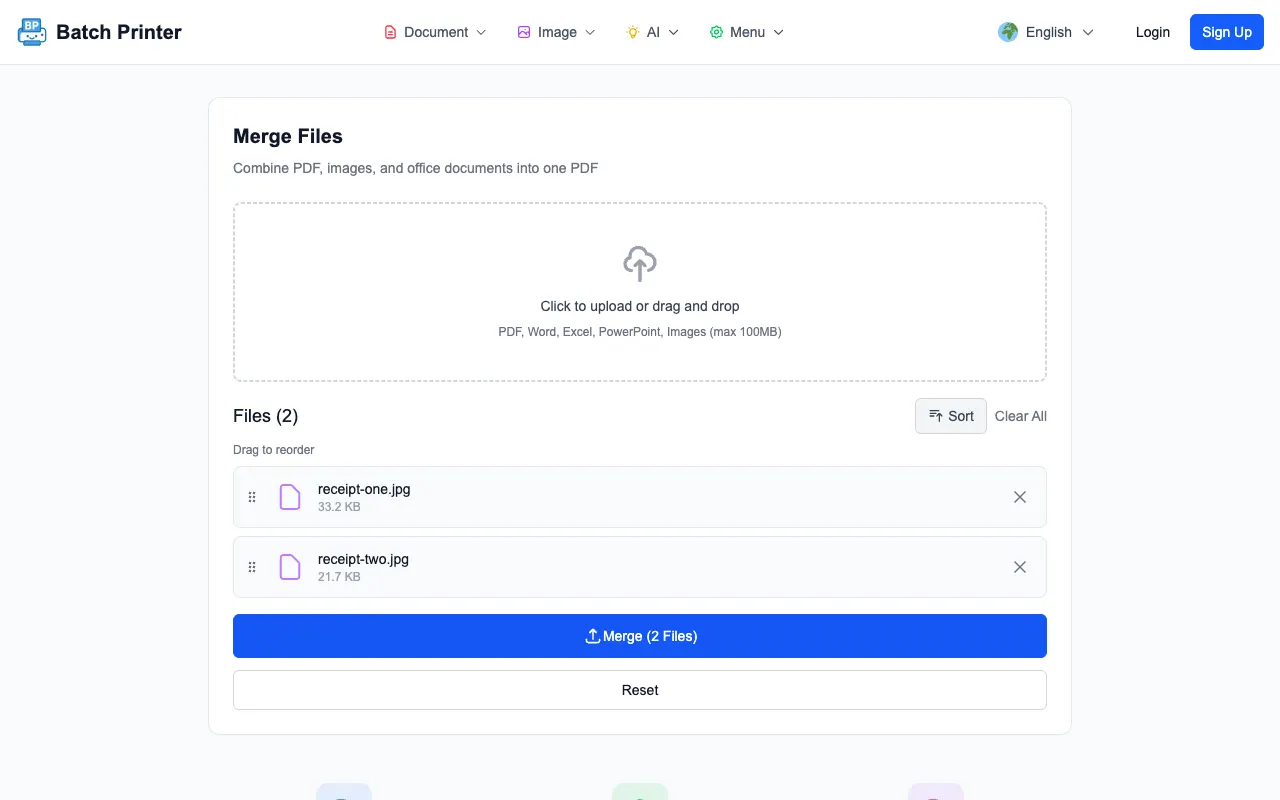
- Bước 1: Truy cập batch-printer.com và kéo các tệp ảnh của bạn vào khu vực tải lên. Chúng tôi hỗ trợ JPG, PNG, WebP, BMP, GIF và TIFF.
- Bước 2: Sắp xếp thứ tự tệp bằng cách kéo các mục trong danh sách. Thứ tự bạn thấy chính là thứ tự chúng xuất hiện trong tệp PDF cuối cùng.
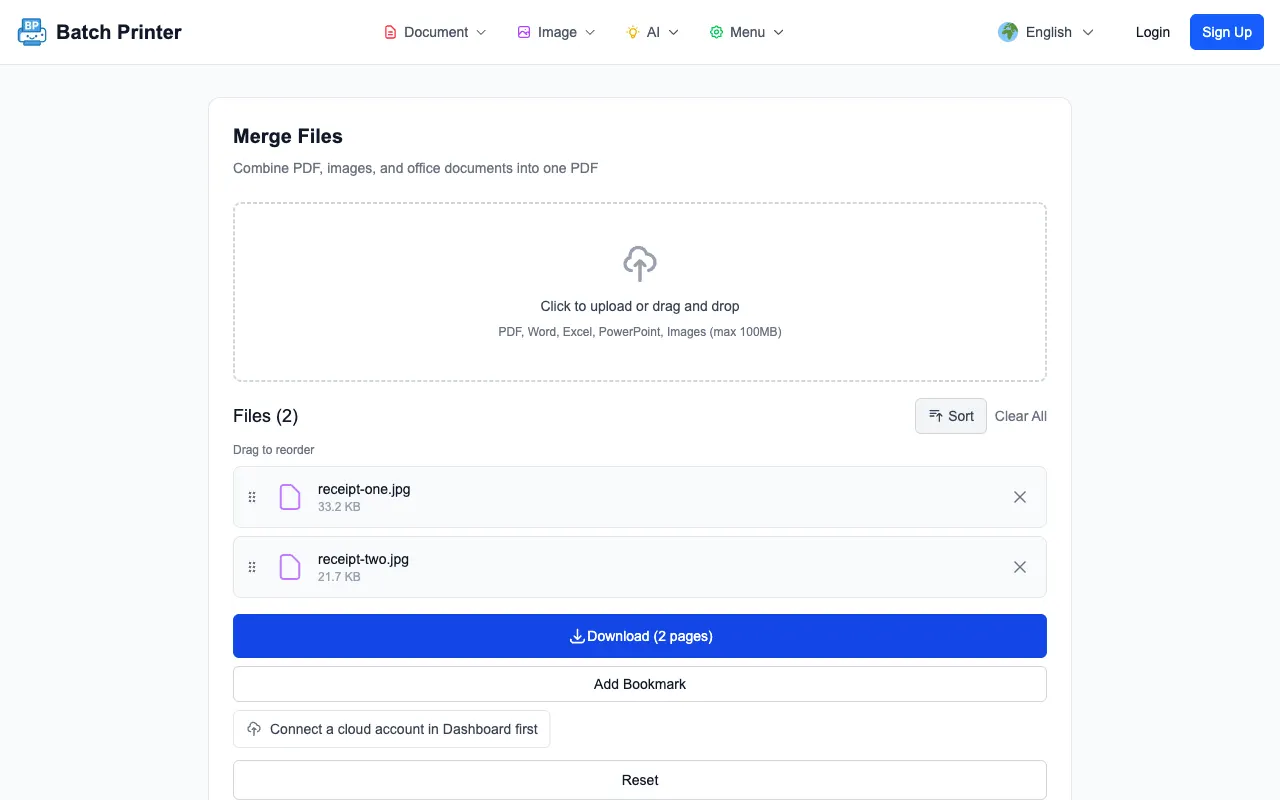
- Bước 3: Nhấp vào Gộp và trình duyệt của bạn sẽ kết hợp mọi thứ thành một tệp PDF duy nhất. Tải xuống hoặc in trực tiếp — không cần chờ đợi máy chủ.
Không chỉ JPG — Mọi định dạng ảnh bạn thực sự sử dụng
Một trong những rắc rối phổ biến nhất với các công cụ chuyển ảnh sang PDF là hỗ trợ định dạng. Bạn có thể có một hỗn hợp gồm ảnh JPG từ máy ảnh, ảnh PNG từ ảnh chụp màn hình và có thể là một vài tệp WebP từ web. Hầu hết các trình chuyển đổi buộc bạn phải chuyển chúng về một định dạng duy nhất trước. Batch Printer thì không.
- JPG / JPEG — ảnh từ máy ảnh và điện thoại
- PNG — ảnh chụp màn hình, đồ họa có nền trong suốt
- WebP — định dạng ảnh web hiện đại
- BMP — tệp bitmap cũ
- GIF — ảnh tĩnh (khung hình đầu tiên của ảnh GIF động)
- TIFF — bản quét chất lượng cao và ảnh chuyên nghiệp
Bạn thậm chí có thể trộn các tệp ảnh với các tệp PDF hiện có và tài liệu Office trong cùng một lần gộp. Cần ba bức ảnh, một tài liệu Word và hai tệp PDF có sẵn trong một tệp duy nhất? Chỉ cần thả tất cả vào và để Batch Printer tự động xử lý việc chuyển đổi.
5 sai lầm mọi người thường mắc phải khi gộp ảnh thành PDF
Ngay cả với một công cụ tốt, một vài sai lầm phổ biến vẫn có thể làm khó bạn. Dưới đây là những điều cần lưu ý.
- Sử dụng ảnh quá nhỏ — một ảnh thu nhỏ 200×150 pixel sẽ trông rất tệ trên một trang PDF đầy đủ. Hãy sử dụng ảnh có chiều rộng ít nhất 1000 pixel để có chất lượng ổn định.
- Bỏ qua thứ tự tệp trước khi gộp — hãy kiểm tra trình tự trong danh sách tệp trước khi bạn nhấn nút gộp. Việc sắp xếp lại một tệp PDF đã hoàn thành khó hơn nhiều so với việc làm đúng ngay từ đầu.
- Nén ảnh trước khi chuyển đổi — nếu bạn nén ảnh JPG để tiết kiệm dung lượng trước khi chuyển đổi, chất lượng bị mất đi là vĩnh viễn. Hãy bắt đầu với các tệp gốc.
- Trộn lẫn ảnh dọc và ảnh ngang mà không tính toán — tệp PDF của bạn sẽ có các trang với các hướng khác nhau. Điều này vẫn ổn khi xem nhưng có thể trông kỳ lạ khi in. Hãy nhóm các ảnh cùng hướng lại với nhau.
- Quên kiểm tra tệp PDF cuối cùng — luôn mở kết quả và cuộn qua một lượt. Việc phát hiện một trang bị thiếu hoặc sai thứ tự chỉ mất năm giây ngay lúc đó, còn hơn là một email gây bối rối sau này.
Khi bạn cần nhiều hơn là chỉ chuyển đổi
Chuyển đổi ảnh sang PDF thường chỉ là bước đầu tiên. Có thể bạn cần thêm số trang, nén kết quả hoặc in 30 bản cho một cuộc họp. Batch Printer xử lý toàn bộ quy trình làm việc — không chỉ phần chuyển đổi.
- Gộp tệp PDF mới của bạn với các tài liệu hiện có khác
- Nén kết quả nếu kích thước tệp quá lớn để gửi email
- In nhiều bản trực tiếp từ trình duyệt mà không cần tải xuống trước
- Chia nhỏ tệp PDF sau đó nếu bạn cần trích xuất các trang cụ thể
"Tôi thường chụp ảnh tất cả biên lai của mình và chuyển chúng thành các tệp PDF hàng tháng. Trước đây, tôi mất 20 phút với một ứng dụng trên máy tính. Bây giờ tôi chỉ cần thả 30 bức ảnh vào và có tệp PDF trong chưa đầy 10 giây. Việc không có gì rời khỏi điện thoại khiến tôi cảm thấy yên tâm hơn nhiều."
Danh sách kiểm tra nhanh: Trước khi bạn chuyển đổi
- Tất cả ảnh của bạn đã có trong khu vực tải lên chưa? Hãy kiểm tra kỹ để không bỏ sót tấm nào.
- Thứ tự tệp đã đúng chưa? Kéo để sắp xếp lại nếu cần.
- Ảnh của bạn có độ phân giải đủ cao không? Ảnh thu nhỏ độ phân giải thấp sẽ tạo ra các trang bị mờ.
- Bạn có cần bao gồm bất kỳ tệp nào không phải là ảnh không? Tệp PDF và tài liệu Office có thể được gộp chung.
- Bạn đã kiểm tra xem công cụ có tôn trọng quyền riêng tư của mình không? Batch Printer xử lý mọi thứ cục bộ — nhưng không phải công cụ nào cũng vậy.