
Gộp Tài Liệu Online Miễn Phí — Hợp Nhất File Hỗn Hợp Thành 1 PDF

Gộp Tài Liệu Online Miễn Phí — Hợp Nhất File Hỗn Hợp Thành 1 PDF
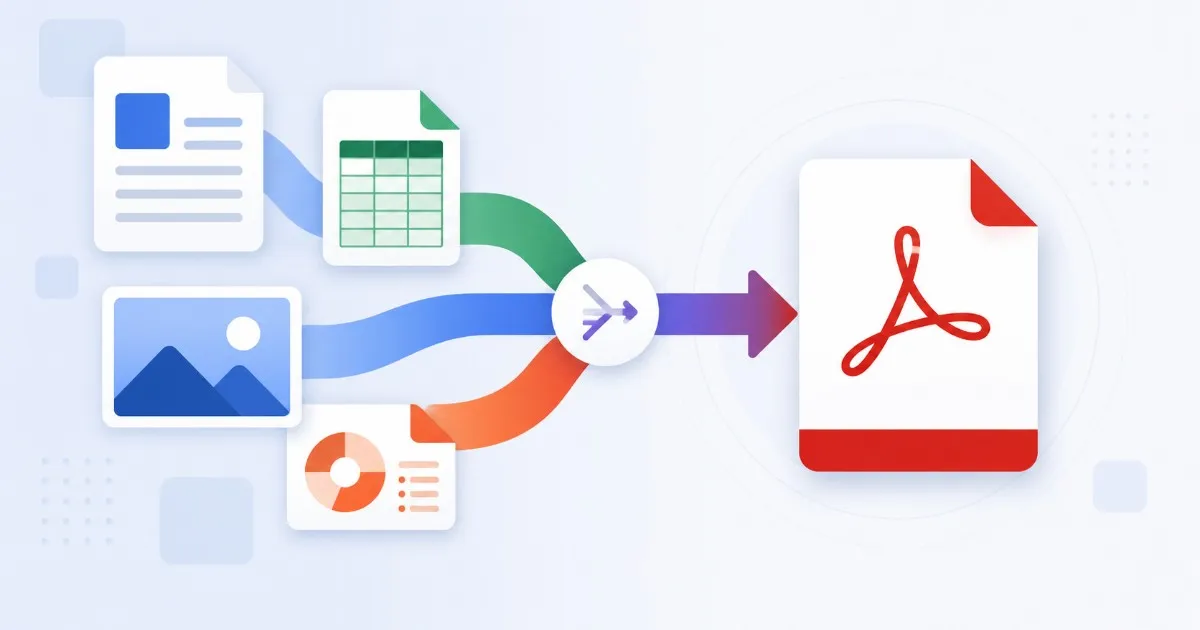
Nhà cung cấp gửi báo giá bằng Word, đội kế toán chuyển bảng tổng hợp Excel, designer thả mockup PNG, đội pháp chế thêm PDF đã ký. Bây giờ bạn phải nộp một file gọn gàng cho khách. Phần lớn công cụ "PDF merger" online từ chối mọi thứ không phải PDF. Một công cụ gộp tài liệu thực thụ sẽ tự động chuyển đổi và xếp mọi thứ theo thứ tự bạn chọn.
Dùng ngay các công cụ này
Nhấn nút để mở ngay trang công cụ liên quan.
Vì Sao Công Cụ Gộp PDF Cơ Bản Không Đủ
Công cụ gộp đơn giản chỉ chấp nhận file đã ở cùng định dạng. Khi thư mục có Word, ảnh, scan, và PDF lẫn lộn, bạn buộc phải dùng tới ba bốn công cụ liên tục. Mỗi lần chuyển qua chuyển lại đều mất thời gian và dễ vỡ định dạng.
- Chỉ nhận PDF — Word, Excel, PowerPoint phải chuyển trước
- Ảnh bị từ chối hoặc nén âm thầm
- Trang từ nguồn khác nhau bị xáo trộn
- Gói miễn phí giới hạn 2-3 file hoặc gắn watermark
- Bảng, biểu đồ, hoặc font Office bị hỏng khi chuyển
Từng Bước: Gộp Nhiều Tài Liệu Thành Một PDF
Công cụ gộp tài liệu thật sự nhận được input hỗn hợp. Đây là quy trình hoàn thiện một deliverable thật trong dưới 1 phút.
- Bước 1: Tập hợp mọi file người nhận cần xem — PDF, .docx, .xlsx, .pptx, ảnh, scan.
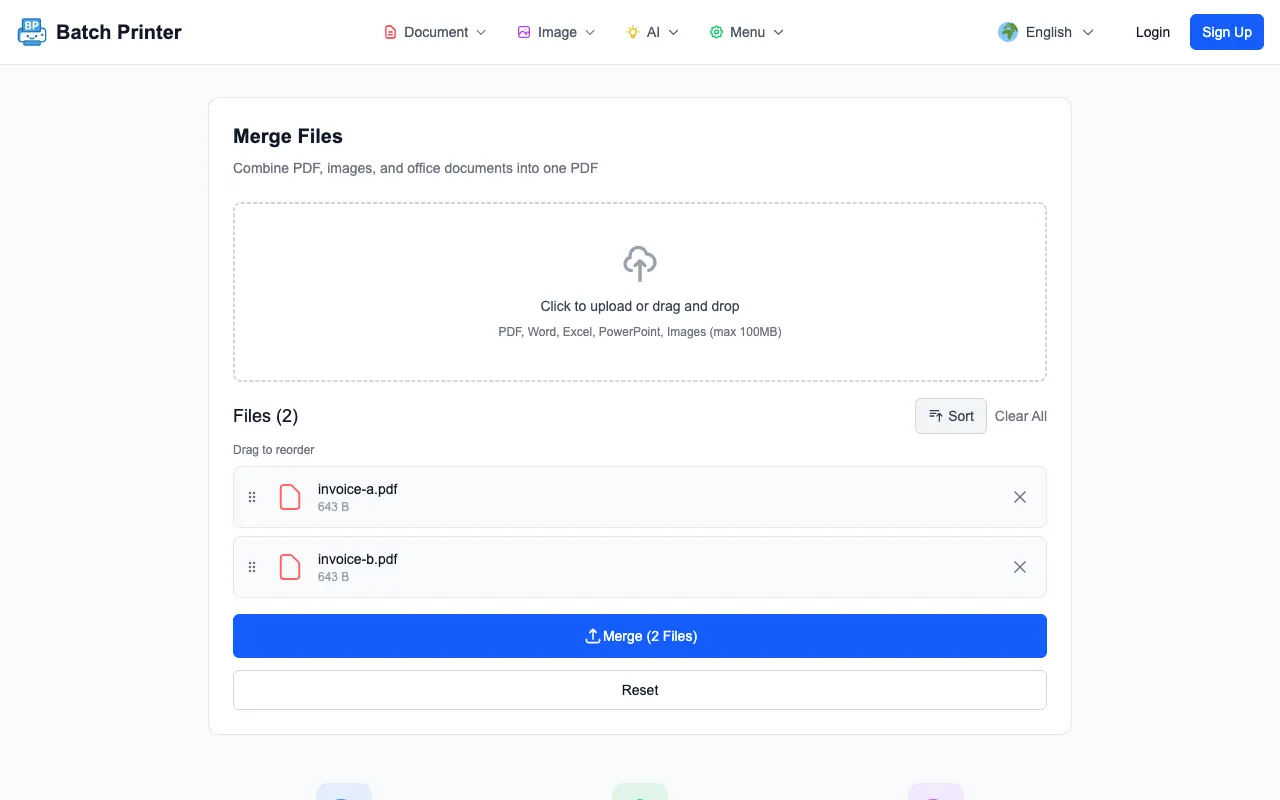
- Bước 2: Mở công cụ gộp và thả tất cả vào cùng lúc. File Office tự chuyển đổi phía server; ảnh thành một trang mỗi cái.
- Bước 3: Kéo các bản xem trước theo thứ tự người đọc sẽ đọc — thường là bìa, hợp đồng, phụ lục, mục bổ sung.
- Bước 4: Kiểm tra hướng. Bảng tính ngang giữ ngang; bản scan dọc giữ dọc.
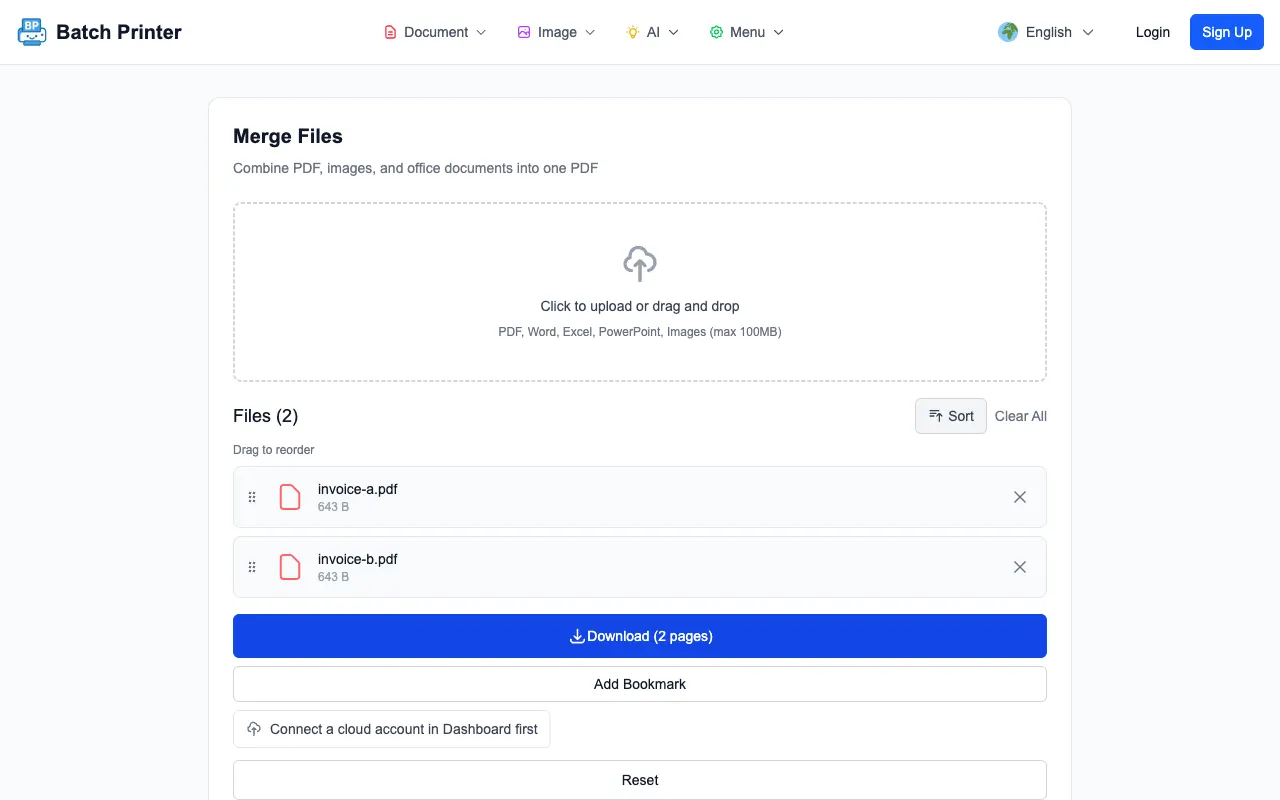
- Bước 5: Bấm Gộp. PDF kết quả được tạo và sẵn sàng tải về.
- Bước 6: Mở PDF kết quả và lướt một lần. Nếu phần nào sai thứ tự, quay lại công cụ — thứ tự file vẫn được nhớ trong tab đó.
- Bước 7: Gửi đúng một file PDF. Người nhận thấy một tài liệu thay vì mười file đính kèm.
Lỗi Thường Gặp và Cách Khắc Phục
- Sai: Tải file .docx thô lên mà không chuyển đổi. Sửa: Dùng công cụ gộp có sẵn chuyển đổi Office phía server, bỏ bước export thủ công.
- Sai: Thêm ảnh nguyên bản kích thước lớn. Sửa: Nén ảnh xuống khoảng 1600px chiều ngang trước khi tải lên để PDF lọt giới hạn dung lượng email.
- Sai: Sắp file theo bảng chữ cái rồi tin là đúng. Sửa: Luôn sắp theo thứ tự đọc, không phải tên file.
- Sai: Quên kiểm tra PDF gộp trước khi gửi. Sửa: Mở kết quả, lướt từng trang rồi mới gửi.
Ví Dụ Quy Trình Thực Tế
Một agency marketing nhỏ làm báo cáo chiến dịch hàng tuần. Mỗi báo cáo gồm tóm tắt điều hành Word, bảng hiệu suất Excel, ba ảnh chụp PNG, và hóa đơn PDF. Trước đây nhóm phải chuyển Word và Excel thủ công trong Office, dán ảnh vào slide, rồi dùng công cụ gộp desktop. Cả công đoạn mất khoảng 25 phút.
Sau khi chuyển sang công cụ gộp tài liệu online, cùng quy trình đó kết thúc với một lần kéo-thả và 3 phút tổng cộng — đã bao gồm kiểm tra mắt cuối cùng. Quy ước trang bìa giữ nguyên, hóa đơn luôn ở cuối, khách nhận đúng một file đính kèm họ thực sự mở ra.
Danh Sách Kiểm Tra Cuối Cùng Trước Khi Bấm Gộp
- Mọi file đều là phiên bản cuối cho người nhận — không lẫn bản nháp nội bộ
- Thứ tự đọc trùng với cách người dùng lướt deliverable
- Trang nhiều ảnh không quá 5MB mỗi trang
- Font tài liệu đã embed hoặc đã chuyển sang PDF
- Bạn lưu một bản PDF cuối ở máy để lưu trữ
Một công cụ gộp tài liệu chắc chắn loại bỏ việc lặt vặt giữa lúc viết và lúc gửi. Khi quy trình rút từ bốn công cụ xuống một, bạn không còn quên đính kèm và bắt đầu tập trung vào nội dung thực sự.
Dùng ngay các công cụ này
Nhấn nút để mở ngay trang công cụ liên quan.