
Trích xuất văn bản từ PDF scan — nguồn chung trực tuyến miễn phí

Trích xuất văn bản từ PDF scan — nguồn chung trực tuyến miễn phí
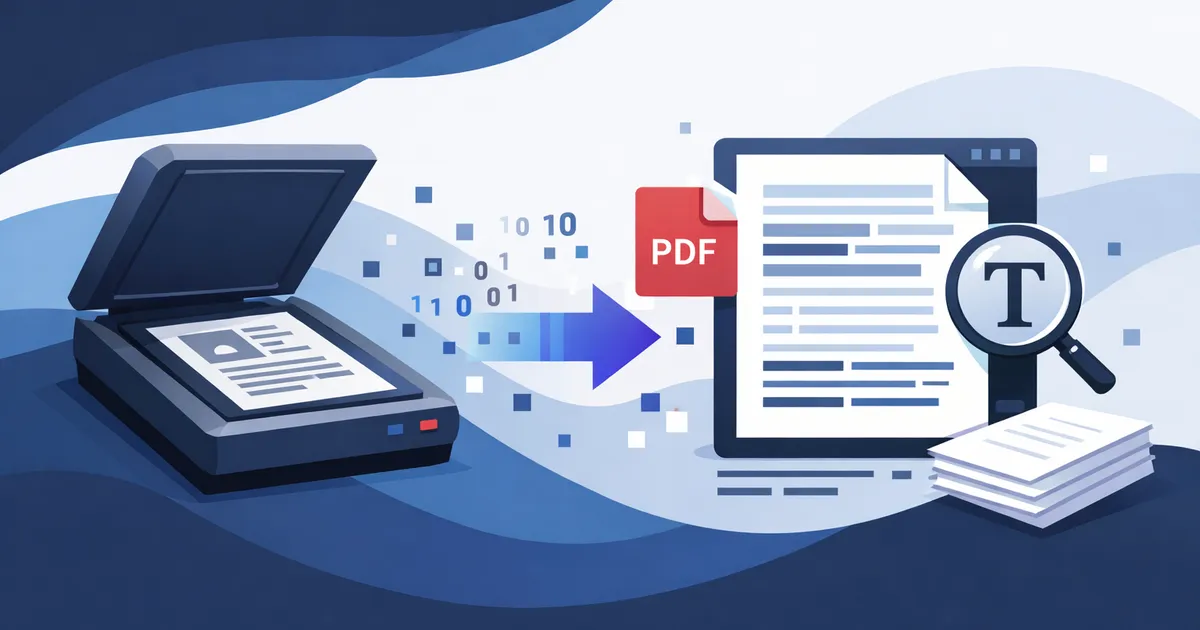
Bạn scan hợp đồng, hóa đơn, hoặc một chồng biên bản họp cũ. Kết quả là PDF — nhưng không phải loại hữu ích. Không tìm kiếm được, không sao chép được, không dán được vào đâu. Văn bản bị khóa trong ảnh. nguồn chung (Nhận dạng ký tự quang học) là công nghệ giải phóng nó. Bài viết này hướng dẫn bạn toàn bộ quy trình bằng công cụ trình duyệt miễn phí không bao giờ upload file lên bất kỳ server nào.
Khi nào cần PDF nguồn chung
Không phải PDF nào cũng cần nguồn chung. Nếu bạn có thể bôi đen và sao chép văn bản từ PDF, nó đã chứa dữ liệu văn bản thật. Nhưng nếu chọn văn bản không được, bạn đang nhìn ảnh scan giả dạng PDF.
- Hợp đồng và văn bản pháp lý scan — đặc biệt tài liệu cũ gửi qua fax hoặc bưu điện
- Hóa đơn giấy scan để kê khai chi phí hoặc nộp thuế
- Bài báo khoa học từ máy scan thư viện, đặc biệt ấn phẩm trước một số
- Giấy tờ chính phủ scan tại quầy dịch vụ (xuất nhập cảnh, giấy phép, tờ khai thuế)
- Ghi chú họp viết tay hoặc ảnh bảng trắng lưu dưới dạng PDF
Cách trích xuất văn bản: Từng bước
Toàn bộ quy trình mất chưa đến hai phút. Không cần tạo tài khoản, không cần email, không cần cài phần mềm.
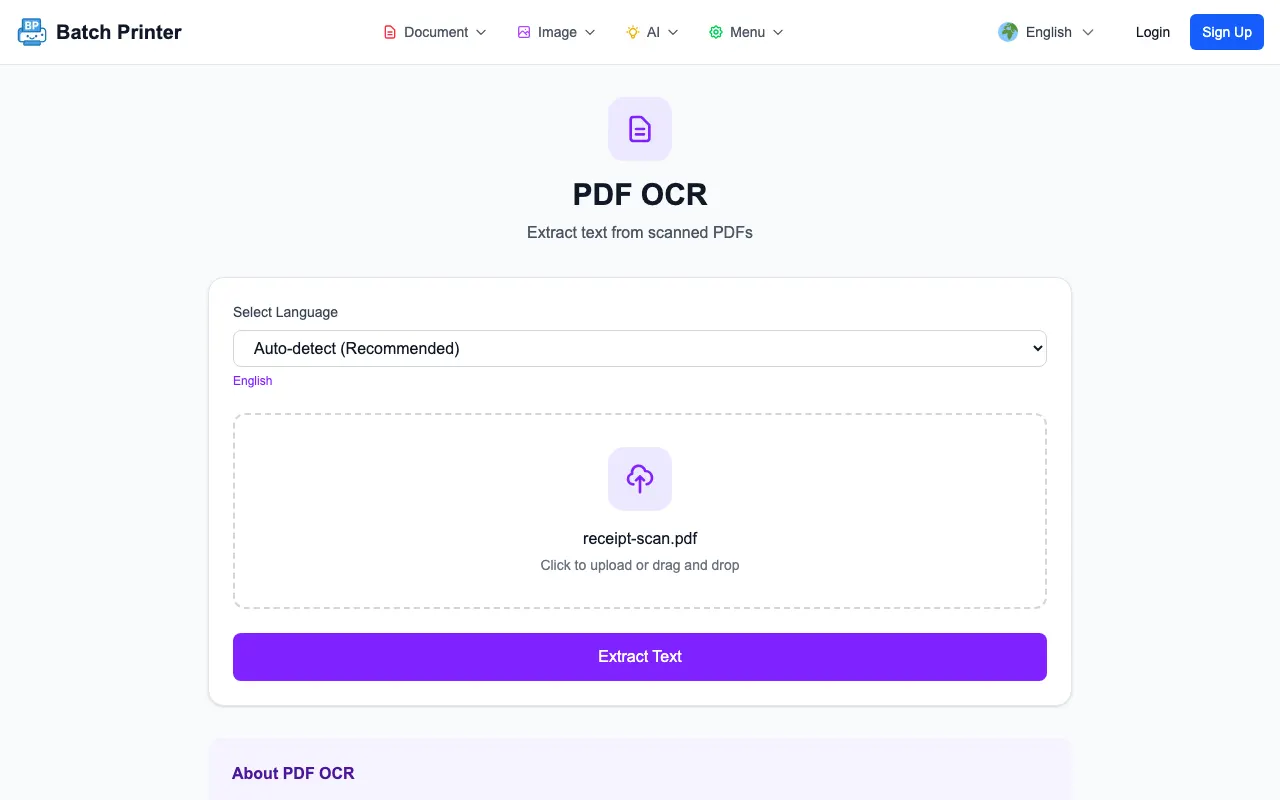
- Mở batch-printer.com/tools/pdf/ocr trên bất kỳ trình duyệt nào — Chrome, Safari, Firefox hoặc Edge. Hoạt động cả trên điện thoại và máy tính bảng.
- Kéo thả PDF scan vào vùng upload. Chọn engine nguồn chung: Standard (PP-nguồn chung, nhanh, tốt cho văn bản in) hoặc Premium (Florence-một số, tải một số, giỏi layout phức tạp).
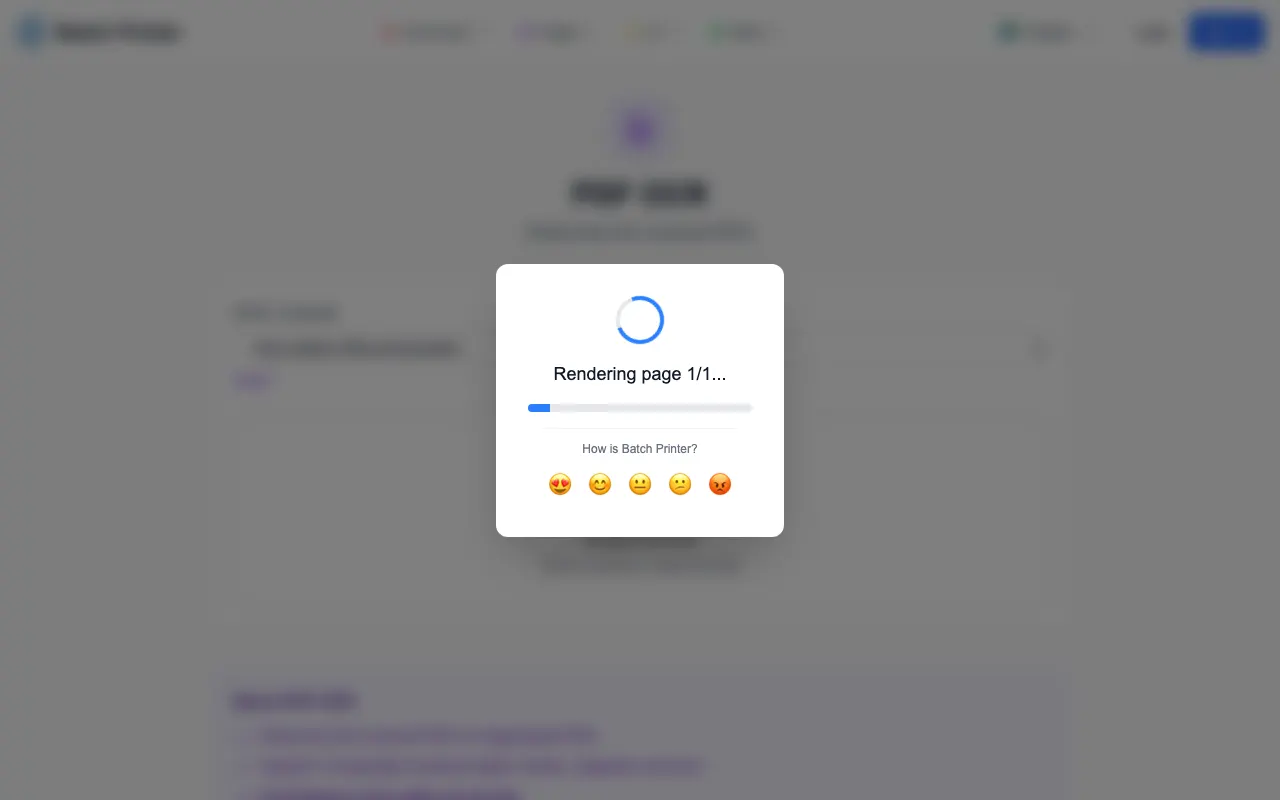
- Nhấn "Chạy nguồn chung." Công cụ xử lý hoàn toàn trong trình duyệt. Hoàn tất, sao chép văn bản hoặc tải PDF có thể tìm kiếm.
Mẹo để kết quả nguồn chung tốt hơn
- Scan ở một số DPI trở lên. Dưới một số DPI, ký tự nhỏ như dấu phẩy và dấu chấm trở nên mơ hồ.
- Giữ tài liệu phẳng và ánh sáng đều. Bóng trên chữ khiến engine nhận ra ký tự không tồn tại.
- Căn thẳng tài liệu. Nghiêng một số có thể giảm theo hướng định tính độ chính xác.
- Dùng Premium cho tài liệu có bảng xen lẫn đoạn văn, con dấu đè lên chữ, hoặc chữ viết tay lẫn chữ in.
- Với chữ không phải Latin (tiếng Việt, Nhật, Hàn, Ả Rập), Standard PP-nguồn chung thường tốt hơn.
Engine Standard và Premium
Standard (PP-nguồn chung) nhanh và nhẹ, lý tưởng cho tài liệu in sạch mọi ngôn ngữ, hỗ trợ một số ngôn ngữ. Premium (Florence-một số) model AI một số tải một lần chạy cục bộ, chậm hơn nhưng hiểu layout tốt hơn nhiều. Cả hai chạy hoàn toàn trong trình duyệt, không gửi tài liệu tới server nào.
Quyền riêng tư: Tại sao nguồn chung phía client quan trọng
Hầu hết công cụ nguồn chung trực tuyến upload tài liệu lên server remote. nguồn chung phía client loại bỏ hoàn toàn điều này — engine chạy trong tab trình duyệt, PDF không bao giờ rời thiết bị bạn. Với tài liệu chứa dữ liệu cá nhân, đây không phải tính năng thêm — đây là cách tiếp cận có trách nhiệm duy nhất.
Những gì nguồn chung không làm được
- Tài liệu hư hỏng nặng — vết nước, mép rách, mực thấm.
- Scan độ phân giải rất thấp — dưới một số DPI.
- Chữ viết tay phức tạp — chữ in tay gọn gàng được, nhưng chữ nối hoặc rất cá nhân thì khó.
- Font trang trí và chữ nghệ thuật.
- Công thức toán và ký hiệu hóa học — cần công cụ nguồn chung chuyên biệt.
Câu hỏi thường gặp
nguồn chung đọc được chữ viết tay không? Một phần. Chữ viết tay in gọn gàng dùng Premium khá tốt. Chữ nối hoặc rất cá nhân vẫn không đáng tin ở mọi công cụ nguồn chung.
Hỗ trợ ngôn ngữ nào? Standard hỗ trợ một số ngôn ngữ bao gồm tiếng Việt, Anh, Nhật, Hàn, Trung, Thái, Ả Rập và nhiều hơn. Premium tối ưu cho tiếng Anh và ngôn ngữ châu Âu chính.
Thật sự miễn phí? Đúng. Không tài khoản, không thời gian dùng thử, không giới hạn số trang.
nguồn chung tài liệu nhiều trang được không? Được. Mỗi trang xử lý theo thứ tự. Tài liệu một số cũng được — chỉ lâu hơn tương ứng.
Có những định dạng xuất nào? Hai lựa chọn: văn bản thuần (sẵn sàng copy-paste) và PDF có thể tìm kiếm với lớp văn bản trong suốt phủ lên bản scan gốc.