
GIF Maker trực tuyến miễn phí: Quy trình làm việc của trình duyệt đã được thử nghiệm dành cho khung hình ảnh

Quy trình làm việc của Trình tạo GIF sẽ hiển thị thời gian
Trình tạo GIF hữu ích không chỉ chấp nhận một đống hình ảnh. Nó sẽ hiển thị thứ tự khung hình, hiển thị độ trễ giữa các khung hình và làm cho quá trình tải xuống cuối cùng trở nên rõ ràng. Điều đó quan trọng khi GIF nhằm mục đích giải thích một bước sản phẩm, hiển thị nhanh trước và sau hoặc thêm hoạt ảnh nhẹ vào tài liệu.
Dùng ngay các công cụ này
Nhấn nút để mở ngay trang công cụ liên quan.
Đối với bản cập nhật này, tôi đã thử nghiệm trình tạo Batch Printer GIF sản xuất trong trình duyệt với ba khung đã được chọn lọc: PNG, JPG và WebP. Thử nghiệm được thực hiện đơn giản nên có thể dễ dàng kiểm tra hành vi đầu ra. Trang này chấp nhận tất cả ba loại hình ảnh trong một chuỗi, hiển thị chúng dưới dạng khung được đánh số và tạo bản xem trước GIF có thể tải xuống sau khi tôi nhấn Create GIF.
Bắt đầu với những khung hình kể một câu chuyện nhỏ
GIF hoạt động tốt nhất khi mọi khung hình đều diễn ra cùng một câu chuyện nhỏ. Ba ảnh chụp màn hình hiển thị đang mở, chọn, tải xuống dễ theo dõi hơn mười ảnh không liên quan. Trước khi mở công cụ, hãy đặt các tệp nguồn theo thứ tự bạn muốn người xem nhìn thấy và loại bỏ các khung gần như trùng lặp chỉ làm tăng thêm sức nặng.
- Khung PNG khi văn bản, cạnh giao diện người dùng hoặc đồ họa phẳng cần luôn sắc nét.
- Khung JPG dành cho ảnh thông thường không cần độ trong suốt.
- WebP đóng khung khi hình ảnh nguồn của bạn đã đến từ bản xuất được tối ưu hóa cho web.
- Các khung có cùng kích thước bất cứ khi nào có thể để hoạt ảnh không bị nhảy giữa các hình dạng.
- Khung hình đầu tiên rõ ràng vì một số vị trí chỉ hiển thị khung hình mở đầu trước khi bắt đầu phát lại.
Những gì tôi đã thử nghiệm trong trình duyệt
Đầu vào thử nghiệm là chuỗi ba khung hình ở pixel 900 x 600. Khung một là PNG màu xanh lam, khung hai là JPG màu cam và khung ba là WebP màu xanh lá cây. Sau khi tải lên, công cụ sản xuất hiển thị Tệp đã chọn: 3, đánh số mỗi hình thu nhỏ từ 1 đến 3 và giữ các điều khiển Thêm thêm và Xóa hiển thị bên cạnh hàng đợi.
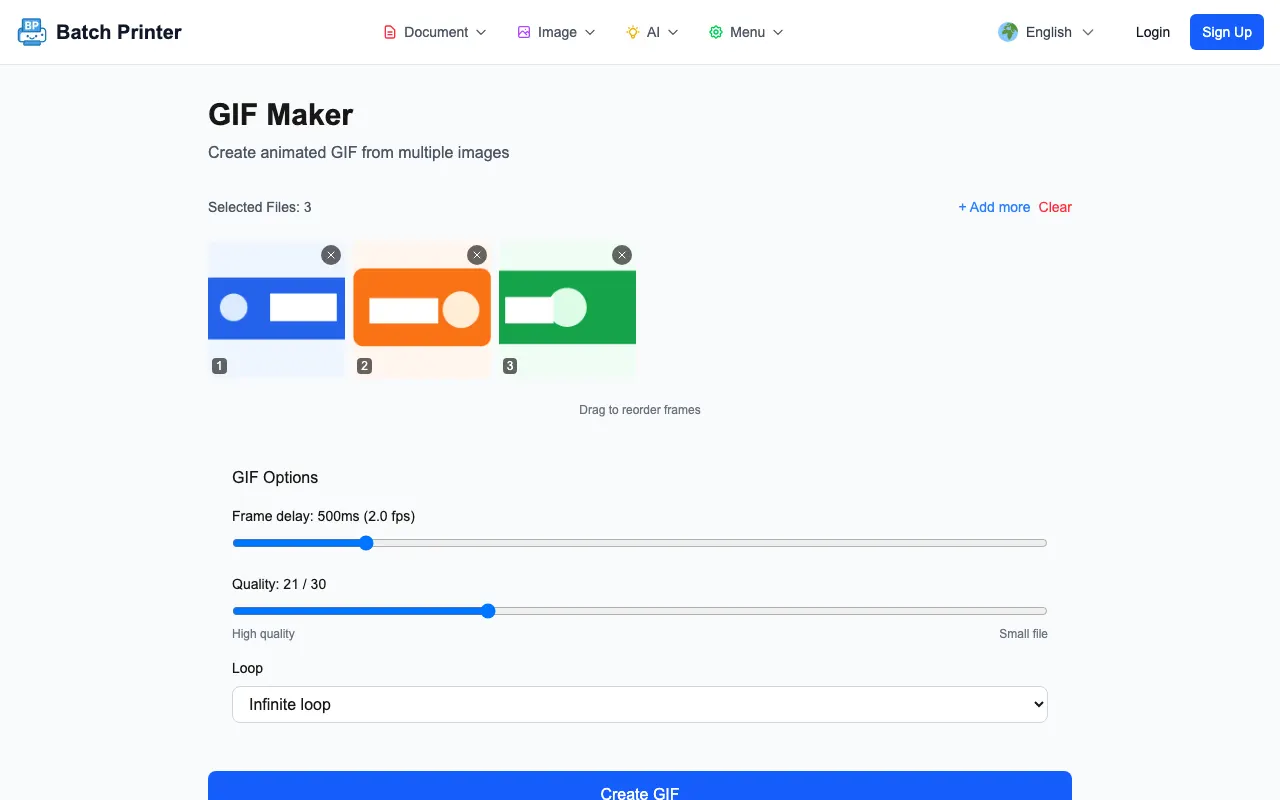
Độ trễ mặc định hiển thị trong quá trình chạy là 500ms, được giao diện người dùng gắn nhãn là 2.0 fps. Ở độ trễ đó, đầu ra có cảm giác giống như một chuỗi trượt có chủ ý hơn là một hình ảnh động nhanh. Đối với bản demo vi mô giao diện người dùng, tôi sẽ kiểm tra độ trễ ngắn hơn, nhưng đối với hình ảnh xử lý hoặc sản phẩm trước và sau, 500ms cho người xem thời gian để hiểu từng khung hình.
Từ Hàng đợi Khung đến GIF được tạo
Sau khi tôi nhấp vào Create GIF, kết quả xuất hiện bên dưới bảng tùy chọn với thông báo thành công, bản xem trước hoạt hình và nút Download. Tệp được tải xuống từ bài kiểm tra màu phẳng nhỏ này là 45,901 bytes. Con số đó không nên được coi là một lời hứa cho mọi GIF: khung hình nặng, kích thước lớn hơn và chuỗi khung dài hơn sẽ tạo ra lượt tải xuống nặng hơn.
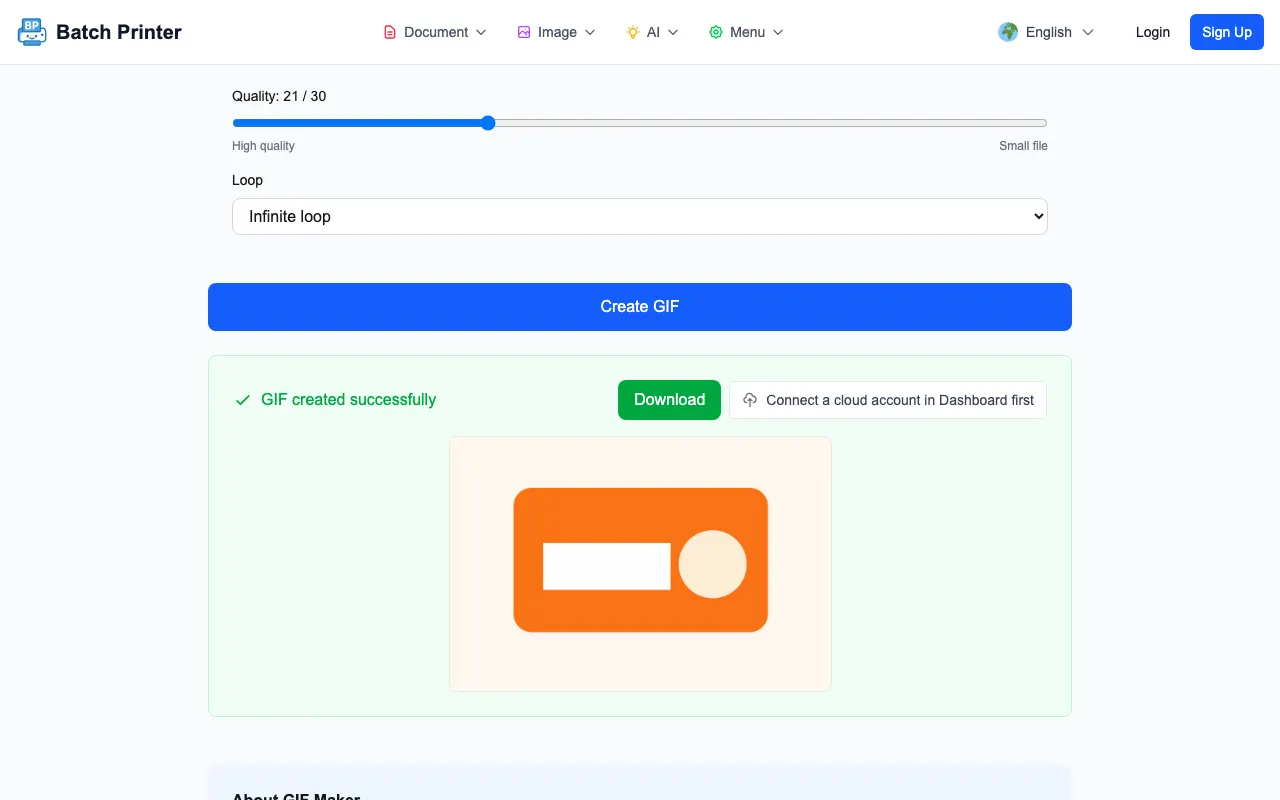
Chi tiết quan trọng trước và sau được hiển thị ngay trên trang đó. Trước khi tạo, công cụ chỉ hiển thị các cài đặt và khung nguồn được sắp xếp. Sau khi tạo, nó hiển thị bản xem trước được hiển thị. Điều đó cho tôi cơ hội kiểm tra tốc độ trước khi sử dụng tệp ở nơi khác.
Sự cân bằng về thời gian, chất lượng và kích thước tệp
- Độ trễ kiểm soát tốc độ cảm nhận. Độ trễ dài hơn giúp mỗi khung hình tĩnh có thể đọc được; độ trễ ngắn hơn có thể khiến bạn cảm thấy mượt mà hơn nhưng có thể khó theo dõi hơn.
- Chất lượng ảnh hưởng đến cân nặng. Chất lượng hình ảnh High er rất hữu ích cho văn bản giao diện người dùng và các cạnh của sản phẩm, trong khi chất lượng thấp hơn có thể được chấp nhận đối với các phản ứng trò chuyện thô bạo.
- Kích thước quan trọng trước khi mã hóa. Việc thu nhỏ khung nguồn trước khi tạo GIF thường làm giảm trọng lượng tệp dễ dự đoán hơn là chỉ di chuyển thanh trượt chất lượng.
- Số lượng khung hình là đòn bẩy trọng lượng dễ dàng nhất. Nếu hai khung hình hiển thị gần như giống nhau, hãy xóa một khung hình và xem trước lại.
- Giới hạn màu GIF có thể tạo ra dải chuyển màu, do đó đồ họa phẳng và ảnh chụp sản phẩm đơn giản thường trông rõ ràng hơn so với chuyển màu ảnh tinh tế.
Nơi GIF bị hỏng
GIF không phải là sự thay thế cho video khi bạn cần âm thanh, thời lượng dài, chuyển động mượt mà hoặc chi tiết ảnh sắc nét. Sẽ tốt hơn nếu có các vòng lặp ngắn để người xem có thể hiểu được hành động trong một vài khung hình. Nếu tài liệu nguồn là bản ghi màn hình chi tiết, hãy xuất các khung hình đã chọn thay vì cố gắng biến mọi khoảnh khắc thành GIF.
Đồng thời kiểm tra xem GIF sẽ được sử dụng ở đâu. Một số ứng dụng email, công cụ trò chuyện và trình xem tài liệu xử lý hoạt ảnh theo cách khác. Thói quen an toàn là mở tệp đã tải xuống một lần, xác nhận khung hình đầu tiên có ý nghĩa và kiểm tra nó ở đích trước khi thay thế một hình ảnh tĩnh.
Câu hỏi thường gặp về Trình tạo GIF
Tôi có thể trộn các định dạng hình ảnh trong một GIF không? Trong quá trình chạy thử nghiệm, trình duyệt đã chấp nhận các tệp PNG, JPG và WebP cùng nhau và hiển thị chúng dưới dạng một hàng đợi khung có thứ tự.
Create GIF có tự động tải xuống không? Trong quá trình sản xuất này, lần đầu tiên nó hiển thị bảng thành công với bản xem trước và nút Download, rất hữu ích vì tôi có thể kiểm tra hoạt ảnh trước khi lưu.
Tôi nên kiểm tra những gì sau khi tải xuống? Mở GIF, xem vòng lặp đầu tiên và xác nhận thứ tự khung hình, tốc độ và chất lượng hình ảnh. Nếu cảm thấy quá nặng hoặc quá chậm, hãy giảm kích thước, xóa khung hoặc thay đổi độ trễ.
Dùng ngay các công cụ này
Nhấn nút để mở ngay trang công cụ liên quan.