Batch Printer Logo
blog.category.tips

Cách Cắt PDF Trực Tuyến Miễn Phí — Loại Bỏ Lề Để Đọc Dễ Dàng Hơn

Batch Printer Team6 phút đọc
Cách Cắt PDF Trực Tuyến Miễn Phí — Loại Bỏ Lề Để Đọc Dễ Dàng Hơn

Cách Cắt PDF Trực Tuyến Miễn Phí — Loại Bỏ Lề Để Đọc Dễ Dàng Hơn

Một công ty kiến trúc ở Seoul liên tục thua trong các cuộc đấu thầu cạnh tranh. Các bản vẽ kỹ thuật của họ trông hoàn hảo trên giấy — nhưng khi khách hàng xem xét các kế hoạch trên iPad trong các cuộc họp tại hiện trường, các bản vẽ thực tế chỉ chiếm chưa đầy 60% màn hình. Phần còn lại là lề trắng trống rỗng còn sót lại từ việc xuất CAD. Các nhãn kích thước quá nhỏ để đọc. Khách hàng phải liên tục phóng to và thu nhỏ. Một đối tác cuối cùng đã hỏi: tại sao các tệp PDF của chúng ta lại lãng phí nhiều không gian màn hình đến vậy?

Dùng ngay các công cụ này

Nhấn nút để mở ngay trang công cụ liên quan.

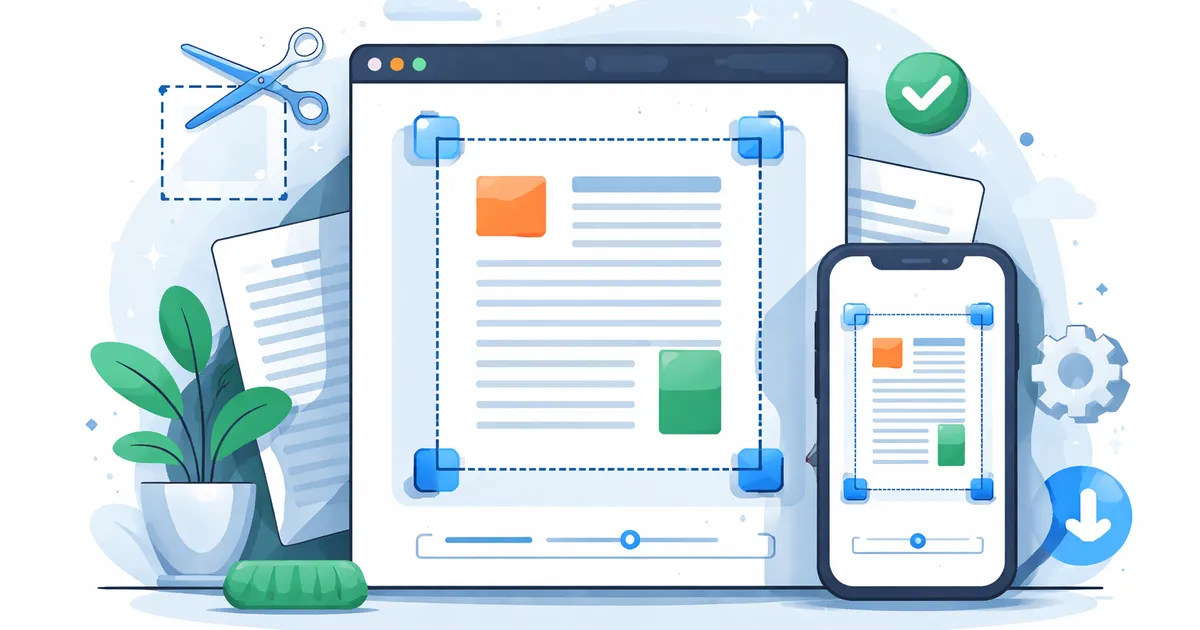
Câu trả lời rất đơn giản. Hầu hết các tệp PDF được thiết kế cho giấy A4 hoặc Letter với lề in rộng rãi. Nhưng hơn 55% lưu lượng truy cập web hiện nay đến từ các thiết bị di động. Khi một tài liệu được thiết kế cho trang rộng 210mm xuất hiện trên màn hình điện thoại 130mm, những lề đó chiếm một phần ba không gian có sẵn. Nội dung thực tế bị thu nhỏ đến mức gần như không thể đọc được. Cắt tệp PDF — loại bỏ lề thừa — sẽ giải quyết vấn đề này ngay lập tức.

Tại Sao Lề PDF Làm Giảm Khả Năng Đọc Tài Liệu

Lề PDF tồn tại để phục vụ việc in ấn. Máy in cần một khoảng lề tối thiểu để tránh bị mất nội dung. Nhưng khi một tài liệu được xem dưới dạng kỹ thuật số — trên điện thoại, máy tính bảng, máy tính xách tay hoặc được trình chiếu trên màn hình — những lề đó không có mục đích gì cả. Chúng chủ động gây hại cho khả năng đọc bằng cách thu hẹp vùng nội dung.

  • Người đọc trên di động thấy nội dung ở mức 60-70% kích thước có thể — văn bản trở nên quá nhỏ để đọc mà không cần phóng to
  • Người dùng máy tính bảng lãng phí diện tích màn hình cho khoảng trắng trống thay vì nội dung thực tế
  • Các bài thuyết trình được trình chiếu trên màn hình cho khán giả thấy lề nhiều hơn là thông tin
  • Người dùng máy đọc sách trên các thiết bị Kindle hoặc Kobo nhận được văn bản nhỏ xíu bao quanh bởi khoảng trống
  • Độ chính xác của OCR giảm khi phần mềm quét nhận diện sai lề là một phần của vùng nội dung
  • Kết quả in ấn lãng phí giấy — một nghiên cứu của Đại học Carnegie Mellon cho thấy lề được tối ưu hóa có thể giảm đáng kể lượng giấy sử dụng

Cách Cắt Các Trang PDF Trực Tuyến Trong 3 Bước

Bạn không cần Adobe Acrobat hay bất kỳ phần mềm máy tính nào. Batch Printer cho phép bạn cắt lề PDF trực tiếp trong trình duyệt của mình — miễn phí, không cần đăng ký.

  • Bước 1: Tải lên tệp PDF của bạn — Kéo và thả tệp của bạn vào công cụ cắt. Không cần cài đặt gì và tệp của bạn vẫn nằm trong trình duyệt của bạn.
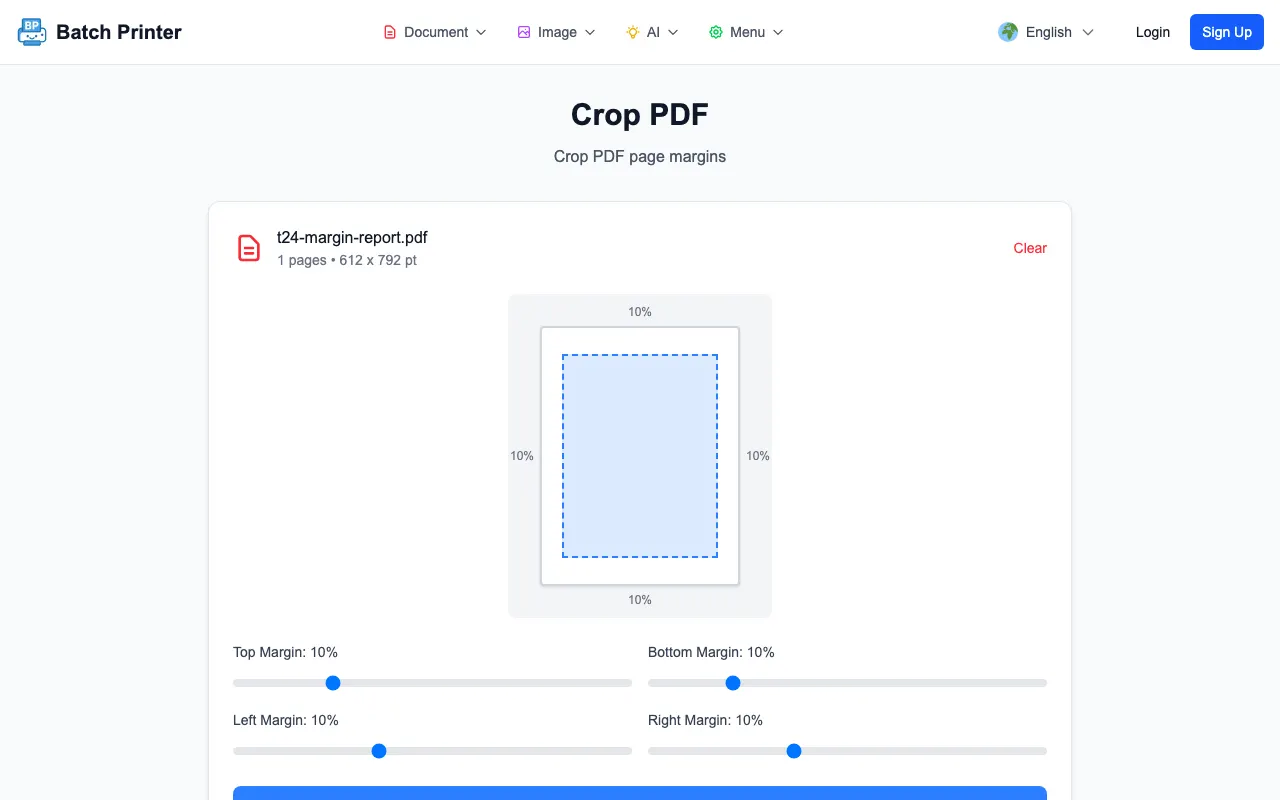
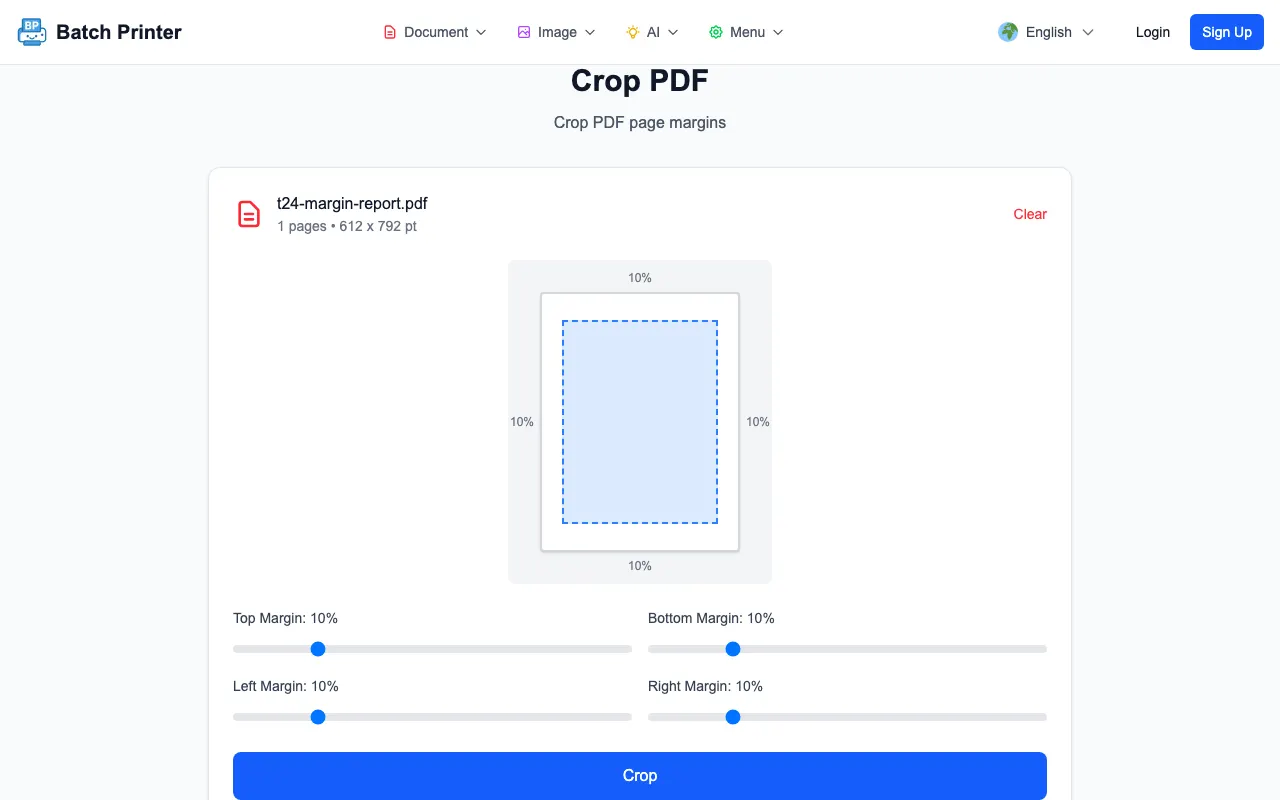
  • Bước 2: Điều chỉnh lề — Sử dụng bốn thanh trượt lề (trên, phải, dưới, trái) để thiết lập mức độ cắt từ mỗi cạnh. Bản xem trước trực quan cho bạn thấy chính xác kết quả sẽ trông như thế nào trước khi xử lý. Mỗi thanh trượt có phạm vi từ 0 đến 50%.
  • Bước 3: Cắt và tải xuống — Nhấp vào nút Cắt. Công cụ sẽ điều chỉnh CropBox của mọi trang cùng một lúc và tệp PDF đã cắt của bạn sẽ sẵn sàng để tải xuống trong vài giây.

Toàn bộ quá trình diễn ra trong trình duyệt của bạn bằng cách sử dụng pdf-lib. Tệp của bạn không bao giờ được tải lên bất kỳ máy chủ nào. Điều này có nghĩa là nó hoạt động ngoại tuyến, xử lý các tài liệu bảo mật một cách an toàn và xử lý ngay cả các tệp lớn một cách nhanh chóng vì không có thời gian chờ tải lên hoặc tải xuống.

Sẵn sàng loại bỏ những lề đó? Cắt tệp PDF của bạn miễn phí tại batch-printer.com/tools/pdf/crop — không cần đăng ký, không có hình mờ, không có mánh khóe về kích thước tệp.

Kết Quả Thực Tế: Cách Cắt PDF Cải Thiện Khả Năng Hiển Thị Tài Liệu

Quay lại với công ty kiến trúc đó. Phần mềm CAD của họ (AutoCAD và Revit) đã xuất các tệp PDF với lề hơn hai inch ở mỗi bên. Trên một trang A4, điều đó có nghĩa là nội dung bản vẽ thực tế chỉ chiếm khoảng 60% diện tích trang. Trên một chiếc iPad Air 10,9 inch, vùng bản vẽ có thể sử dụng bị thu hẹp xuống chỉ còn bằng kích thước của một quân bài. Các nhãn kích thước vốn hoàn toàn có thể đọc được trên bản in khổ A1 đã trở nên không thể đọc được ở tỷ lệ đó.

Sau khi cắt lề từ các bộ bản vẽ tiêu chuẩn của họ, các bản vẽ đã lấp đầy toàn bộ màn hình máy tính bảng. Các nhãn kích thước có thể đọc được ngay lập tức. Khách hàng đã ngừng yêu cầu các bản in trong các chuyến thăm hiện trường. Công ty ước tính họ đã tiết kiệm được 15 giờ mỗi tháng vốn trước đây dành cho việc chuẩn bị in và in lại. Quan trọng hơn, các bài thuyết trình đấu thầu của họ đã được cải thiện vì những người đánh giá thực sự có thể đọc được các chi tiết kỹ thuật mà không cần nheo mắt.

"Chúng tôi đã nghĩ vấn đề là do kích thước màn hình. Không phải vậy — đó là do hai inch trống rỗng xung quanh mỗi bản vẽ. Việc cắt lề chỉ mất 30 giây và làm cho các kế hoạch của chúng tôi có thể đọc được trên bất kỳ thiết bị nào."
  • Khả năng hiển thị bản vẽ tăng từ 60% lên gần 100% diện tích màn hình
  • Yêu cầu của khách hàng về bản in trong các chuyến thăm hiện trường giảm 80%
  • Tiết kiệm được 15 giờ mỗi tháng cho việc chuẩn bị in và in lại
  • Phản hồi về bài thuyết trình đấu thầu được cải thiện — người đánh giá có thể đọc kích thước mà không cần phóng to
  • Chi phí giấy giảm khi các nhóm chuyển sang xem xét ưu tiên kỹ thuật số trên các tệp PDF đã cắt

5 Kịch Bản Mà Việc Cắt PDF Tạo Ra Sự Khác Biệt Lớn Nhất

1. Đọc Trên Di Động

Hơn 60% lưu lượng truy cập web toàn cầu đến từ điện thoại thông minh. Một tệp PDF với lề tiêu chuẩn 1 inch sẽ mất khoảng 30% chiều rộng có thể sử dụng trên màn hình điện thoại 6 inch. Cắt những lề đó làm cho văn bản đủ lớn để đọc mà không cần liên tục phóng to — biến một tài liệu không thể đọc được thành một trải nghiệm đọc thoải mái.

2. Máy Đọc Sách Và Kindle

Các thiết bị Kindle và Kobo có màn hình từ 6 đến 7 inch. Các tệp PDF có lề in sẽ hiển thị văn bản ở kích thước nhỏ đến mức không thể tin được. Cắt tệp PDF trước khi chuyển nó sang máy đọc sách của bạn sẽ làm cho các bài báo học thuật, sách hướng dẫn và báo cáo thực sự có thể sử dụng được trên các thiết bị này.

3. Thuyết Trình Và Chia Sẻ Màn Hình

Khi bạn chia sẻ một tệp PDF trong một cuộc gọi video hoặc trình chiếu nó trên màn hình phòng họp, lề sẽ làm thu nhỏ nội dung của bạn. Khán giả sẽ thấy một phiên bản nhỏ hơn của dữ liệu, biểu đồ hoặc sơ đồ của bạn so với mức cần thiết. Cắt trước khi thuyết trình sẽ tối đa hóa tác động trực quan của mọi trang trình bày và trang tài liệu.

4. Hiệu Quả In Ấn

Chi phí in ấn toàn cầu vượt quá 550 tỷ đô la mỗi năm. Khi các tệp PDF có lề quá mức, vùng nội dung bị thu hẹp và người dùng thường tăng kích thước in hoặc sử dụng giấy lớn hơn. Cắt lề trước khi in cho phép bạn chứa được nhiều nội dung hơn trên mỗi trang, giảm lãng phí giấy và in ở tỷ lệ dự kiến.

5. OCR Và Trích Xuất Văn Bản

Phần mềm nhận dạng ký tự quang học hoạt động tốt hơn khi nội dung lấp đầy trang. Lề thừa — đặc biệt là trên các tài liệu được quét — có thể làm rối các công cụ OCR và giảm độ chính xác. Loại bỏ lề như một bước tiền xử lý đã được chứng minh là cải thiện độ chính xác của OCR từ khoảng 85% lên hơn 99% trong một số quy trình làm việc.

Mẹo Để Có Kết Quả Cắt PDF Tốt Nhất

  • Sử dụng bản xem trước trước khi cắt — kiểm tra xem không có nội dung nào bị cắt mất ở các cạnh, đặc biệt là tiêu đề đầu trang, chân trang hoặc số trang bạn muốn giữ lại
  • Bắt đầu với các lề đối xứng — thử 10% ở cả bốn phía trước, sau đó tinh chỉnh từng cạnh riêng lẻ
  • Đối với các tài liệu được quét, hãy cắt các cạnh đen mà máy quét thường tạo ra xung quanh nội dung trang
  • Giữ một khoảng lề nhỏ (2-5%) thay vì cắt về không — một đường viền nhỏ sẽ cải thiện khả năng đọc
  • Cắt áp dụng cho tất cả các trang cùng một lúc — nếu tệp PDF của bạn có sự kết hợp giữa các trang nằm ngang và nằm dọc, hãy kiểm tra bản xem trước trên nhiều trang
  • Sau khi cắt cho di động, hãy nén tệp PDF nữa — lề nhỏ hơn cộng với kích thước tệp nhỏ hơn sẽ mang lại trải nghiệm di động tốt nhất
  • Lưu tệp gốc của bạn trước khi cắt — thao tác cắt sẽ sửa đổi CropBox của PDF, và mặc dù dữ liệu gốc được giữ lại trong MediaBox, việc giữ một bản sao lưu luôn là thói quen tốt
Tệp của bạn không bao giờ rời khỏi máy tính của bạn. Batch Printer xử lý các tệp PDF hoàn toàn trong trình duyệt của bạn — không tải lên, không lưu trữ đám mây, không theo dõi. Tài liệu của bạn luôn được riêng tư.

Câu Hỏi Thường Gặp

Việc cắt PDF có vĩnh viễn không? Công cụ cắt điều chỉnh siêu dữ liệu CropBox, hướng dẫn các trình xem PDF chỉ hiển thị vùng đã cắt. Dữ liệu trang gốc vẫn còn trong tệp. Tuy nhiên, đối với các mục đích thực tế, phiên bản đã cắt là những gì người nhận sẽ thấy và in. Luôn giữ một bản sao lưu của bản gốc nếu bạn có thể cần lề đầy đủ sau này.

Làm cách nào để cắt tất cả các trang trong một tệp PDF về cùng một kích thước? Batch Printer áp dụng các cài đặt lề của bạn cho mọi trang trong tài liệu cùng một lúc. Thiết lập tỷ lệ phần trăm cắt mong muốn của bạn một lần và tất cả các trang sẽ được cắt giống hệt nhau. Điều này đặc biệt hữu ích cho các báo cáo và sách nhiều trang.

Tôi có thể cắt tệp PDF trên điện thoại miễn phí không? Có. Batch Printer hoạt động trong bất kỳ trình duyệt di động hiện đại nào — Safari, Chrome, Firefox hoặc Samsung Internet. Không cần cài đặt ứng dụng. Chỉ cần mở công cụ cắt, tải lên tệp PDF của bạn, điều chỉnh các thanh trượt và tải xuống kết quả.

Sự khác biệt giữa cắt và chia nhỏ tệp PDF là gì? Cắt loại bỏ lề từ mỗi trang, làm cho vùng nội dung lớn hơn so với trang. Chia nhỏ chia một tệp PDF nhiều trang thành các tệp riêng lẻ. Chúng giải quyết các vấn đề khác nhau — sử dụng cắt để dễ đọc, chia nhỏ để tổ chức.

Việc cắt có làm giảm kích thước tệp không? Một chút. Vì siêu dữ liệu CropBox thay đổi nhưng dữ liệu trang cơ bản được giữ lại, kích thước tệp vẫn xấp xỉ như cũ. Nếu bạn cần một tệp nhỏ hơn, hãy sử dụng công cụ nén sau khi cắt để có sự kết hợp tốt nhất giữa khả năng đọc và kích thước tệp.

Bắt Đầu Cắt Tệp PDF Của Bạn Miễn Phí

Ngừng để mất nội dung vào các khoảng lề. Cho dù bạn đang chuẩn bị các kế hoạch kiến trúc để xem xét trên máy tính bảng, định dạng các bài báo học thuật cho Kindle, tối ưu hóa các bài thuyết trình để chia sẻ màn hình, hay chỉ đơn giản là làm cho tệp PDF dễ đọc hơn trên điện thoại của bạn — việc cắt chỉ mất vài giây và sự cải thiện là ngay lập tức.

  • Miễn phí — không dùng thử, không thẻ tín dụng, không phí ẩn
  • 100% dựa trên trình duyệt — tệp của bạn không bao giờ rời khỏi thiết bị của bạn
  • Bản xem trước trực quan — thấy chính xác những gì bạn sẽ nhận được trước khi cắt
  • Kiểm soát bốn cạnh — điều chỉnh trên, phải, dưới và trái một cách độc lập
  • Tất cả các trang cùng một lúc — cắt đồng nhất trên toàn bộ tài liệu
  • Không có hình mờ — kết quả sạch sẽ, chuyên nghiệp mọi lúc
  • Hoạt động trên mọi thiết bị — điện thoại, máy tính bảng hoặc trình duyệt máy tính để bàn
Thử ngay bây giờ — cắt tệp PDF của bạn miễn phí tại batch-printer.com/tools/pdf/crop

Dùng ngay các công cụ này

Nhấn nút để mở ngay trang công cụ liên quan.

Cách Cắt PDF Trực Tuyến Miễn Phí — Loại Bỏ Lề Để Đọc Dễ Dàng Hơn