Batch Printer Logo
blog.category.tips

Cách đặt mật khẩu cho PDF trực tuyến miễn phí — Hướng dẫn bảo mật toàn diện

Batch Printer Team6 phút đọc
Cách đặt mật khẩu cho PDF trực tuyến miễn phí — Hướng dẫn bảo mật toàn diện

Cách đặt mật khẩu cho PDF trực tuyến miễn phí — Hướng dẫn bảo mật toàn diện

Vào tháng 2 năm 2026, một công ty luật tại Wall Street có tên Fried Frank đã tiết lộ một vụ rò rỉ dữ liệu làm lộ thông tin cá nhân của hơn 46,000 người — bao gồm cả các nhà đầu tư cổ phần tư nhân tại JPMorgan và Goldman Sachs. Số an sinh xã hội, bản quét hộ chiếu và hồ sơ tài chính đã nằm trên một ổ đĩa mạng dùng chung mà không được mã hóa. Chỉ cần một tài khoản người dùng bị xâm nhập là có thể truy cập vào mọi thứ.

Dùng ngay các công cụ này

Nhấn nút để mở ngay trang công cụ liên quan.

Đây không phải là một trường hợp cá biệt. IBM báo cáo rằng chi phí trung bình của một vụ rò rỉ dữ liệu đã lên tới 4.88 triệu đô la vào năm 2024, với mức trung bình tại Hoa Kỳ vượt quá 10 triệu đô la. Chỉ riêng trong lĩnh vực y tế, 275 triệu hồ sơ bệnh nhân đã bị lộ trong một năm. Cách phòng thủ đơn giản nhất chống lại các vụ rò rỉ ở cấp độ tài liệu — đặt mật khẩu bảo vệ tệp PDF — chỉ mất chưa đầy 30 giây, nhưng hầu hết mọi người không bao giờ thực hiện.

Tại sao việc bảo vệ mật khẩu PDF lại quan trọng hơn bao giờ hết

PDF là định dạng mặc định cho hợp đồng, hóa đơn, hồ sơ y tế, hồ sơ pháp lý, tờ khai thuế và báo cáo tài chính. Chúng được chia sẻ qua email, lưu trữ đám mây và các ứng dụng nhắn tin — thường không có bất kỳ sự bảo vệ nào. Một khi tệp PDF không được mã hóa rời khỏi thiết bị của bạn, bất kỳ ai chặn được nó đều có thể đọc, sao chép và phân phối lại nội dung một cách tự do.

  • Y tế (HIPAA) — Bản cập nhật Quy tắc Bảo mật HIPAA năm 2025 đã bắt buộc mã hóa cho tất cả thông tin sức khỏe điện tử được bảo vệ. AES-256 hiện là tiêu chuẩn bắt buộc và thời hạn thông báo vi phạm đã được rút ngắn từ 60 xuống còn 30 ngày.
  • Tài chính (SOX, GLBA, PCI DSS) — Các tổ chức tài chính phải mã hóa dữ liệu chủ thẻ, hồ sơ khách hàng và tài liệu kiểm toán. Quy định 500 của DFS New York yêu cầu mã hóa AES-256 hoặc tương đương cho tất cả thông tin không công khai.
  • Pháp lý — 65 phần trăm các công ty luật tại Vương quốc Anh đã gặp phải các sự cố mạng vào năm 2024. Các tài liệu đặc quyền của khách hàng, hồ sơ tòa án và thỏa thuận hòa giải chứa một số thông tin nhạy cảm nhất trong bất kỳ ngành nào.
  • Chính phủ — Thông tin mật và thông tin không mật được kiểm soát (CUI) phải được mã hóa theo tiêu chuẩn NIST. Sự thất bại trong việc xóa dữ liệu tài liệu Epstein năm 2025 đã chứng minh điều gì sẽ xảy ra khi bảo mật PDF được xử lý không đúng cách.
  • Giáo dục (FERPA) — Hồ sơ sinh viên, bảng điểm và tài liệu hỗ trợ tài chính yêu cầu sự bảo vệ theo Đạo luật Quyền giáo dục gia đình và Quyền riêng tư.

Cách đặt mật khẩu bảo vệ PDF trong 3 bước

Bạn không cần Adobe Acrobat hay bất kỳ phần mềm máy tính nào. Batch Printer cho phép bạn mã hóa tệp PDF bằng mật khẩu và kiểm soát các quyền — miễn phí, trực tuyến và không cần tạo tài khoản.

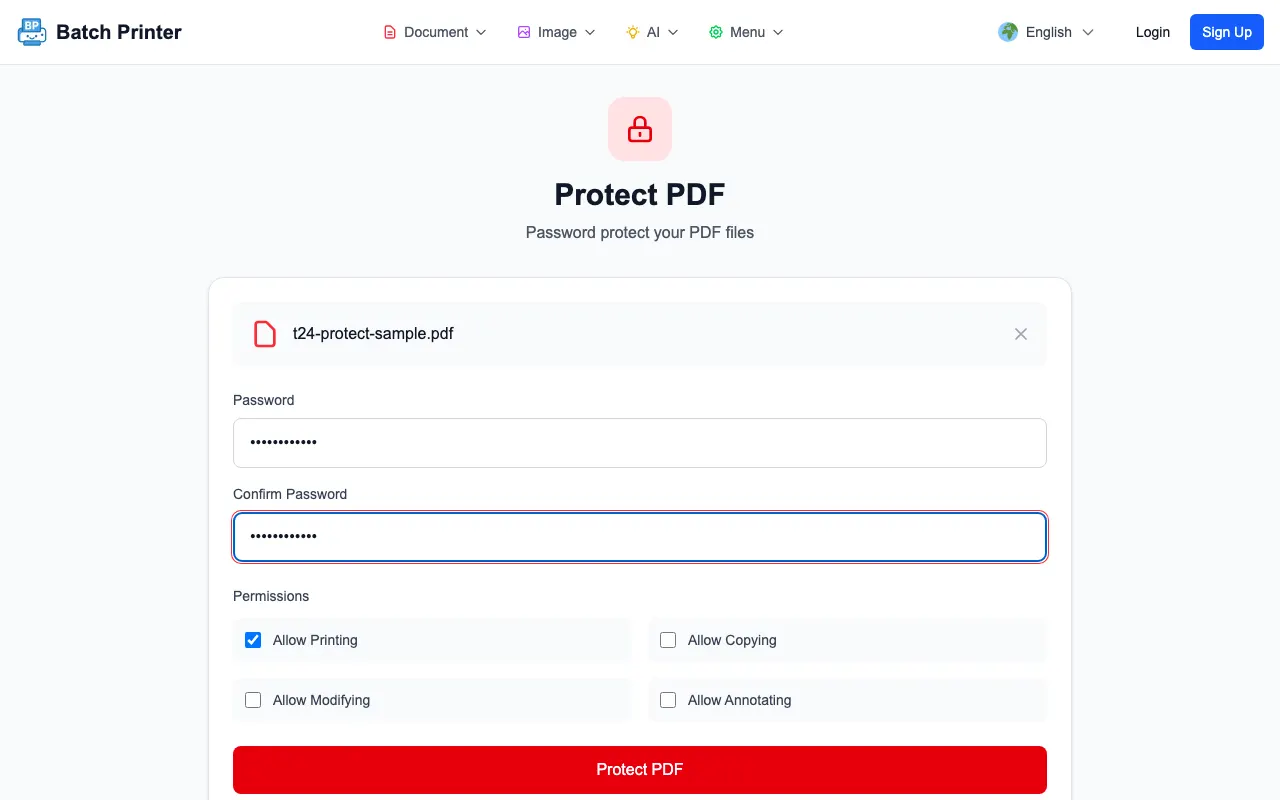
  • Bước 1: Tải lên tệp PDF của bạn — Kéo và thả tệp của bạn vào công cụ bảo vệ. Công cụ chấp nhận các tệp lên đến 50MB.
  • Bước 2: Thiết lập mật khẩu và quyền — Nhập mật khẩu (tối thiểu 4 ký tự). Sau đó chọn hành động nào được phép hoặc bị chặn: in ấn, sao chép văn bản và hình ảnh, sửa đổi tài liệu và thêm chú thích. Mỗi quyền là một hộp kiểm đơn giản.
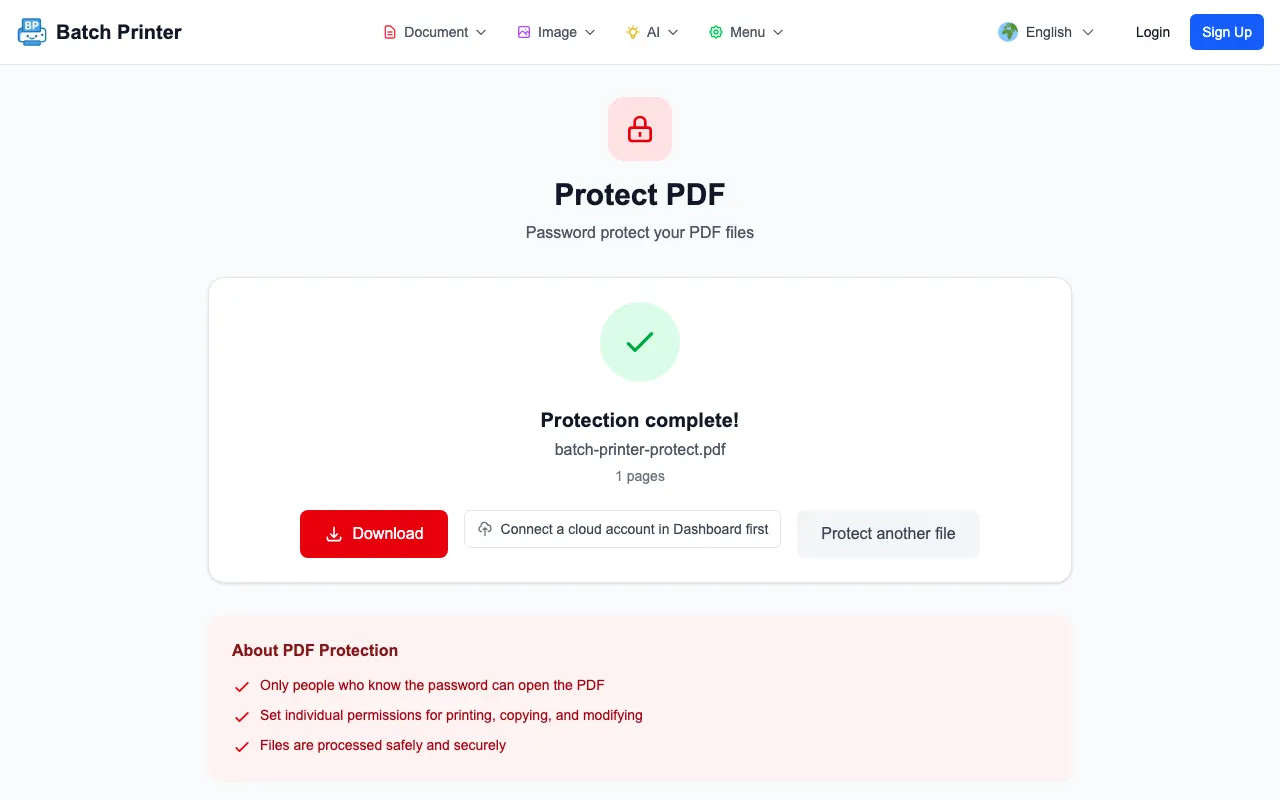
  • Bước 3: Mã hóa và tải xuống — Nhấp vào nút Bảo vệ. Máy chủ áp dụng mã hóa AES cho tệp PDF của bạn và trả về tệp đã được bảo vệ bằng mật khẩu. Bất kỳ ai cố gắng mở nó sẽ cần mật khẩu bạn đã thiết lập.

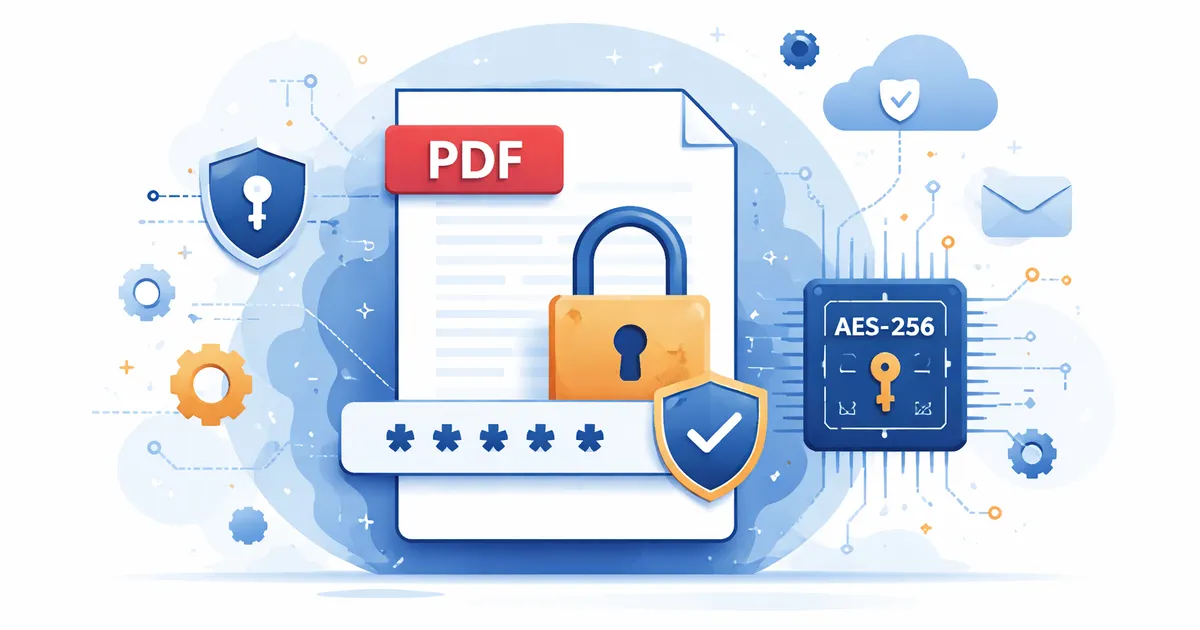
Việc mã hóa được thực hiện ở phía máy chủ bằng AES, cùng tiêu chuẩn được NIST khuyến nghị và HIPAA, GDPR và PCI DSS yêu cầu. Đây không phải là một khóa hời hợt — đó là sự bảo vệ mật mã thực sự thay đổi tệp PDF ở cấp độ dữ liệu.

Bảo vệ tệp PDF của bạn ngay bây giờ — miễn phí tại batch-printer.com/tools/pdf/protect. Thiết lập mật khẩu, kiểm soát quyền và tải xuống tệp đã mã hóa của bạn trong vài giây.

Mật khẩu người dùng vs Mật khẩu chủ sở hữu: Sự khác biệt là gì?

Bảo mật PDF sử dụng hai loại mật khẩu và việc hiểu rõ sự khác biệt là quan trọng để chọn mức độ bảo vệ phù hợp.

  • Mật khẩu người dùng (mật khẩu mở tài liệu) — Cần thiết để mở và xem tệp PDF. Không có mật khẩu này, tệp không thể đọc được. Đây là hình thức bảo vệ mạnh nhất vì toàn bộ tài liệu được mã hóa.
  • Mật khẩu chủ sở hữu (mật khẩu quyền) — Kiểm soát những hành động nào được phép sau khi tài liệu được mở. Bạn có thể chặn in ấn, sao chép, chỉnh sửa hoặc chú thích. Tài liệu vẫn có thể xem được, nhưng các hành động bị hạn chế sẽ bị vô hiệu hóa.
  • Khi bạn thiết lập cả hai mật khẩu, người xem cần mật khẩu người dùng để mở tệp và sau đó bị giới hạn bởi các quyền bạn đã cấu hình. Mật khẩu chủ sở hữu cho phép bạn hoặc người dùng được ủy quyền bỏ qua các hạn chế đó.
  • Batch Printer yêu cầu mật khẩu người dùng và tùy chọn thiết lập mật khẩu chủ sở hữu. Điều này có nghĩa là tệp PDF của bạn luôn được mã hóa — không chỉ bị hạn chế quyền.

Mã hóa PDF an toàn đến mức nào? Những con số biết nói

AES (Advanced Encryption Standard) là thuật toán mã hóa được các chính phủ, ngân hàng và tổ chức quân sự trên toàn thế giới sử dụng. Nó được NIST lựa chọn sau một quá trình đánh giá kéo dài năm năm và vẫn chưa bị phá vỡ sau hơn hai thập kỷ bị cộng đồng mật mã toàn cầu xem xét kỹ lưỡng.

  • AES-128 có 340 undecillion khóa có thể (3.4 nhân 10 lũy thừa 38). Một cuộc tấn công brute-force sẽ mất hơn 25 sextillion năm với sức mạnh tính toán hiện tại — gấp hàng tỷ lần tuổi của vũ trụ.
  • AES-256 có 115 quattuorvigintillion khóa có thể (1.15 nhân 10 lũy thừa 77). Ngay cả một máy tính lượng tử lý thuyết sử dụng thuật toán Grover cũng sẽ cần 2.29 nhân 10 lũy thừa 32 năm để bẻ khóa nó.
  • NIST khuyến nghị AES-256 để bảo vệ dữ liệu dài hạn. Bản cập nhật HIPAA năm 2025 đã đưa AES-256 trở thành tiêu chuẩn bắt buộc cho tất cả dữ liệu y tế.
  • Chưa có cuộc tấn công thành công nào chống lại AES lấy lại được toàn bộ khóa. Các cuộc tấn công tốt nhất được biết đến chỉ làm giảm không gian khóa đi một lượng không đáng kể và không có tác động thực tế.
"Mã hóa AES-256 sẽ mất nhiều thời gian để brute-force hơn cả tuổi thọ còn lại của mặt trời. Mật khẩu PDF của bạn không phải là mắt xích yếu — sức mạnh của mật khẩu bạn chọn mới là quan trọng."
Sức mạnh mã hóa phụ thuộc vào mật khẩu của bạn. Sử dụng ít nhất 8 ký tự với sự kết hợp của chữ cái, số và ký hiệu. Một mật khẩu 12 ký tự với các ký tự hỗn hợp hầu như không thể bẻ khóa.

Cách mở khóa PDF khi bạn có mật khẩu

Đôi khi bạn cần xóa mật khẩu khỏi tệp PDF mà bạn sở hữu — ví dụ: để chia sẻ tài liệu nội bộ mà không yêu cầu mọi thành viên trong nhóm phải nhập mật khẩu, hoặc để kết hợp các tệp được bảo vệ với các tệp không được bảo vệ.

  • Bước 1: Mở công cụ mở khóa tại batch-printer.com/tools/pdf/unlock.
  • Bước 2: Tải lên tệp PDF được bảo vệ bằng mật khẩu của bạn và nhập mật khẩu.
  • Bước 3: Nhấp vào Mở khóa. Công cụ sẽ xóa mã hóa và bạn có thể tải xuống phiên bản không được bảo vệ.

Công cụ mở khóa chạy hoàn toàn trong trình duyệt của bạn. Tệp của bạn không bao giờ được tải lên bất kỳ máy chủ nào, điều đó có nghĩa là quá trình này nhanh chóng, riêng tư và hoạt động ngay cả khi ngoại tuyến. Điều này lý tưởng để xử lý các tài liệu nhạy cảm mà bạn không muốn tệp rời khỏi thiết bị của mình.

Những thất bại bảo mật PDF trong thế giới thực mà mã hóa có thể ngăn chặn

Vào tháng 12 năm 2025, Bộ Tư pháp Hoa Kỳ đã công bố các tài liệu vụ án Epstein với các phần được xóa dữ liệu. Các nhà nghiên cứu nhanh chóng phát hiện ra rằng việc xóa dữ liệu chỉ mang tính hình thức — các hình chữ nhật màu đen được vẽ đè lên văn bản, nhưng dữ liệu thực tế vẫn còn trong tệp PDF. Bất kỳ ai cũng có thể sao chép văn bản vào một trình xử lý văn bản và đọc các tên bị ẩn, danh tính nạn nhân và chi tiết cuộc điều tra. Bảo mật PDF đúng cách — xóa dữ liệu thực sự hoặc mã hóa — đã có thể ngăn chặn điều này hoàn toàn.

Trong lĩnh vực y tế, vụ rò rỉ UnitedHealth Change Healthcare năm 2024-2025 cuối cùng đã ảnh hưởng đến 190 triệu người Mỹ — khoảng 57 phần trăm dân số Hoa Kỳ. Tạp chí HIPAA báo cáo rằng 725 vụ rò rỉ y tế đã xảy ra chỉ riêng trong năm 2024, làm lộ 275 triệu hồ sơ bệnh nhân, tăng 63.5 phần trăm so với năm trước. Các tài liệu không được mã hóa được lưu trữ trên các ổ đĩa dùng chung và được truyền qua email là một yếu tố lặp đi lặp lại trong các sự cố này.

  • Xóa dữ liệu hình ảnh không phải là bảo mật — việc che văn bản bằng hộp đen không loại bỏ dữ liệu cơ bản khỏi cấu trúc tệp PDF
  • Các ổ đĩa dùng chung không được mã hóa là những cánh cửa mở — một tài khoản bị xâm nhập duy nhất có thể truy cập vào tất cả các tài liệu không được bảo vệ
  • Tệp đính kèm email đi qua nhiều máy chủ — một tệp PDF không được mã hóa gửi qua email có thể bị chặn ở bất kỳ điểm nào
  • Tuân thủ không phải là tùy chọn — chỉ riêng các vi phạm HIPAA đã khiến các tổ chức y tế tốn trung bình 4.67 triệu đô la cho mỗi vụ rò rỉ
  • Đặt mật khẩu bảo vệ chỉ mất 30 giây — chi phí của việc không thực hiện có thể được đo bằng hàng triệu đô la và danh tiếng bị hủy hoại

5 Thực hành tốt nhất về bảo mật PDF

  • Sử dụng mật khẩu mạnh — Ít nhất 8 ký tự với chữ hoa, chữ thường, số và ký hiệu. Không bao giờ sử dụng các từ trong từ điển hoặc ngày sinh. Một mật khẩu hỗn hợp 12 ký tự sẽ mất hàng thế kỷ để bẻ khóa.
  • Luôn thiết lập cả mật khẩu người dùng và mật khẩu chủ sở hữu — Mật khẩu người dùng mã hóa tệp để nó không thể được mở nếu không có sự cho phép. Mật khẩu chủ sở hữu thêm các kiểm soát quyền lên trên lớp mã hóa.
  • Kiểm soát quyền một cách rõ ràng — Quyết định xem người nhận có thể in, sao chép, sửa đổi hoặc chú thích hay không. Đối với các hợp đồng bảo mật, hãy vô hiệu hóa mọi thứ ngoại trừ việc xem.
  • Sử dụng công cụ xóa dữ liệu đúng cách trước khi chia sẻ — Nếu bạn cần loại bỏ thông tin nhạy cảm, hãy sử dụng công cụ xóa dữ liệu thực sự xóa dữ liệu khỏi cấu trúc PDF. Vẽ một hộp đen đè lên văn bản không phải là xóa dữ liệu.
  • Giữ các bản sao lưu không được mã hóa ở một vị trí an toàn — Lưu trữ phiên bản gốc không được bảo vệ trong một ổ đĩa hoặc kho lưu trữ được mã hóa. Nếu bạn mất mật khẩu, mã hóa không thể đảo ngược.
Đừng bao giờ giả định một tệp PDF là an toàn vì văn bản nhạy cảm được che bằng một hình chữ nhật màu đen. Đó là sự che giấu hình ảnh, không phải loại bỏ dữ liệu. Sử dụng một công cụ xóa dữ liệu chuyên dụng hoặc mã hóa toàn bộ tài liệu bằng mật khẩu.

Câu hỏi thường gặp

Tôi có thể đặt mật khẩu bảo vệ PDF mà không cần Adobe Acrobat không? Có. Batch Printer cung cấp dịch vụ bảo vệ mật khẩu PDF trực tuyến miễn phí với mã hóa AES. Không cần tải xuống phần mềm hoặc đăng ký Adobe. Chỉ cần tải lên, thiết lập mật khẩu và quyền của bạn, sau đó tải xuống tệp đã được bảo vệ.

Việc bảo vệ mật khẩu PDF có thực sự an toàn không? Có, khi được thực hiện đúng cách. Mã hóa PDF sử dụng AES, cùng một thuật toán bảo vệ dữ liệu mật của chính phủ và các giao dịch ngân hàng. Bảo mật phụ thuộc vào sức mạnh mật khẩu của bạn — một mật khẩu mạnh làm cho việc mã hóa thực sự không thể bẻ khóa với công nghệ hiện tại hoặc tương lai gần.

Sự khác biệt giữa bảo vệ và khóa tệp PDF là gì? Chúng là một. Đặt mật khẩu bảo vệ tệp PDF sẽ mã hóa nó để nó chỉ có thể được mở bằng mật khẩu chính xác. Một số công cụ gọi đây là khóa. Cả hai đều đề cập đến việc áp dụng mã hóa mật mã cho tài liệu.

Tôi có thể xóa mật khẩu khỏi tệp PDF mà tôi sở hữu không? Có. Sử dụng công cụ mở khóa tại batch-printer.com/tools/pdf/unlock. Nhập mật khẩu bạn đã thiết lập và công cụ sẽ xóa mã hóa. Điều này hữu ích khi bạn muốn chia sẻ tài liệu mà không yêu cầu mật khẩu. Bạn cần biết mật khẩu gốc — đây không phải là công cụ bẻ khóa mật khẩu.

Việc bảo vệ mật khẩu có làm giảm chất lượng PDF không? Không. Mã hóa thay đổi cấu trúc dữ liệu của tệp PDF nhưng không thay đổi nội dung hình ảnh. Văn bản, hình ảnh, phông chữ và bố cục vẫn giữ nguyên chính xác. Kích thước tệp có thể tăng nhẹ do chi phí mã hóa, nhưng sự khác biệt là không đáng kể.

Bảo vệ tệp PDF của bạn ngay hôm nay — Chỉ mất 30 giây

Mỗi tệp PDF không được bảo vệ mà bạn gửi đi là một vụ rò rỉ tiềm ẩn đang chờ xảy ra. Cho dù bạn là luật sư chia sẻ tài liệu của khách hàng, bác sĩ truyền hồ sơ bệnh nhân, doanh nghiệp gửi báo cáo tài chính hay bất kỳ ai gửi email một tài liệu không nên được phân phối lại tự do — bảo vệ mật khẩu là tiêu chuẩn bảo mật tối thiểu bạn nên áp dụng.

  • Mã hóa AES — cùng tiêu chuẩn được các chính phủ và ngân hàng trên toàn thế giới sử dụng
  • Kiểm soát quyền — chặn in ấn, sao chép, chỉnh sửa và chú thích một cách độc lập
  • Miễn phí — không có thời gian dùng thử, không cần thẻ tín dụng, không có phí ẩn
  • Không cần cài đặt phần mềm — hoạt động hoàn toàn trong trình duyệt của bạn
  • Nhanh chóng — tải lên, thiết lập mật khẩu, tải xuống. Hoàn tất trong 30 giây.
  • Bao gồm công cụ mở khóa — xóa mật khẩu khỏi các tệp PDF bạn sở hữu, hoàn toàn trong trình duyệt của bạn mà không cần tải lên máy chủ
Bảo mật tài liệu của bạn ngay bây giờ — đặt mật khẩu bảo vệ tệp PDF miễn phí tại batch-printer.com/tools/pdf/protect

Dùng ngay các công cụ này

Nhấn nút để mở ngay trang công cụ liên quan.

Cách đặt mật khẩu cho PDF trực tuyến miễn phí — Hướng dẫn bảo mật toàn diện