
Cách Chia Nhỏ PDF Thành Các Tệp Riêng Biệt — Hướng Dẫn Nhanh

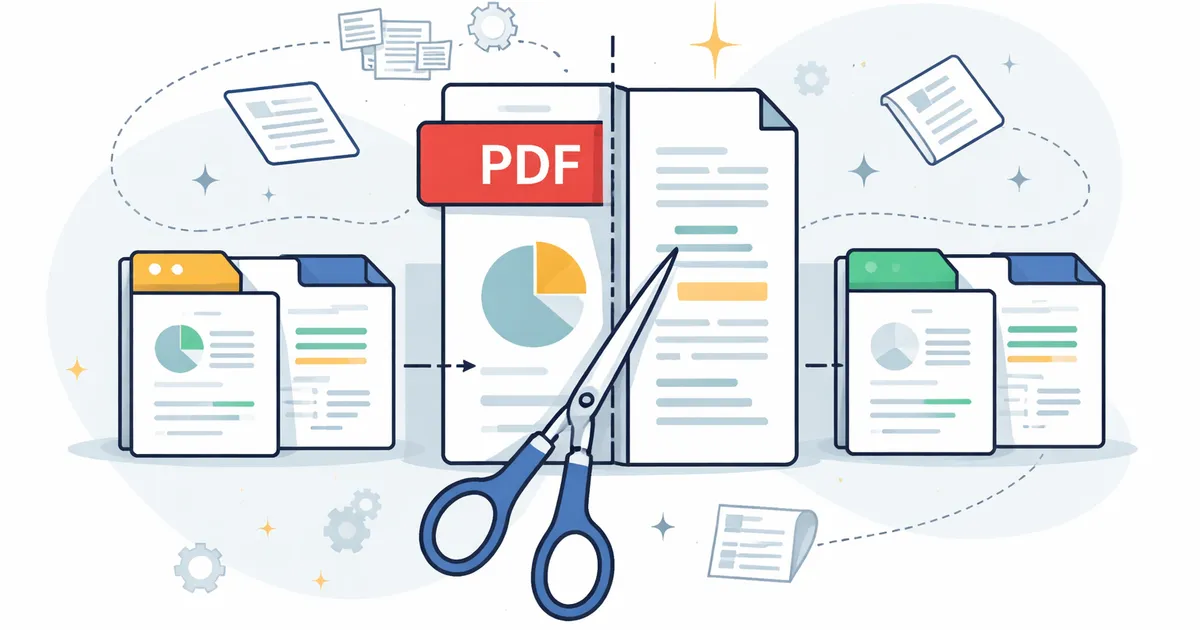
Cách Chia Nhỏ PDF Thành Các Tệp Riêng Biệt
Bạn có một bản báo cáo PDF dài một số. Bạn cần các trang từ một số đến một số cho khách hàng. Hoặc có thể mỗi chương cần được gửi cho một người đánh giá khác nhau. Có lẽ bạn chỉ muốn loại bỏ trang bìa và phụ lục trước khi chia sẻ. Dù lý do là gì, bạn cần tách một tệp PDF thành nhiều tệp — nhanh chóng, không cần cài đặt bất cứ thứ gì và không cần tải các tài liệu nhạy cảm lên một máy chủ ngẫu nhiên.
Batch Printer xử lý việc này trực tiếp trong trình duyệt của bạn. Tệp PDF của bạn không bao giờ rời khỏi thiết bị của bạn. Không cần tài khoản, không có hình mờ, không giới hạn kích thước tệp. Dưới đây là chính xác cách thực hiện.
Tại Sao Bạn Có Thể Cần Chia Nhỏ PDF
Việc chia nhỏ tệp PDF phổ biến hơn hầu hết mọi người nhận thấy. Dưới đây là các tình huống hàng ngày mà việc trích xuất các trang cụ thể giúp tiết kiệm thời gian thực tế:
- Trích xuất một vài trang từ một báo cáo dài để chia sẻ với đồng nghiệp chỉ cần bản tóm tắt
- Tách các chương của một cuốn sách điện tử hoặc sách hướng dẫn để mỗi thành viên trong nhóm nhận được phần được giao của họ
- Loại bỏ các trang bảo mật (thông tin lương, dữ liệu cá nhân) trước khi gửi tài liệu ra bên ngoài
- Chia nhỏ một tập tài liệu đã quét trong đó mỗi bản quét nên được lưu trữ riêng biệt
- Lấy một trang đã ký duy nhất từ một hợp đồng nhiều trang để lưu hồ sơ
- Giảm kích thước tệp bằng cách loại bỏ các trang không cần thiết trước khi gửi email hoặc tải lên
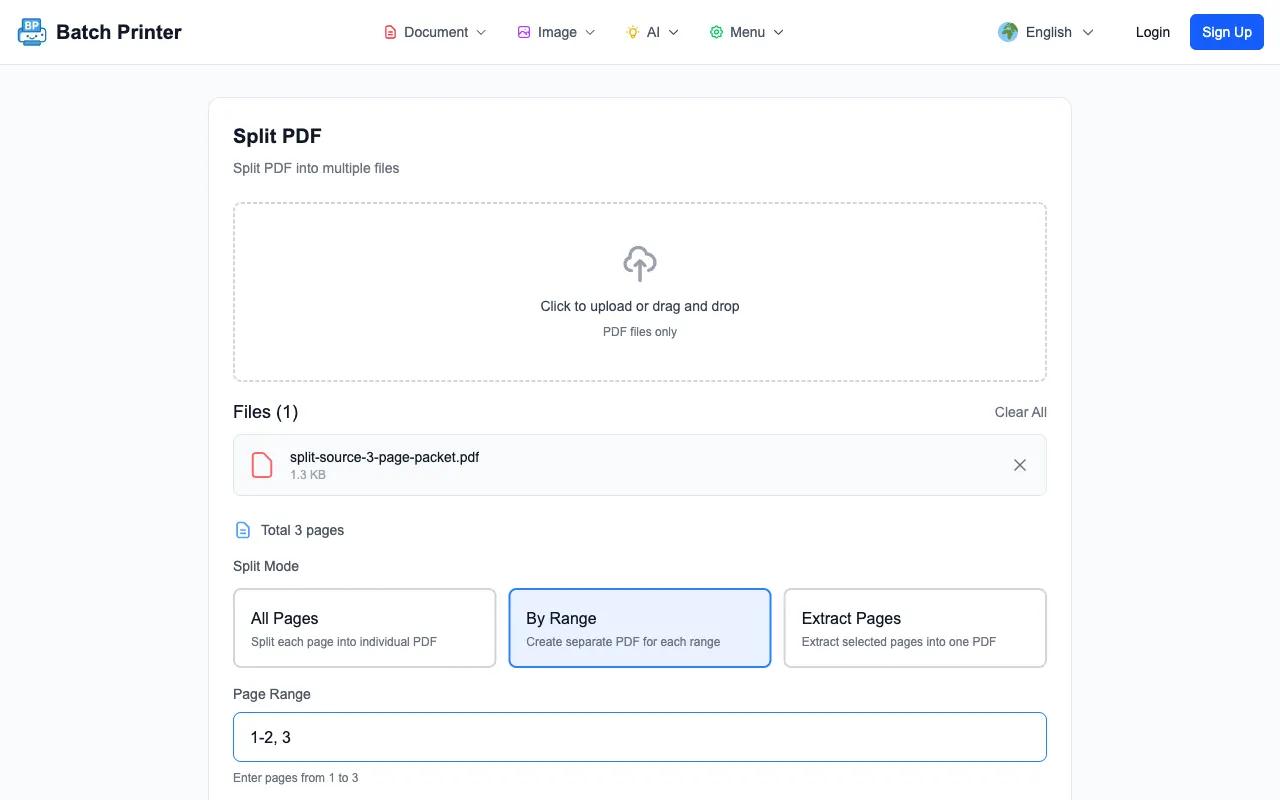
Cách Chia Nhỏ Các Trang PDF Trực Tuyến Trong một số Bước
Batch Printer xử lý tệp PDF của bạn hoàn toàn trong trình duyệt bằng pdf-lib. Không có gì được tải lên bất kỳ máy chủ nào. Quá trình này mất chưa đầy một số đối với hầu hết các tệp.
- Bước một số: Mở công cụ Chia nhỏ PDF — Truy cập batch-printer.com và chọn công cụ PDF Split. Kéo và thả tệp PDF của bạn hoặc nhấp để duyệt.
- Bước một số: Chọn phương pháp chia nhỏ — Chọn các trang cụ thể (ví dụ: một số, một số, một số-một số), chia sau mỗi N trang hoặc tách mỗi trang thành tệp riêng. Xem trước các trang để đảm bảo bạn đang chọn đúng trang.
- Bước một số: Chia nhỏ và tải xuống — Nhấp vào Split. Trình duyệt của bạn xử lý tệp cục bộ và tạo ra các tệp đầu ra. Tải xuống riêng lẻ hoặc dưới dạng tệp nén ZIP.
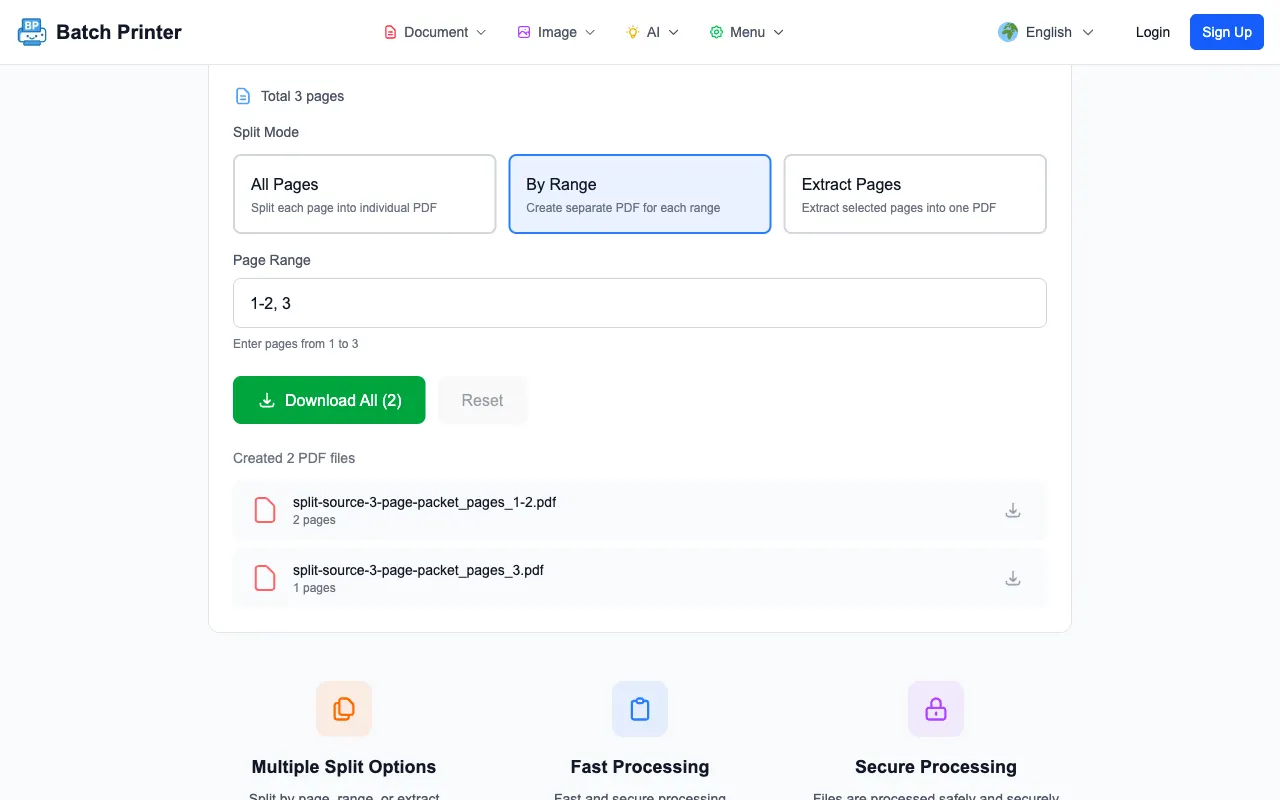
Các Cách Khác Nhau Để Chia Nhỏ PDF
Không phải mọi công việc chia nhỏ đều giống nhau. Batch Printer hỗ trợ một số phương pháp chia nhỏ để phù hợp với những gì bạn thực sự cần:
- Trích xuất các trang cụ thể — Chọn số trang riêng lẻ hoặc phạm vi (ví dụ: trang một số, một số, một số-một số). Hoàn hảo khi bạn biết chính xác những trang nào bạn cần.
- Chia theo phạm vi — Chia PDF thành các phần có kích thước cố định. Một tài liệu một số được chia sau mỗi một số sẽ tạo ra bốn tệp một số riêng biệt.
- Tách mọi trang — Biến mỗi trang thành một tệp PDF độc lập. Hữu ích cho các tài liệu đã quét hoặc các biểu mẫu cần lưu trữ riêng lẻ.
- Xóa trang — Thay vì trích xuất những gì bạn muốn, hãy xóa những gì bạn không muốn. Xóa các trang cụ thể và giữ lại mọi thứ khác.
Tại Sao Nên Sử Dụng Batch Printer Để Chia Nhỏ PDF
- Quyền riêng tư dựa trên trình duyệt — Các tệp của bạn vẫn ở trên thiết bị của bạn. Không có gì được tải lên máy chủ bên ngoài. Điều này quan trọng khi bạn làm việc với hợp đồng, hồ sơ y tế hoặc tài liệu tài chính.
- Không có hình mờ — Mỗi trang bạn trích xuất đều sạch sẽ. Không có dấu đóng "được tạo bằng..." trên các tệp đầu ra của bạn.
- Không giới hạn kích thước tệp — Chia nhỏ một tài liệu đã quét một số dễ dàng như một bản ghi nhớ một số. Không có giới hạn tùy tiện.
- Không yêu cầu tài khoản — Không có biểu mẫu đăng ký, không xác minh email, không có rào cản đăng nhập. Mở công cụ và bắt đầu chia nhỏ.
- Hoạt động trên mọi thiết bị — Máy tính để bàn, máy tính bảng hoặc điện thoại. Bất kỳ trình duyệt hiện đại nào cũng xử lý được. Không cần cài đặt gì.
- an toàn — Không có các cấp độ ẩn, không có tính năng "cao cấp" đằng sau bức tường thanh toán. Đầy đủ chức năng cho tất cả mọi người.
Các Lỗi Thường Gặp Khi Chia Nhỏ PDF
- Không kiểm tra số trang trước — Các tệp PDF đôi khi có cách đánh số trang khác với những gì bạn thấy trong trình xem của mình. Luôn xem trước trước khi chia nhỏ.
- Quên các dấu trang và liên kết — Chia nhỏ một tệp PDF có thể làm hỏng các siêu liên kết nội bộ và điều hướng dấu trang. Kiểm tra các tệp đầu ra của bạn nếu tệp gốc có các yếu tố tương tác.
- Sử dụng các công cụ dựa trên tải lên cho các tệp nhạy cảm — Nếu tệp PDF của bạn chứa thông tin cá nhân, dữ liệu tài chính hoặc tài liệu kinh doanh bí mật, hãy tránh các công cụ tải tệp lên máy chủ. Thay vào đó, hãy sử dụng một công cụ dựa trên trình duyệt như Batch Printer.
- Chia nhỏ một tệp PDF được bảo vệ bằng mật khẩu mà không mở khóa trước — Các tệp PDF được mã hóa cần được mở khóa trước khi chia nhỏ. Sử dụng công cụ PDF Unlock trước, sau đó mới chia nhỏ.
Các Câu Hỏi Thường Gặp
Việc chia nhỏ tệp PDF có làm giảm chất lượng không? Không. Việc chia nhỏ trích xuất các trang hiện có mà không mã hóa lại. Các trang đầu ra giống hệt với bản gốc — cùng độ phân giải, cùng phông chữ, cùng định dạng. Không có chất lượng nào bị mất.
Có số lượng trang tối đa mà tôi có thể chia nhỏ không? Không có giới hạn cứng. Việc xử lý diễn ra trong trình duyệt của bạn, vì vậy nó phụ thuộc vào bộ nhớ thiết bị của bạn. Hầu hết các thiết bị hiện đại đều xử lý các tài liệu có hàng trăm trang mà không gặp vấn đề gì.
Tôi có thể chia nhỏ một tệp PDF đã quét không? Có. Các tệp PDF đã quét chỉ là các hình ảnh được nhúng trong một vùng chứa PDF. Batch Printer chia nhỏ chúng theo cùng một cách như các tệp PDF dựa trên văn bản. Mỗi tệp đầu ra chứa hình ảnh đã quét ban đầu ở độ phân giải đầy đủ.
Nó có hoạt động trên di động không? Có. Batch Printer chạy trong bất kỳ trình duyệt hiện đại nào — Chrome, Safari, Firefox, Edge — trên điện thoại và máy tính bảng. Không cần tải xuống ứng dụng.
Tôi có thể hợp nhất các tệp đã chia nhỏ lại với nhau không? Chắc chắn rồi. Sử dụng công cụ PDF Merge của Batch Printer để kết hợp lại các tệp theo bất kỳ thứ tự nào. Tải lên các trang đã chia nhỏ, sắp xếp chúng và hợp nhất thành một tệp PDF mới duy nhất.