
Gộp PDF đúng thứ tự: không để trang bị xáo trộn nữa

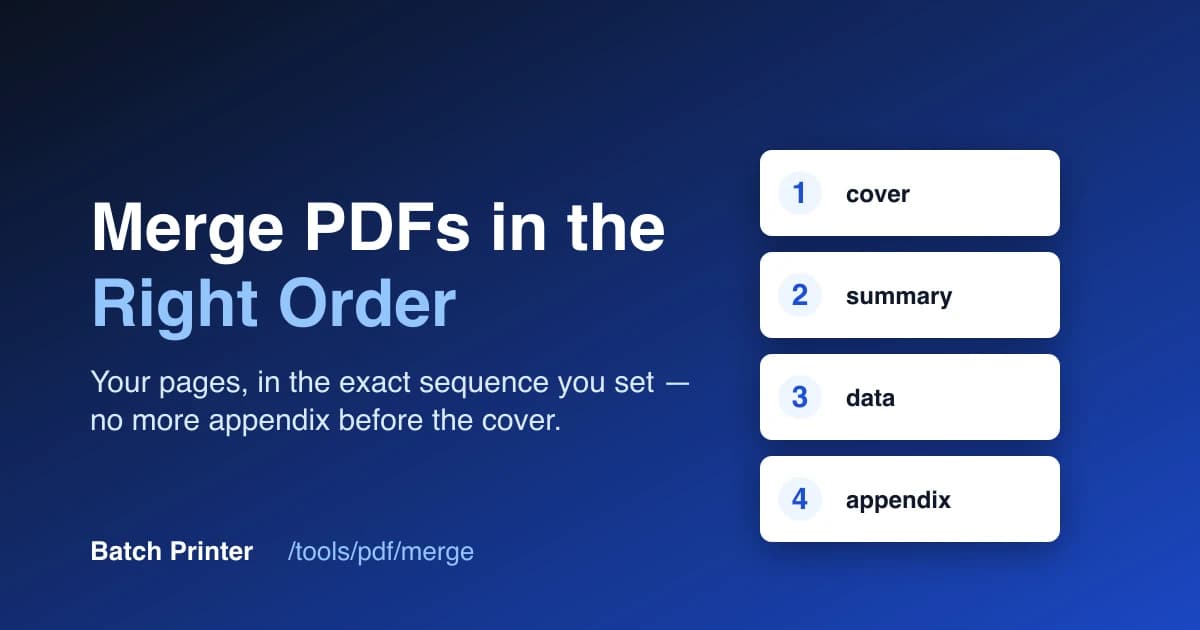
Sắp lại trang cho đúng trước khi bấm gộp
Một bộ tài liệu hoàn chỉnh nhưng mở đầu bằng trang chữ ký trước trang bìa sẽ trông cẩu thả, dù từng file bên trong đều đúng. Các trang vẫn có đủ, chỉ là sai thứ tự. Chín trên mười lần, đó không phải do công cụ gộp hoạt động sai, mà do thứ tự các file được đưa vào.
Hầu hết công cụ chốt thứ tự ngay lúc bạn thả file vào, và mặc định hiếm khi đúng ý bạn: có thể là theo tên file, hoặc theo thứ tự nửa ngẫu nhiên mà hộp chọn file trả về. Biết trình tự được đặt ở đâu, và đổi được ở đâu, sẽ biến một lần xáo trộn khó chịu thành thao tác sắp xếp trong năm giây.
Danh sách file là thứ tự gốc
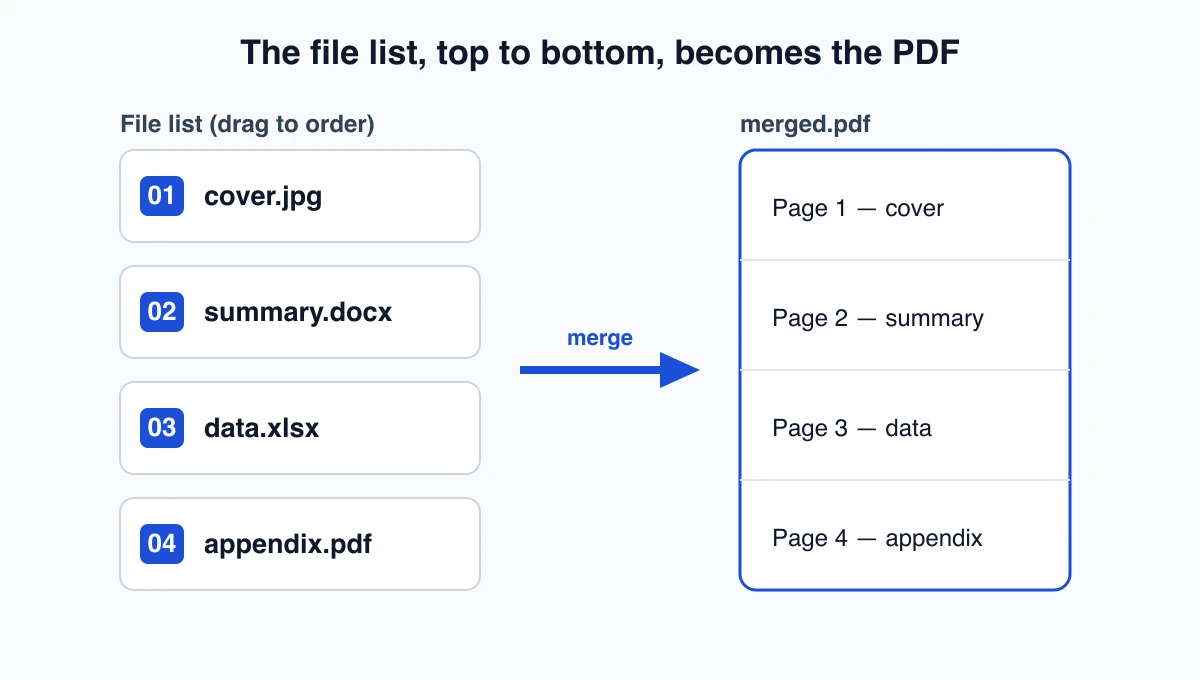
Trong công cụ gộp của Batch Printer tại /tools/pdf/merge, thứ tự của PDF hoàn chỉnh chính là thứ tự danh sách trên màn hình từ trên xuống dưới. Không có gì bị ẩn. Không có bước sắp xếp riêng nào tự đoán lại ý bạn. Mục trên cùng trở thành trang một, mục kế tiếp đi sau, và hàng cuối cùng khép lại tài liệu. Đổi danh sách là đổi đầu ra, hai thứ luôn đi cùng nhau.
- Các PDF và hình ảnh đứng cạnh nhau được gom vào một luồng và gộp với nhau trong trình duyệt
- Mỗi file Office (Word, Excel, PowerPoint) trở thành một luồng riêng và được chuyển đổi trên máy chủ
- Sau khi cả hai luồng hoàn tất, từng phần được đặt lại vào đúng thứ tự gốc từ trên xuống dưới của bạn
- Màn hình kết quả hiển thị tổng số trang cuối cùng, nên file thiếu hoặc dư sẽ lộ ra ngay
- Sắp lại danh sách trước khi bắt đầu luôn nhẹ hơn sửa một file đã gộp xong
Sắp lại một báo cáo bốn phần
Giả sử bốn file đi vào hộp chọn theo thứ tự data.xlsx, appendix.pdf, cover.jpg, summary.docx, hoàn toàn sai trình tự. Thay vì đổi tên file, hãy kéo chúng trong danh sách theo thứ tự đọc: bìa trước, tóm tắt thứ hai, dữ liệu thứ ba, phụ lục cuối cùng. Công cụ gộp sẽ tôn trọng cách sắp đó mà không đụng đến chính các file.
- cover.jpg, ảnh bìa đã ký trở thành trang một
- summary.docx, phần tổng quan Word được chuyển đổi và đứng thứ hai
- data.xlsx, bảng tính đứng thứ ba, vừa theo chiều rộng trang
- appendix.pdf, PDF có sẵn khép lại báo cáo mà không thay đổi
- Bản tải xuống đọc theo thứ tự bìa, tóm tắt, dữ liệu, phụ lục, đúng như danh sách
Đổi tên bằng số hoặc kéo thủ công
Có hai thói quen giúp thứ tự dễ đoán, và mỗi cách hợp với một tình huống khác nhau. Thêm số ở đầu tên file như 01-cover, 02-summary, 03-data giúp trình tự rõ ràng trước khi tải lên và vẫn giữ được khi tải lại sau này. Kéo trực tiếp trong danh sách nhanh hơn cho việc làm một lần, khi đổi tên hai mươi file chỉ là việc lặt vặt tốn thời gian. Với báo cáo bạn dựng lại hằng tháng, hãy thêm tiền tố số một lần. Với lần gửi nhanh, kéo rồi gộp.
- Tiền tố số (01-, 02-, 03-): hợp nhất cho các bộ tài liệu lặp lại mà bạn ghép nhiều lần
- Kéo để sắp lại trong danh sách: hợp nhất cho một lần gộp duy nhất mà bạn sẽ không lặp lại
- Nhiều loại file trộn lẫn: tiền tố giúp thứ tự mong muốn dễ đọc trên Word, Excel và hình ảnh
- Thư mục dùng chung: tiền tố ngăn hộp chọn file của đồng đội làm xáo thứ tự của bạn
- Dù chọn cách nào, hãy xác nhận mục trên cùng thật sự là trang một trước khi nút gộp sáng lên
Hai bước kiểm tra nhanh và giới hạn file
Trước khi xác nhận, hai cái liếc mắt sẽ giúp bạn khỏi phải chạy lại. Kiểm tra hàng trên cùng có phải trang bạn muốn đặt đầu tiên không, rồi kiểm tra số file có khớp với những gì bạn đã thả vào không. Việc gộp cần ít nhất hai file và nhận tối đa hai mươi file mỗi lần. Khi chưa đăng nhập, tổng dung lượng tải lên có thể đạt 100 MB, còn đăng nhập sẽ nâng mức đó lên 1 GB cho các bản scan nặng hơn. Khi hoàn tất, số trang trên màn hình kết quả là bằng chứng cuối cùng rằng cả thứ tự lẫn nội dung đều còn nguyên.
- Hàng trên cùng trước tiên: mục trên cùng là trang một của bản tải xuống
- Số lượng khớp: số hàng bằng số file bạn đã thêm, không thiếu mục nào
- Mỗi lần gộp từ hai đến hai mươi file, 100 MB khi dùng như khách hoặc 1 GB khi đã đăng nhập
- File Office (Word, Excel, PowerPoint) cần đăng nhập để chuyển đổi trên máy chủ
- Số trang trên màn hình kết quả xác nhận nhanh trình tự đã hoàn tất