
Hợp nhất Word, PPT và PDF hoạt động thành một gói có thể xem lại

Các gói tài liệu hỗn hợp cần có lớp hoàn thiện PDF ổn định
Gói khách hàng, gói bảng, tài liệu phân phát cho lớp hoặc kết thúc dự án thường bắt đầu dưới một số định dạng. Hợp đồng có thể bắt đầu bằng Word, phần giải thích có thể tồn tại trong các trang trình bày và phụ lục có thể đã là PDF đã được ký kết. Động thái tăng năng suất hữu ích là biến các bộ phận đó thành một PDF được đặt hàng trước khi xem xét hoặc in.
Dùng ngay các công cụ này
Nhấn nút để mở ngay trang công cụ liên quan.
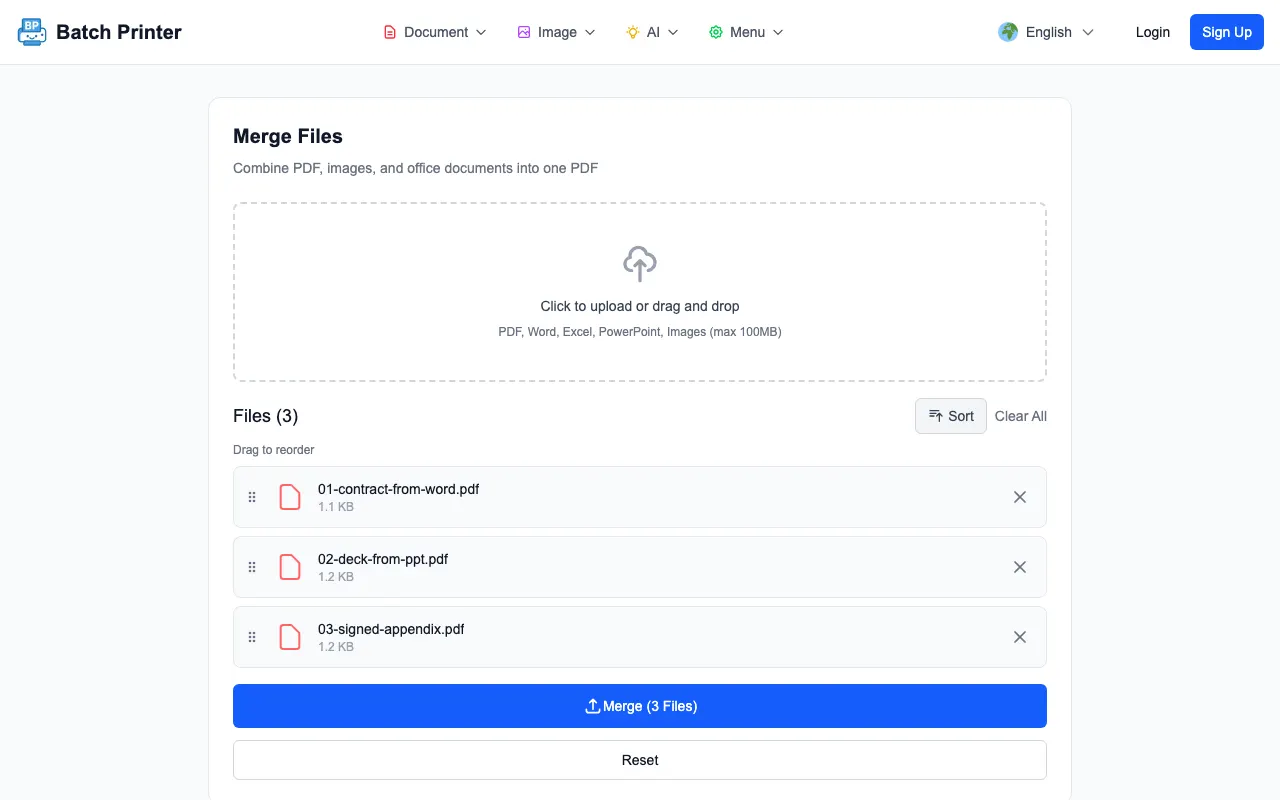
Đối với bản cập nhật này, tôi đã thử nghiệm trang hợp nhất Batch Printer sản xuất với ba phần tương thích với PDF: 01-contract-from-word.pdf, 02-deck-from-ppt.pdf và 03-signed-appendix.pdf. Việc đặt tên phản ánh quy trình làm việc thực tế: xuất hoặc chuyển đổi các tệp văn phòng trước tiên khi bố cục có vấn đề, sau đó hợp nhất các phần PDF ổn định thành một gói.
Bắt đầu bằng cách biến mỗi nguồn thành một phần có thể xem lại
Sai lầm trong công việc ở định dạng hỗn hợp là cố gắng giải quyết việc chuyển đổi, đặt hàng, đánh giá và giao hàng cùng một lúc. Tách các bước. Trước tiên, hãy đảm bảo mỗi phần Word, phần slide và phần PDF hiện có đều trông chính xác. Sau đó hợp nhất các phần cuối cùng theo thứ tự mà người đọc sẽ thấy chúng.
- Hợp đồng, bản ghi nhớ hoặc tường thuật Word được xuất sang PDF sau lần chỉnh sửa cuối cùng.
- PowerPoint hoặc bản trượt được xuất sang PDF với kích thước slide dự kiến.
- Các tệp đính kèm PDF hiện có như biểu mẫu đã ký, biên lai hoặc phụ lục.
- Các trang hình ảnh chỉ khi chúng thuộc về gói và đã được kiểm tra hướng.
- Xóa tiền tố tệp để hàng đợi hợp nhất đọc theo cùng thứ tự với gói cuối cùng.
Quy trình làm việc được quan sát: Xuất Word, Xuất slide, Phụ lục PDF
Trong quá trình sản xuất, trang hợp nhất hiển thị ba phần kiểm tra trong hàng đợi với các chốt kéo và nút Hợp nhất (3 tệp). Trang này cũng cho biết rằng công cụ này hỗ trợ đầu vào PDF, hình ảnh, Word, Excel, PowerPoint và HWP, nhưng ảnh chụp màn hình kết quả có thể tải xuống của tôi sử dụng PDF đã xuất để có thể xác minh đầu ra mà không cần dựa vào bước chuyển đổi văn phòng riêng biệt.
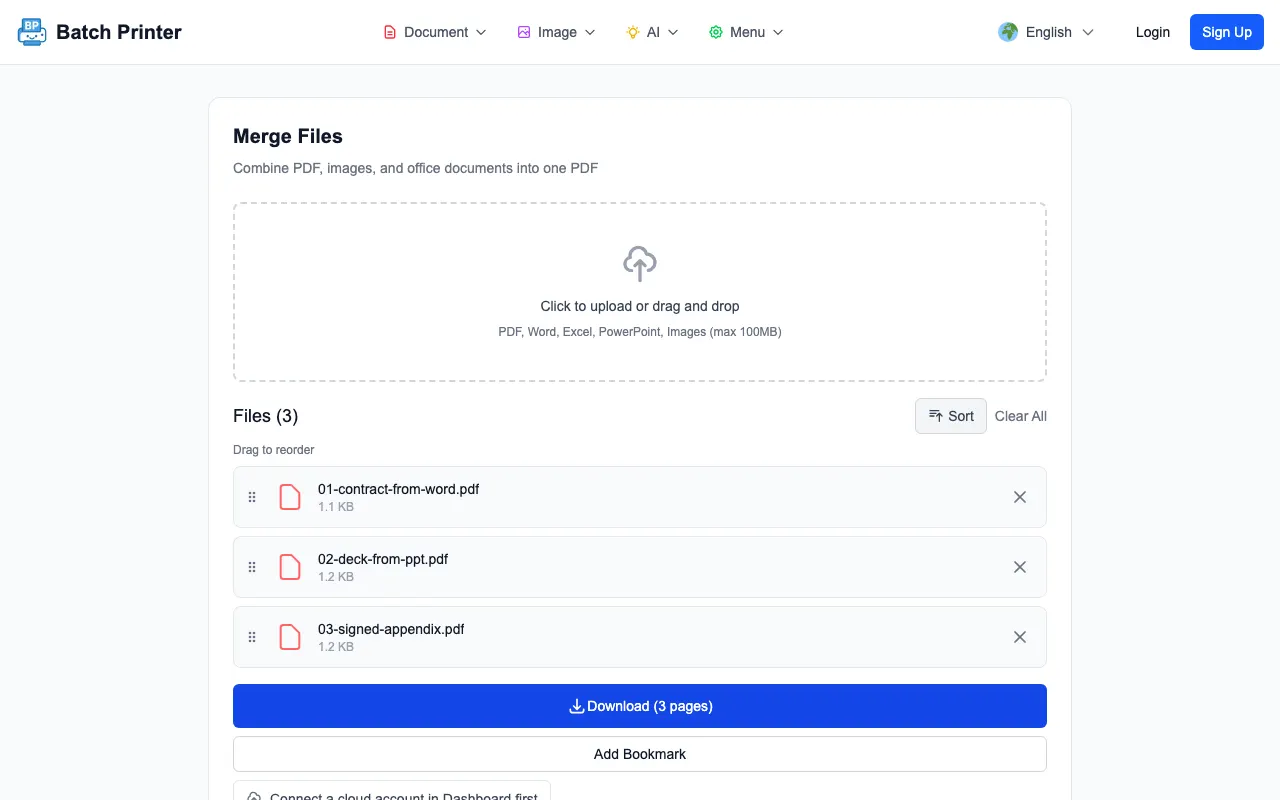
Sau khi hợp nhất, trang đổi thành Download (3 trang) và hiển thị Đã tạo PDF với 3 trang. Gói thử nghiệm đã tải xuống là 2,100 bytes vì số lượng tài liệu mẫu rất ít. Quan sát hữu ích là sự thay đổi trạng thái: ba phần riêng biệt trở thành một đầu ra được xác minh và có thể mở một lần để xem xét.
Thứ tự hợp nhất là tăng năng suất
Mức tăng không phải là số phút phổ quát. Có ít quyết định hơn vào thời điểm bàn giao. Khi gói là một PDF, người đánh giá không cần hỏi phần đính kèm nào có trước, liệu các slide có thuộc về phần phụ lục hay bản sao nào của tài liệu Word là bản cuối cùng. Thứ tự trang trở thành quyết định của quy trình làm việc.
- Đặt tài liệu tường thuật hoặc bìa trước nếu người đọc cần ngữ cảnh.
- Đặt các bản xuất slide sau phần tường thuật khi họ giải thích đề xuất.
- Giữ chữ ký, biên lai hoặc bằng chứng sau phần giải thích chính trừ khi người nhận yêu cầu khác.
- Chỉ hợp nhất các phiên bản cuối cùng, không phải các bản nháp nên vẫn còn nội bộ.
- Mở đầu ra và kiểm tra quá trình chuyển đổi giữa từng phần trước khi gửi.
Những gì tôi sẽ không Auto mate một cách mù quáng
Đừng mù quáng hợp nhất các tệp nguồn chưa được xem xét sau khi chuyển đổi. Một bản trình chiếu có thể xuất với lợi nhuận không mong muốn. Tài liệu Word có thể chỉnh lại dòng nếu phông chữ khác nhau. Bảng tính có thể tạo các trang quá rộng. Việc hợp nhất cuối cùng sẽ diễn ra sau khi mỗi phần đã được kiểm tra ở dạng PDF.
Ngoài ra, tránh hợp nhất các tài liệu cần các quyền hoặc đường dẫn phê duyệt khác nhau. Nếu phụ lục đã ký chỉ nên đi đến một nhóm nhỏ độc giả, hãy để riêng nó. Một gói là tốt nhất khi mỗi trang thuộc về cùng một đối tượng và cùng một lượt chuyển giao.
Danh sách kiểm tra thực tế cho các gói khách hàng
- Tên tệp: chúng có phản ánh thứ tự cuối cùng trước khi tải lên không?
- Số lượng trang: trạng thái tải xuống có khớp với số phần hoặc trang dự kiến không?
- Chuyển tiếp phần: gói có di chuyển từ hợp đồng sang trang trình bày sang phụ lục theo thứ tự dự định không?
- Định hướng: có trang nào bị lệch sang một bên hoặc bị cắt đột ngột không?
- Đường dẫn khôi phục: các tệp nguồn gốc có còn được lưu nếu một phần cần thay thế không?
Câu hỏi thường gặp về Hợp nhất Word, PPT và PDF
Tôi có nên hợp nhất trực tiếp tệp bản trình bày và tệp Word gốc không? Nếu tài khoản và quy trình làm việc của bạn hỗ trợ đường dẫn chuyển đổi đó, bạn có thể dùng thử. Đối với các gói có mức đặt cược cao, trước tiên tôi thích xuất từng tệp văn phòng sang PDF để bố cục hiển thị trước khi hợp nhất lần cuối.
Việc hợp nhất có thay thế việc xem xét tài liệu không? Không. Nó chỉ kết hợp các phạm vi trang thành một gói. Bạn vẫn cần xác nhận đúng phiên bản, thứ tự trang, ngắt phần.
Điều gì sẽ xảy ra nếu một phần thay đổi sau đó? Thay thế phần nguồn đó, xuất lại nếu cần và xây dựng lại gói. Tránh chỉnh sửa gói đã hợp nhất bằng tay trừ khi thay đổi thực sự là cuối cùng.
Dùng ngay các công cụ này
Nhấn nút để mở ngay trang công cụ liên quan.